
iPhone findet kein Netz oder nur E
Was kann ich da machen ?
[Betreff vom Moderator bearbeitet]
iPhone 11 Pro Max
Was kann ich da machen ?
[Betreff vom Moderator bearbeitet]
iPhone 11 Pro Max
Apple selber schreibt das hier dazu. Probiere das mal aus:
Netzabdeckungsbereich überprüfen

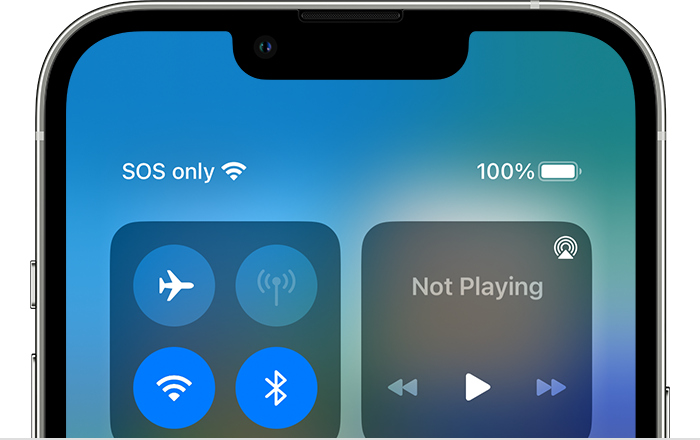
Wenn "SOS" oder "Nur SOS" angezeigt wird
Wenn in der Statusleiste "SOS" oder "Nur SOS" angezeigt wird, hat das Gerät keine Netzverbindung, kann aber dennoch Notrufe absetzen. Dieses Feature ist in Australien, Kanada und den USA verfügbar.
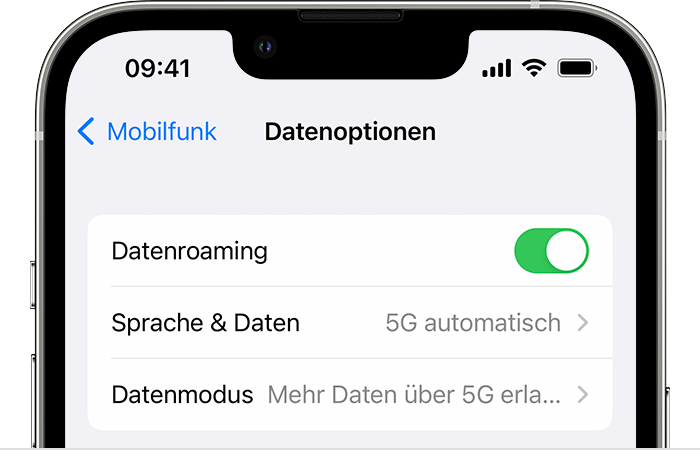
Wenn du dich im 3G-Netz von AT&T befindest
AT&T stellt den Betrieb seines 3G-Netzes ein. Wenn in der Statusleiste deines Geräts "Kein Dienst" angezeigt wird und du ein iPhone 5s, iPhone 5c oder älter oder ein iPad 2 Wi-Fi + Cellular oder älter hast, kontaktiere deinen Mobilfunkanbieter, um die Optionen zu besprechen. Wenn du ein iPhone 6 oder neuer oder ein iPad (3. Generation) oder neuer hast, gehe wie folgt vor:
Wenn nach dem Ausführen dieser Schritte weiterhin "Kein Netz" angezeigt wird, kontaktiere deinen Mobilfunkanbieter.
iPhone- und iPad-Geräte, die 5G-Netze unterstützen, sind von der Abschaltung der 3G-Netze nicht betroffen.
iPhone oder iPad neu starten
Starte dein Gerät neu. Wenn du dir nicht sicher bist, wie das geht, befolge diese Schritte, um dein iPhone neu zu starten oder dein iPad neu zu starten.
Prüfen, ob ein Update der Netzbetreiber-Einstellungen vorliegt
Gehe wie folgt vor, um das Update der Netzbetreiber-Einstellungen manuell zu suchen und zu installieren:
Wenn du eine neue SIM-Karte in das iPhone oder iPad einsetzt, musst du die Netzbetreiber-Einstellungen für diesen neuen Mobilfunkanbieter laden.
Schalte die Mobilfunkverbindung aus und wieder ein
Gehe zu "Einstellungen" > "Mobilfunk", und prüfe, ob deine Mobilfunkverbindung eingeschaltet ist. Wenn deine Mobilfunkverbindung ausgeschaltet ist, aktiviere sie erneut. Prüfen Sie dann, ob du Empfang hast.
Wenn deine Mobilfunkverbindung nicht unter "Einstellungen" > "Mobilfunk" angezeigt wird, solltest du eine eSIM einrichten oder eine physische SIM-Karte einsetzen. Wenn du eine physische SIM-Karte verwendest, entferne die SIM-Karte, und setze sie dann erneut ein.
Wenn deine SIM-Karte beschädigt ist, nicht in das SIM-Fach passt oder du die physische SIM-Karte von einem anderen Gerät übernommen hast, bitte deinen Mobilfunkanbieter um eine neue SIM-Karte.
Hier erfährst du mehr über das Entfernen der SIM-Karte des iPhone oder der SIM-Karte des iPad.
Netzwerkeinstellungen zurücksetzen
Wähle "Einstellungen" > "Allgemein" > "[Gerät] übertragen/zurücksetzen" > "Zurücksetzen" > "Netzwerkeinstellungen zurücksetzen". Dadurch werden auch alle zuvor verwendeten WLANs und Passwörter, mobilen Netzwerkeinstellungen und VPN-/APN-Einstellungen zurückgesetzt.
iPhone oder iPad aktualisieren
Aktualisiere dein iPhone oder iPad auf die neueste Version von iOS oder iPadOS.
Mobilfunkanbieter kontaktieren
Probleme mit dem Mobilfunkanbieter oder deinem Account können den Dienst beeinträchtigen. Kontaktiere deinen Mobilfunkanbieter, um dich zu vergewissern, dass:
Nur dein Mobilfunkanbieter hat Zugriff auf deinen Account und kann diesen verwalten:
Weitere Unterstützung
Falls dein Mobilfunkanbieter bestätigt, dass keine Probleme mit deinem Account oder Netzwerk vorliegen, du dich aber dennoch nicht mit dem Mobilfunknetz verbinden kannst, kontaktiere den Apple Support.
Wenn dir neben "Kein Netz" eine Warnmeldung angezeigt wird, erfährst du hier, wie du vorgehen kannst.
Apple selber schreibt das hier dazu. Probiere das mal aus:
Netzabdeckungsbereich überprüfen
Wenn "SOS" oder "Nur SOS" angezeigt wird
Wenn in der Statusleiste "SOS" oder "Nur SOS" angezeigt wird, hat das Gerät keine Netzverbindung, kann aber dennoch Notrufe absetzen. Dieses Feature ist in Australien, Kanada und den USA verfügbar.
Wenn du dich im 3G-Netz von AT&T befindest
AT&T stellt den Betrieb seines 3G-Netzes ein. Wenn in der Statusleiste deines Geräts "Kein Dienst" angezeigt wird und du ein iPhone 5s, iPhone 5c oder älter oder ein iPad 2 Wi-Fi + Cellular oder älter hast, kontaktiere deinen Mobilfunkanbieter, um die Optionen zu besprechen. Wenn du ein iPhone 6 oder neuer oder ein iPad (3. Generation) oder neuer hast, gehe wie folgt vor:
Wenn nach dem Ausführen dieser Schritte weiterhin "Kein Netz" angezeigt wird, kontaktiere deinen Mobilfunkanbieter.
iPhone- und iPad-Geräte, die 5G-Netze unterstützen, sind von der Abschaltung der 3G-Netze nicht betroffen.
iPhone oder iPad neu starten
Starte dein Gerät neu. Wenn du dir nicht sicher bist, wie das geht, befolge diese Schritte, um dein iPhone neu zu starten oder dein iPad neu zu starten.
Prüfen, ob ein Update der Netzbetreiber-Einstellungen vorliegt
Gehe wie folgt vor, um das Update der Netzbetreiber-Einstellungen manuell zu suchen und zu installieren:
Wenn du eine neue SIM-Karte in das iPhone oder iPad einsetzt, musst du die Netzbetreiber-Einstellungen für diesen neuen Mobilfunkanbieter laden.
Schalte die Mobilfunkverbindung aus und wieder ein
Gehe zu "Einstellungen" > "Mobilfunk", und prüfe, ob deine Mobilfunkverbindung eingeschaltet ist. Wenn deine Mobilfunkverbindung ausgeschaltet ist, aktiviere sie erneut. Prüfen Sie dann, ob du Empfang hast.
Wenn deine Mobilfunkverbindung nicht unter "Einstellungen" > "Mobilfunk" angezeigt wird, solltest du eine eSIM einrichten oder eine physische SIM-Karte einsetzen. Wenn du eine physische SIM-Karte verwendest, entferne die SIM-Karte, und setze sie dann erneut ein.
Wenn deine SIM-Karte beschädigt ist, nicht in das SIM-Fach passt oder du die physische SIM-Karte von einem anderen Gerät übernommen hast, bitte deinen Mobilfunkanbieter um eine neue SIM-Karte.
Hier erfährst du mehr über das Entfernen der SIM-Karte des iPhone oder der SIM-Karte des iPad.
Netzwerkeinstellungen zurücksetzen
Wähle "Einstellungen" > "Allgemein" > "[Gerät] übertragen/zurücksetzen" > "Zurücksetzen" > "Netzwerkeinstellungen zurücksetzen". Dadurch werden auch alle zuvor verwendeten WLANs und Passwörter, mobilen Netzwerkeinstellungen und VPN-/APN-Einstellungen zurückgesetzt.
iPhone oder iPad aktualisieren
Aktualisiere dein iPhone oder iPad auf die neueste Version von iOS oder iPadOS.
Mobilfunkanbieter kontaktieren
Probleme mit dem Mobilfunkanbieter oder deinem Account können den Dienst beeinträchtigen. Kontaktiere deinen Mobilfunkanbieter, um dich zu vergewissern, dass:
Nur dein Mobilfunkanbieter hat Zugriff auf deinen Account und kann diesen verwalten:
Weitere Unterstützung
Falls dein Mobilfunkanbieter bestätigt, dass keine Probleme mit deinem Account oder Netzwerk vorliegen, du dich aber dennoch nicht mit dem Mobilfunknetz verbinden kannst, kontaktiere den Apple Support.
Wenn dir neben "Kein Netz" eine Warnmeldung angezeigt wird, erfährst du hier, wie du vorgehen kannst.
iPhone findet kein Netz oder nur E
