Ich habe dir hierzu mal einen Support Text von Apple herausgesucht:
iPhone-, iPad- und iPod touch-Backups finden
Hier erfährst du, wo du auf deinem Mac, PC und iOS- oder iPadOS-Gerät eine Liste deiner iOS- oder iPadOS-Backups findest und diese löschst, kopierst und mehr.
Backups auf einem Mac oder PC finden
Um sicherzustellen, dass du keine deiner Backup-Dateien beschädigst, solltest du folgende Hinweise beachten:
- Der Finder und iTunes speichern Backups in einem Backup-Ordner. Der Speicherort des Backup-Ordners variiert je nach Betriebssystem. Auch wenn der Backup-Ordner kopiert werden kann, solltest du ihn niemals in einen anderen Ordner, auf ein externes Laufwerk oder ein Netzlaufwerk verschieben.
- Bearbeite, verschiebe und extrahiere keine Inhalte aus deinen Backup-Dateien, und benenne keine dieser Inhalte um. Wenn du beispielsweise eine Wiederherstellung aus einem Backup durchführen möchtest, musst du die Backup-Datei an ihren ursprünglichen Ort im Backup-Ordner verschieben, da die Datei sonst nicht funktioniert. Ein Backup ist eine Sicherheitskopie fast aller Daten und Einstellungen auf deinem Gerät. Auch wenn du unter Umständen die Inhalte dieser Backup-Datei anzeigen oder darauf zugreifen kannst, sind sie in der Regel in einem Format gespeichert, das du nicht lesen kannst.
Den Backup-Ordner auf deinem Mac suchen
So erhältst du eine Liste deiner Backups:
- Klicke in der Menüleiste auf die Lupe
 .
. - Tippe auf die folgende Zeichenfolge oder gib sie durch Kopieren und Einsetzen ein: ~/Library/Application Support/MobileSync/Backup/
- Wähle unter "Ordner" den Backup-Ordner aus.
Ein bestimmtes Backup finden
Auf einem Mac mit macOS Catalina oder neuer:
- Öffne den Finder. Klicke auf dein Gerät.
- Klicke auf dem Tab "Allgemein" auf "Backups verwalten", um eine Liste deiner Backups anzuzeigen. Klicke mit der rechten Maustaste auf das gewünschte Backup und dann auf "Im Finder anzeigen", oder wähle "Löschen" oder "Archivieren" aus.
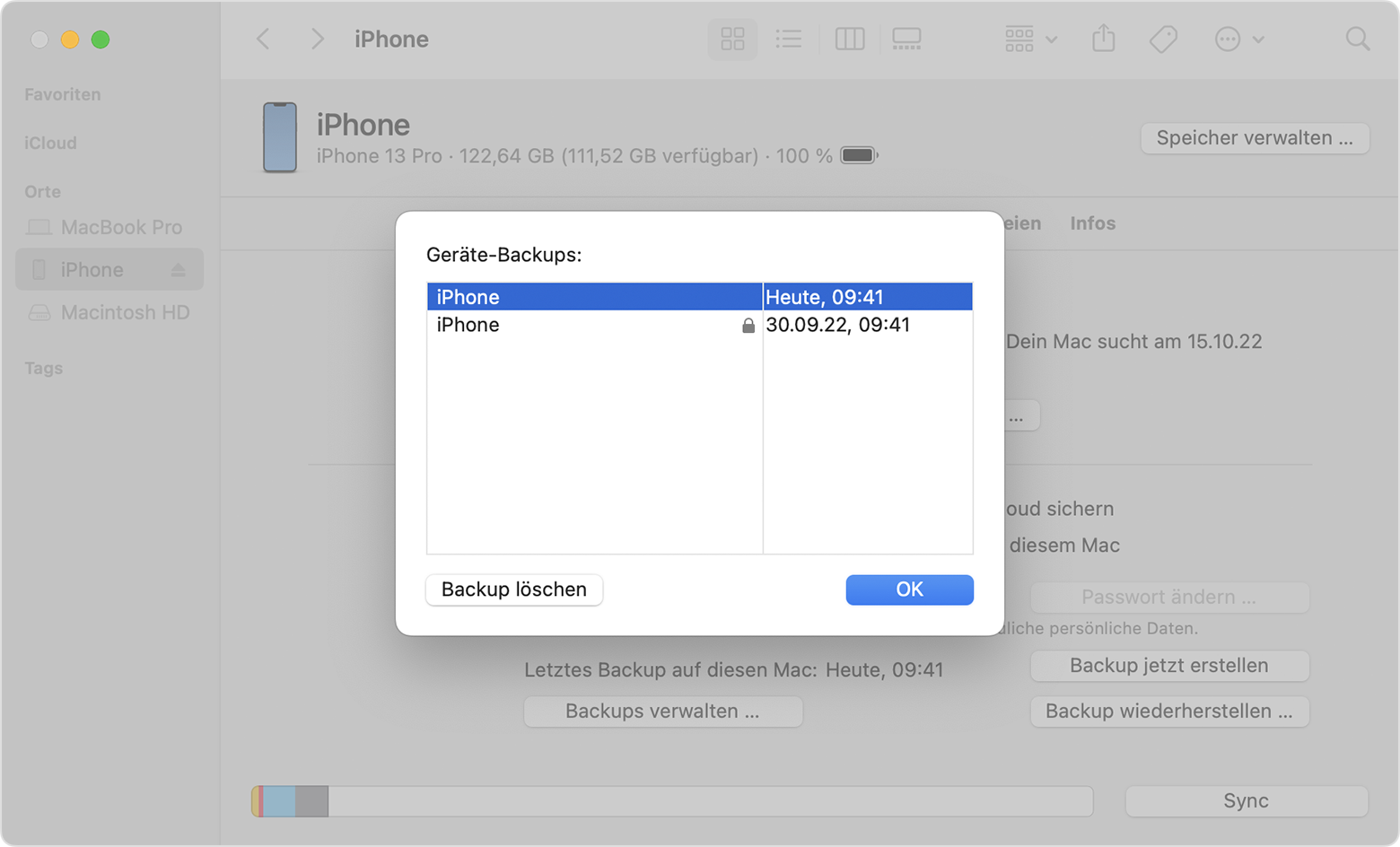
- Wenn du fertig bist, klicke auf "OK".
Den Backup-Ordner unter Windows 8 oder 10 suchen
- Zeige die Suchleiste an:
- Unter Windows 8 klickst du auf die Lupe in der oberen rechten Ecke.
- Unter Windows 10 klickst du auf die Suchleiste neben der Start-Schaltfläche.
- Gib %appdata% in das Suchfeld ein. Wenn deine Backups nicht angezeigt werden, gib %USERPROFILE% ein.
- Drücke den Zeilenschalter.
- Doppelklicke auf diese Ordner: "Apple" oder "Apple Computer" > "MobileSync" > "Backup".
Backups auf einem Mac oder PC löschen oder kopieren
Die Inhalte der Backup-Dateien dürfen nicht bearbeitet, verschoben, umbenannt oder extrahiert werden, da die Dateien dadurch irreparabel beschädigt werden können. Du kannst Kopien deiner Backups erstellen oder Backups löschen, die du nicht mehr benötigst.
Sicherungskopien von Backups an einem alternativen Speicherort anlegen
Eine Kopie eines Backups erstellst du, indem du den betreffenden Backup-Ordner suchstund dann den gesamten Ordner an einen anderen Speicherort kopierst, beispielsweise auf ein externes Laufwerk oder an einen Netzwerkspeicherort.
Time Machine kopiert deinen Backup-Ordner automatisch, wenn du den Benutzerordner auf deinem Mac sicherst