iMac zurücksetzen

Mein alter iMac soll durch den Mini ersetzt werden. Reicht die Time Machine für dei Übernahme der Inhalte und Einstellungen? Und wie kann ich den iMac am einfachsten auf die Werkseinstellungen zurücksetzen? Er soll recycelt werden.

iMac 27″, macOS 10.15

Gepostet am 25. Jan. 2023 04:43

Antworten
Frage gekennzeichnet als Höchstrangige Antwort

Gepostet am 25. Jan. 2023 13:00

Hey RUVO,


Zurücksetzen auf Werkseinstellungen mit Catalina, wodurch selbstverständlich alle Daten auf dem iMac sicher gelöscht werden, sollte kein Problem sein 🍎


Als erstes einen NVRAM reset ausführen: starte den Mac mit den gedrückten 4 Tasten "option cmd P R"
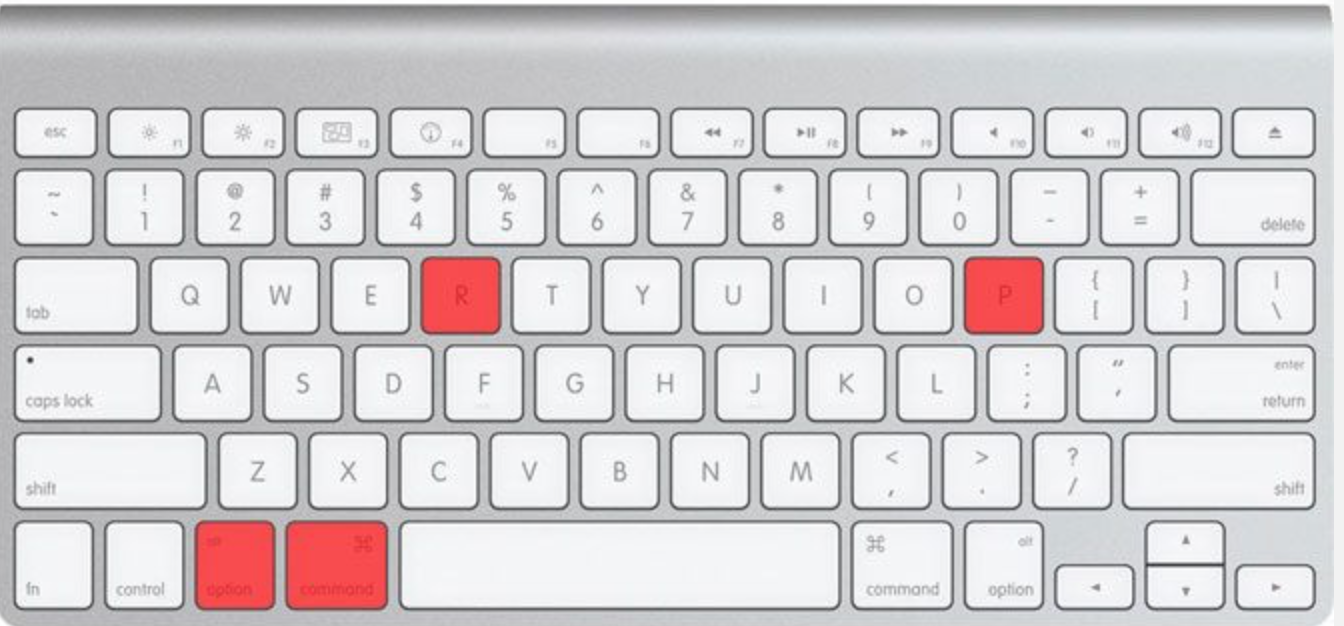


und lasse die Tasten erst dann los, wenn nach dem ersten ein zweiter, lauter Startton erklingt, und sofort danach die Tasten "cmd R" gedrückt halten (Recovery Mode) bis das Apple Logo oder der Ladebalken erscheint.


Nachfolgend hier
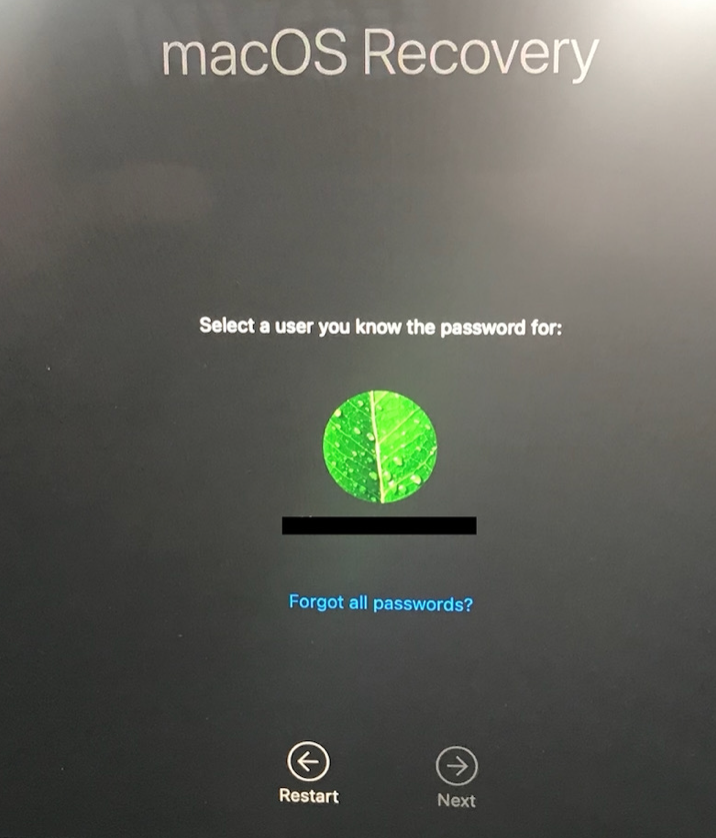


den User auswählen, für den du das Passwort kennst --> Passwort eingeben --> Weiter zu folgendem Bildschirm
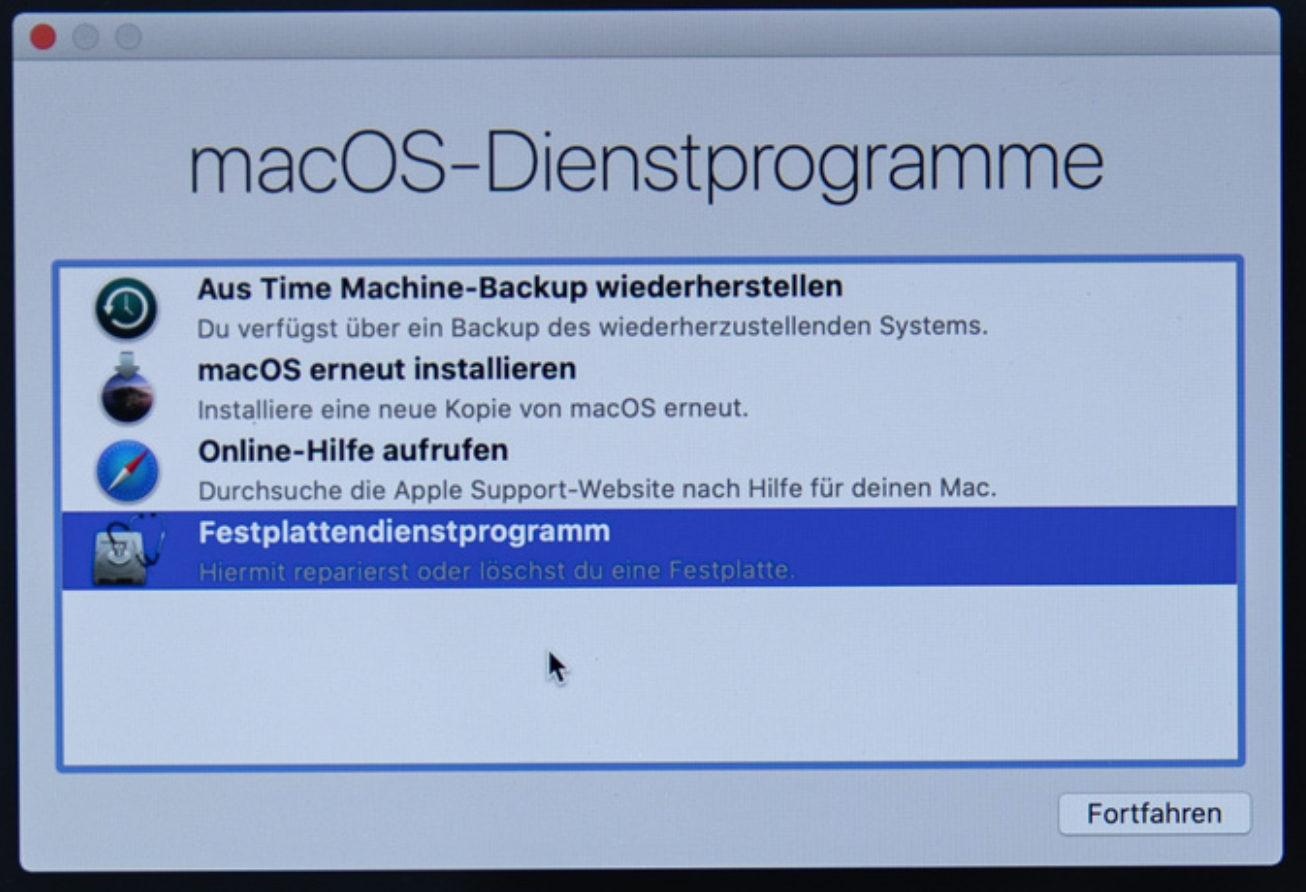


hier Festplattendienstprogram aufrufen und HDD komplett löschen (APFS, GUID), wenn erledigt, FPDP beenden und abschließend
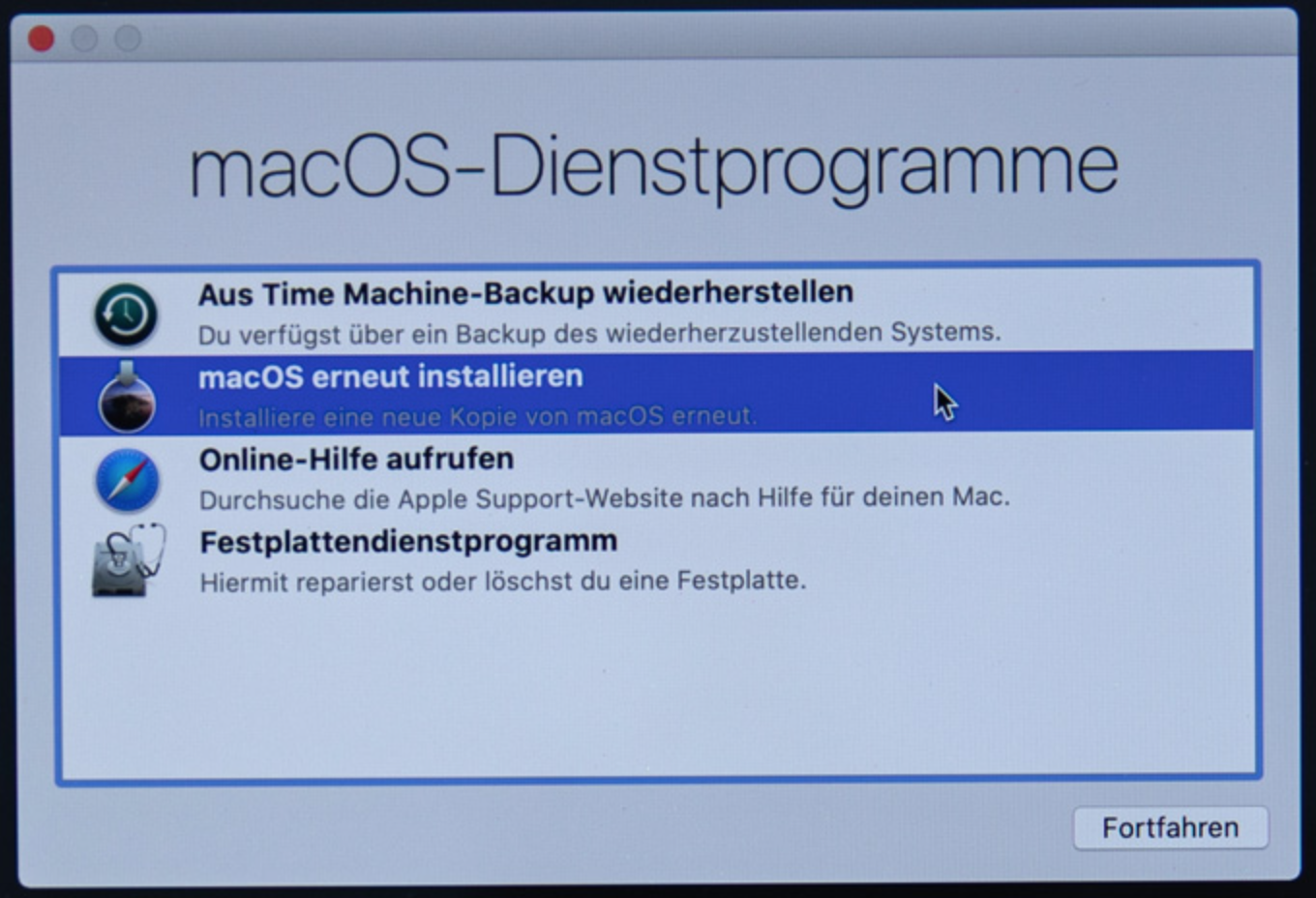


Klick auf "macOS erneut installieren" --> Weiter --> Lizenzbedingungen akzeptieren

--> Weiter --> Zielvolume für Catalina auswählen --> Weiter


Nach ± 40 min Minuten siehst du dann diesen Bildschirm
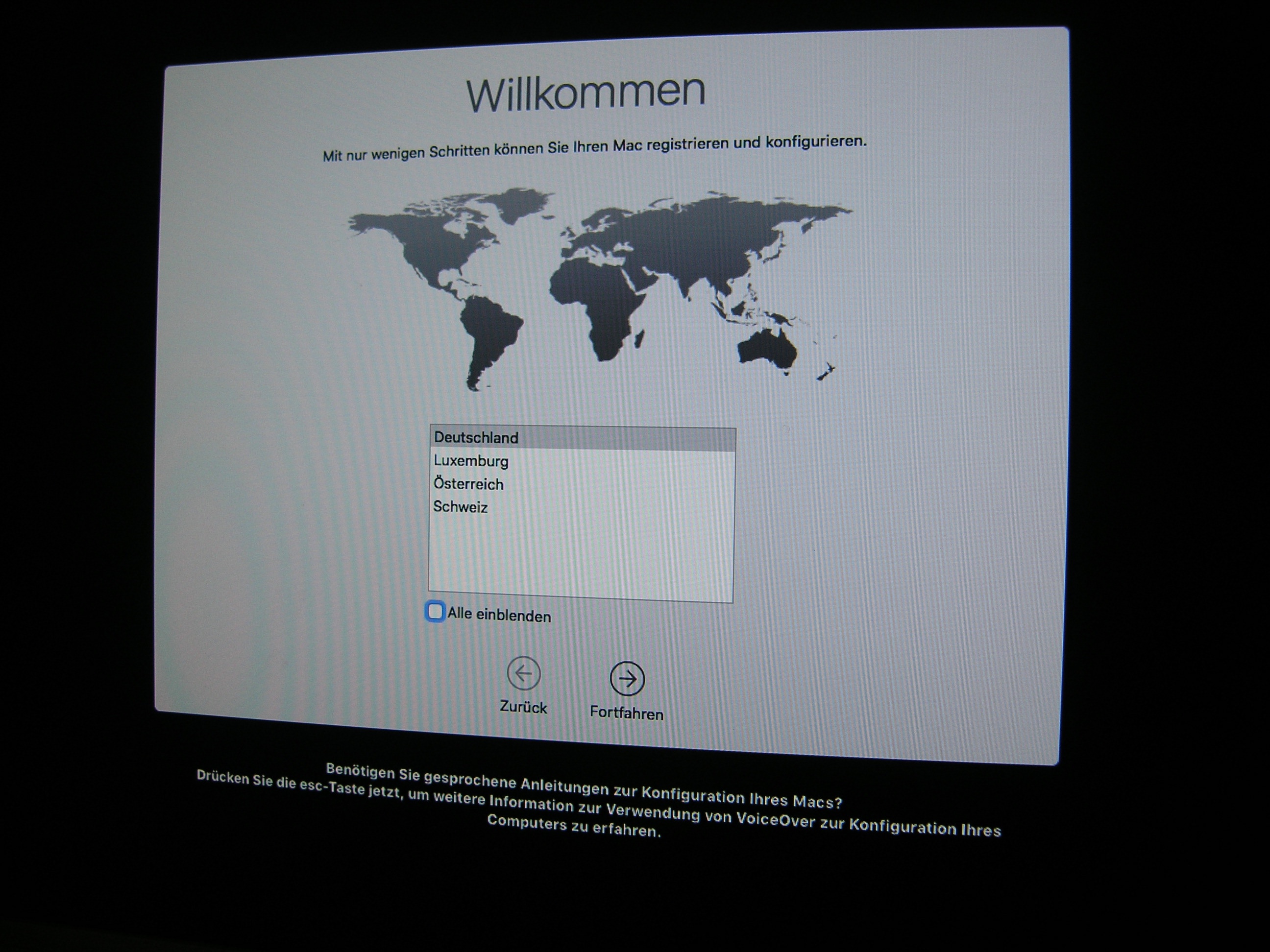


der zeigt, dass dein iMac auf Werkseinstellungen zurückgesetzt wurde, du ihn ausschalten, verpacken und zum Versand ins Recycling vorbereiten kannst 🍎


Ein vorher angelegtes externes Backup mit Time Machine oder auch eine manuelle Selektion der zu sichernden Daten per drag&drop sollte für die spätere Übertragung der Daten auf den mini ausreichen.


Bei Problemen, --> wieder Com 🙂


Liebe Grüße

Manfred

6 Antworten
Frage gekennzeichnet als Höchstrangige Antwort

25. Jan. 2023 13:00 als Antwort auf RUVO

Hey RUVO,


Zurücksetzen auf Werkseinstellungen mit Catalina, wodurch selbstverständlich alle Daten auf dem iMac sicher gelöscht werden, sollte kein Problem sein 🍎


Als erstes einen NVRAM reset ausführen: starte den Mac mit den gedrückten 4 Tasten "option cmd P R"


und lasse die Tasten erst dann los, wenn nach dem ersten ein zweiter, lauter Startton erklingt, und sofort danach die Tasten "cmd R" gedrückt halten (Recovery Mode) bis das Apple Logo oder der Ladebalken erscheint.


Nachfolgend hier


den User auswählen, für den du das Passwort kennst --> Passwort eingeben --> Weiter zu folgendem Bildschirm


hier Festplattendienstprogram aufrufen und HDD komplett löschen (APFS, GUID), wenn erledigt, FPDP beenden und abschließend


Klick auf "macOS erneut installieren" --> Weiter --> Lizenzbedingungen akzeptieren

--> Weiter --> Zielvolume für Catalina auswählen --> Weiter


Nach ± 40 min Minuten siehst du dann diesen Bildschirm


der zeigt, dass dein iMac auf Werkseinstellungen zurückgesetzt wurde, du ihn ausschalten, verpacken und zum Versand ins Recycling vorbereiten kannst 🍎


Ein vorher angelegtes externes Backup mit Time Machine oder auch eine manuelle Selektion der zu sichernden Daten per drag&drop sollte für die spätere Übertragung der Daten auf den mini ausreichen.


Bei Problemen, --> wieder Com 🙂


Liebe Grüße

Manfred

25. Jan. 2023 13:32 als Antwort auf RUVO

Herzlichen Dank Manfred für die professionelle Anleitung.

Habe den Mini im Moment ja noch nicht, bin aber sicher, dass die Transformation gelingen wird. Auch wenn mein Alter geschreddert wird, möchte ich halt schon sicher sein, dass die Datensicherheit gewährleistet werden kann.

Falls Probleme auftauchen sollten, melde ich mich gerne wieder.

Lieber Gruss und gute Zeit

Ruedi

26. Jan. 2023 01:22 als Antwort auf Mercutio

Klar, ich gebe ihn nicht gerne weg. Hat schliesslich zehn Jahre gute Dienste ohne Probleme geleistet. Mit 27" BS und Fusion-Drive ist er eigentlich noch gut im Schuss. Aber eben - bei Catalina ist Ende der Fahnenstange.


Weggeben möchte ich ihn aber nicht, v.a. nicht in fremde Hände. Und was soll ich mit 2 Macs. Nimmt zu viel Platz auf dem Schreibtisch. Tja - manchmal muss man sich von etwas trennen...


Aber immerhin: im Moment steht er noch da....

Dieser Thread wurde vom System oder dem Community-Team geschlossen. Du kannst alle Beiträge positiv bewerten, die du hilfreich findest, oder in der Community nach weiteren Antworten suchen.

iMac zurücksetzen

Willkommen in der Apple Support Community
Ein Forum, in dem Apple-Kunden sich gegenseitig mit ihren Produkten helfen. Melde dich mit deinem Apple Account an, um Mitglied zu werden.