
App-Store-Einkaufsstatistik versteckt sich in der Musik-App
Wieso versteckt sich meine App-Store-Einkaufsstatistik in der Musik-App (in der ich noch nie etwas gekauft habe)?
[Vom Moderator bearbeitet]
Mac mini, macOS 10.15
Wieso versteckt sich meine App-Store-Einkaufsstatistik in der Musik-App (in der ich noch nie etwas gekauft habe)?
[Vom Moderator bearbeitet]
Mac mini, macOS 10.15
Immerhin hat dich Google hierher geführt und dir eigentlich auch schon den passenden Support Text vorgeschlagen:
Einkaufsstatistik für den App Store, den iTunes Store und andere Apple-Mediendienste anzeigen
Wenn du eine Liste deiner kürzlich gekauften Apps, Abonnements, Musik und anderen Inhalte einsehen willst, suche online nach deiner Einkaufsstatistik.
So siehst du deine Einkaufsstatistik an
Hier erfährst du, was zu tun ist, wenn du den gesuchten Artikel nicht findest oder wenn du unerwartete Belastungen siehst.
Wenn du ein Abonnement abgeschlossen hast, das du nicht mehr nutzen möchtest, kannst du das Abo kündigen.

Informationen zu älteren Einkäufen suchen
Wenn du einen Artikel nicht in deiner Einkaufsstatistik auf reportaproblem.apple.com findest, überprüfe die Einkaufsstatistik in den Einstellungen auf deinem iPhone oder iPad. Oder überprüfe die Einkaufsstatistik in den Accounteinstellungen auf deinem Computer.
Auf dem iPhone oder iPad
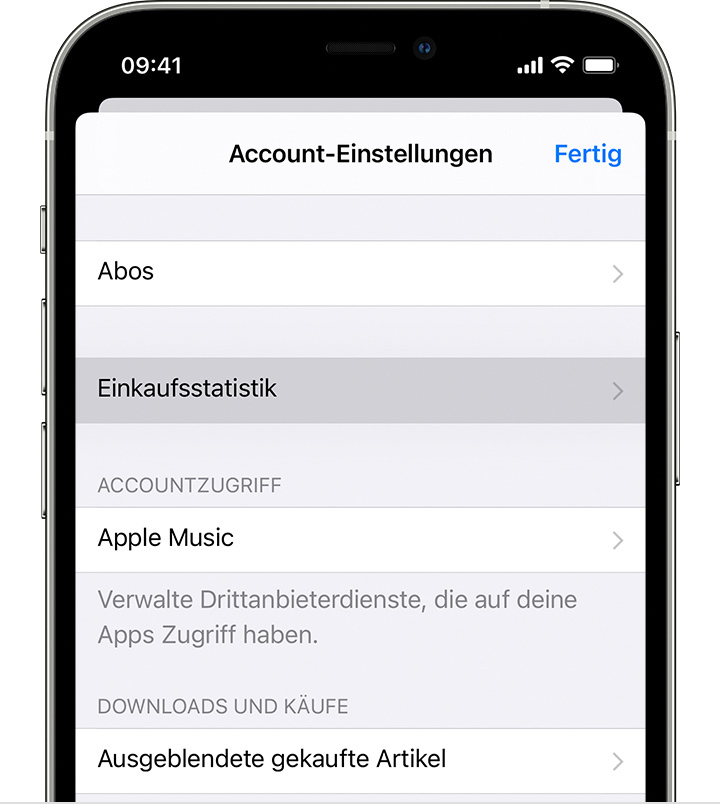
Hier erfährst du, was zu tun ist, wenn du den gesuchten Artikel nicht findest oder wenn du unerwartete Belastungen siehst.
Auf dem Mac
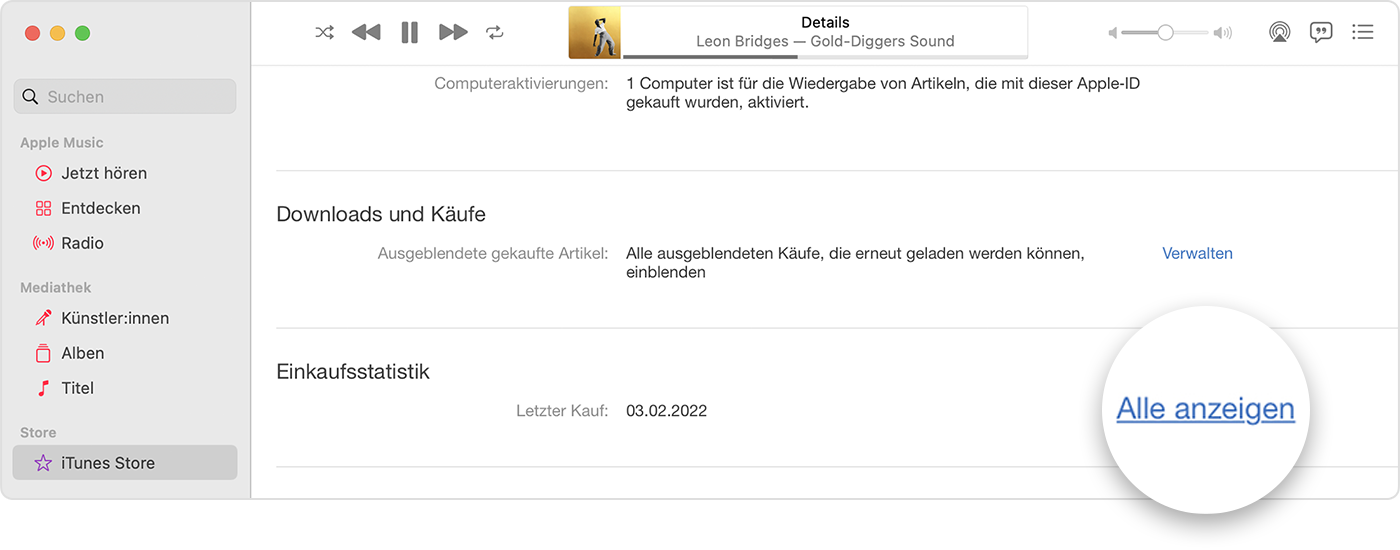
Hier erfährst du, was zu tun ist, wenn du den gesuchten Artikel nicht findest oder wenn du unerwartete Belastungen siehst.
Auf dem Windows-PC
Du findest einen Artikel nicht in deiner Einkaufsstatistik
Kannst du den gesuchten Artikel nicht finden? Wenn du mehr als eine Apple-ID hast, warst du beim Kauf des Artikels möglicherweise mit einer anderen Apple-ID angemeldet. Melde dich mit der anderen Apple-ID an, und überprüfe erneut deine Einkaufsstatistik.
Wenn du eine verdächtige E-Mail-Benachrichtigung zu deinem Einkauf erhalten hast, stammt die E-Mail möglicherweise nicht von Apple oder entspricht nicht den tatsächlichen Belastungen deines Accounts. Hier erfährst du, wie du seriöse E-Mails des App Store oder iTunes Store erkennst.
Du siehst unbekannte Einkäufe oder unerwartete Kosten
Informationen zu nicht von Apple hergestellten Produkten oder nicht von Apple kontrollierten oder geprüften unabhängigen Websites stellen keine Empfehlung oder Billigung dar. Apple übernimmt keine Verantwortung für die Auswahl, Leistung oder Nutzung von Websites und Produkten Dritter. Apple gibt keine Zusicherungen bezüglich der Genauigkeit oder Zuverlässigkeit der Websites Dritter ab. Kontaktiere den Anbieter, um zusätzliche Informationen zu erhalten.
Immerhin hat dich Google hierher geführt und dir eigentlich auch schon den passenden Support Text vorgeschlagen:
Einkaufsstatistik für den App Store, den iTunes Store und andere Apple-Mediendienste anzeigen
Wenn du eine Liste deiner kürzlich gekauften Apps, Abonnements, Musik und anderen Inhalte einsehen willst, suche online nach deiner Einkaufsstatistik.
So siehst du deine Einkaufsstatistik an
Hier erfährst du, was zu tun ist, wenn du den gesuchten Artikel nicht findest oder wenn du unerwartete Belastungen siehst.
Wenn du ein Abonnement abgeschlossen hast, das du nicht mehr nutzen möchtest, kannst du das Abo kündigen.
Informationen zu älteren Einkäufen suchen
Wenn du einen Artikel nicht in deiner Einkaufsstatistik auf reportaproblem.apple.com findest, überprüfe die Einkaufsstatistik in den Einstellungen auf deinem iPhone oder iPad. Oder überprüfe die Einkaufsstatistik in den Accounteinstellungen auf deinem Computer.
Auf dem iPhone oder iPad
Hier erfährst du, was zu tun ist, wenn du den gesuchten Artikel nicht findest oder wenn du unerwartete Belastungen siehst.
Auf dem Mac
Hier erfährst du, was zu tun ist, wenn du den gesuchten Artikel nicht findest oder wenn du unerwartete Belastungen siehst.
Auf dem Windows-PC
Du findest einen Artikel nicht in deiner Einkaufsstatistik
Kannst du den gesuchten Artikel nicht finden? Wenn du mehr als eine Apple-ID hast, warst du beim Kauf des Artikels möglicherweise mit einer anderen Apple-ID angemeldet. Melde dich mit der anderen Apple-ID an, und überprüfe erneut deine Einkaufsstatistik.
Wenn du eine verdächtige E-Mail-Benachrichtigung zu deinem Einkauf erhalten hast, stammt die E-Mail möglicherweise nicht von Apple oder entspricht nicht den tatsächlichen Belastungen deines Accounts. Hier erfährst du, wie du seriöse E-Mails des App Store oder iTunes Store erkennst.
Du siehst unbekannte Einkäufe oder unerwartete Kosten
Informationen zu nicht von Apple hergestellten Produkten oder nicht von Apple kontrollierten oder geprüften unabhängigen Websites stellen keine Empfehlung oder Billigung dar. Apple übernimmt keine Verantwortung für die Auswahl, Leistung oder Nutzung von Websites und Produkten Dritter. Apple gibt keine Zusicherungen bezüglich der Genauigkeit oder Zuverlässigkeit der Websites Dritter ab. Kontaktiere den Anbieter, um zusätzliche Informationen zu erhalten.
Ben007 schrieb:
Wieso versteckt sich meine App-Store-Einkaufsstatistik in der Musik-App (in der ich noch nie etwas gekauft habe)?
Das hat historische Gründe. Früher, seit 2001, war iTunes das "Mädchen für alles", für alle Arten von Einkäufen der zentrale Dienstleister. Irgendwann ist iTunes dann durch ständig neue Aufgaben so gewachsen und ein riesiger Moloch geworden, dass Apple dann iTunes vor einigen Jahren, als macOS 10.15 Catalina rauskam, durch mehrere kleine, spezifische Apps ersetzt hat. Die Verwaltung aller Einkäufe ist dabei bei der Music.app verblieben, dem Nachfolger von iTunes für die Musikverwaltung.
Hallo Ben007, auf einem Mac mit macOS 10.15 kannst du deine App-Store-Einkaufsstatistik in der Musik-App finden, weil die Musik-App Teil des iTunes-Medienmanagers ist, der für den Kauf und Download von Musik, Filmen, TV-Sendungen und Apps aus dem App Store verwendet wird.
Um deine App-Store-Einkaufsstatistik anzuzeigen, öffne die Musik-App und wähle dann "iTunes Store" aus dem Menü "Musik". Anschließend klickst du auf deinen Account-Namen und wählst "Konto anzeigen" aus dem Dropdown-Menü. Hier findest du eine Übersicht über deine Einkäufe aus dem App Store sowie weitere Informationen zu deinem Konto.
Lass mich wissen, wenn ich noch etwas für dich tun kann!
Hallo Leonie,
danke für Deine Antwort! Es ist nur allzu offensichtlich, dass das historische Gründe hat. Ich hoffe inständig, dass beim nächsten (Major-)Update macOS diesbezüglich weiter an iOS angeglichen wird, so dass man dann unter "Einstellungen -> <Apple-ID> -> Medien und Käufe" die Einkaufsstatistik finden wird.
App-Store-Einkaufsstatistik versteckt sich in der Musik-App


