iPad-Probleme nach iPadOS 16.3.1 Update

Ich habe Dienstag versucht, das 16.3.1 Update durchzuführen. Dabei ist das iPad so abgestürzt, dass ein Soft Reset nicht möglich war. (Der Bildschirm zeigte das Zahnrad bei eingefrorenem Bildschirm.)


Mehrere Versuche einer Wiederherstellung der Daten aus einem ICloud Backup bei Gravis und auf einem alten IPad endeten im selben Absturz.


Gibt es irgendwelche Möglichkeiten, entweder mit einem Downgrade oder anderweitig an Daten aus dem ICloud Backup zu gelangen?


Ich mag mich noch nicht ganz damit abfinden, dass alle Daten unwiederbringlich verloren sind.

iPad Air, iPadOS 16

Gepostet am 17. Feb. 2023 23:54

Antworten
Frage gekennzeichnet als Höchstrangige Antwort

Gepostet am 20. Feb. 2023 00:42

Hi Flory70,


hast du einen Windows-PC mit iTunes oder einen Mac zur Verfügung um dein iPad wiederherzustellen? Anschließend kannst du beim Einrichten versuchen das iCloud Backup aufzuspielen:


  1. Stelle sicher, dass der Mac auf dem neuesten Stand ist. Wenn du iTunes verwendest, stelle sicher, dass du die neueste iTunes-Version verwendest
  2. Öffne auf einem Mac mit macOS Catalina den Finder. Öffne auf einem Mac mit macOS Mojave oder älter oder auf einem PC iTunes. Wenn iTunes bereits geöffnet ist, schließe es, und öffne es erneut. Finde heraus, welches macOS dein Mac verwendet.
  3. Halte die Verbindung deines iPad aufrecht, und warte, bis der Bildschirm des Wiederherstellungsmodus angezeigt wird:


  • iPad ohne Home-Taste: Drücke kurz auf die Lautstärketaste, die der oberen Taste am nächsten liegt, und lasse sie schnell wieder los. Drücke auf die Lautstärketaste, die am weitesten von der oberen Taste entfernt ist, und lasse sie schnell wieder los. Halte die obere Taste gedrückt.


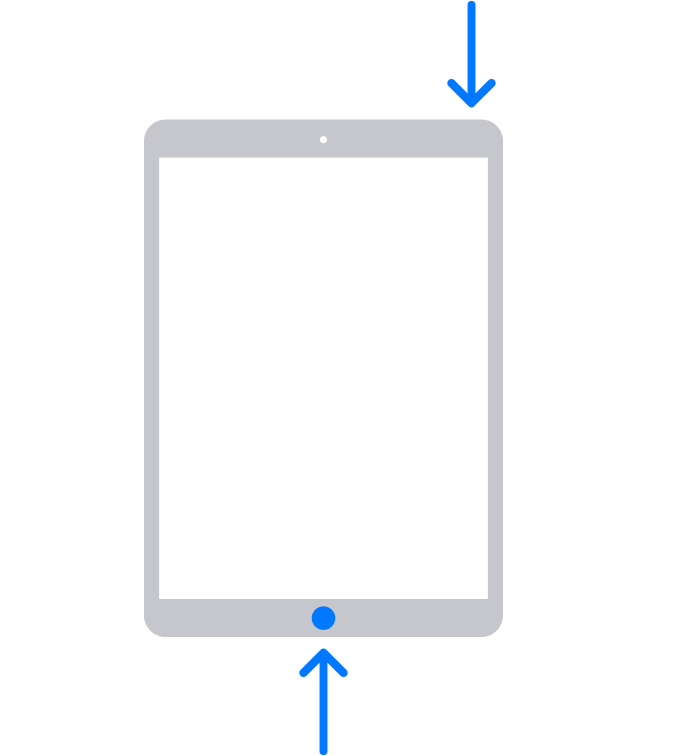
  • Auf einem iPad mit Home-Taste: Halte die Home-Taste und die obere Taste (oder Seitentaste) gleichzeitig gedrückt. 


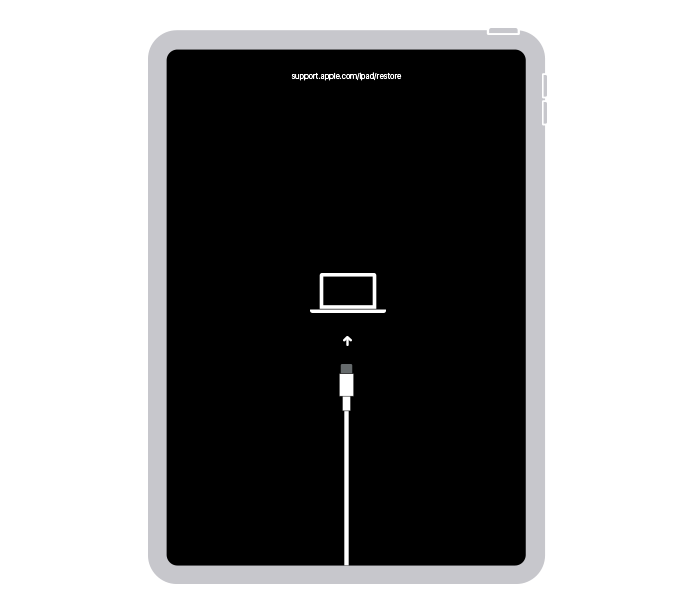
4.Halte die Taste (oder Tasten) gedrückt, bis der Bildschirm des Wiederherstellungsmodus angezeigt wird:


5.Verwenden iTunes auf deinem Windows-PC oder den Findern auf deinem Mac um mit der Wiederherstellung zu beginnen. Wenn du zwischen den Optionen "Wiederherstellen" und "Aktualisieren" wählen kannst, wähle "Wiederherstellen". Dein Computer wird nun versuchen, die Software neu zu installieren. Warte, bis dein Computer die Software für dein iPad geladen hat. Wenn der Download länger als 15 Minuten dauert und der Bildschirm des Wiederherstellungsmodus geschlossen wird, warte, bis der Download beendet ist, und wiederhole Schritt 3.

6.Nach Abschluss des Updates oder der Wiederherstellung kannst du dein iPad einrichten.


Ähnliche Fragen

10 Antworten
Frage gekennzeichnet als Höchstrangige Antwort

20. Feb. 2023 00:42 als Antwort auf Flory70

Hi Flory70,


hast du einen Windows-PC mit iTunes oder einen Mac zur Verfügung um dein iPad wiederherzustellen? Anschließend kannst du beim Einrichten versuchen das iCloud Backup aufzuspielen:


  1. Stelle sicher, dass der Mac auf dem neuesten Stand ist. Wenn du iTunes verwendest, stelle sicher, dass du die neueste iTunes-Version verwendest
  2. Öffne auf einem Mac mit macOS Catalina den Finder. Öffne auf einem Mac mit macOS Mojave oder älter oder auf einem PC iTunes. Wenn iTunes bereits geöffnet ist, schließe es, und öffne es erneut. Finde heraus, welches macOS dein Mac verwendet.
  3. Halte die Verbindung deines iPad aufrecht, und warte, bis der Bildschirm des Wiederherstellungsmodus angezeigt wird:


  • iPad ohne Home-Taste: Drücke kurz auf die Lautstärketaste, die der oberen Taste am nächsten liegt, und lasse sie schnell wieder los. Drücke auf die Lautstärketaste, die am weitesten von der oberen Taste entfernt ist, und lasse sie schnell wieder los. Halte die obere Taste gedrückt.


  • Auf einem iPad mit Home-Taste: Halte die Home-Taste und die obere Taste (oder Seitentaste) gleichzeitig gedrückt. 


4.Halte die Taste (oder Tasten) gedrückt, bis der Bildschirm des Wiederherstellungsmodus angezeigt wird:


5.Verwenden iTunes auf deinem Windows-PC oder den Findern auf deinem Mac um mit der Wiederherstellung zu beginnen. Wenn du zwischen den Optionen "Wiederherstellen" und "Aktualisieren" wählen kannst, wähle "Wiederherstellen". Dein Computer wird nun versuchen, die Software neu zu installieren. Warte, bis dein Computer die Software für dein iPad geladen hat. Wenn der Download länger als 15 Minuten dauert und der Bildschirm des Wiederherstellungsmodus geschlossen wird, warte, bis der Download beendet ist, und wiederhole Schritt 3.

6.Nach Abschluss des Updates oder der Wiederherstellung kannst du dein iPad einrichten.


20. Feb. 2023 00:19 als Antwort auf Flory70

Hallo Flory70,


ein Downgrade ist nicht möglich.


Was wird dir denn aktuell auf dem iPad angezeigt? Bitte beschreibe uns das etwas genauer.

Und wie verhält sich genau das alte iPad?


Hast du einen Computer/Mac zur Verfügung, um über iTunes/den Finder die neuste Softwareversion erneut herunterzuladen? Dieser Vorgang kann helfen, wenn das Update nicht über die Einstellungen durchgeführt werden kann.

Wie das geht, wird dir in diesen Apple Support Artikeln beschrieben:

Wenn du einen Mac mit macOS Catalina oder später verwendest, folge diesem Apple Support Artikel: iPhone, iPad oder iPod touch mit dem Finder aktualisieren

Für alle anderen macOS Versionen oder wenn du einen Computer verwendest, diesem: iPhone, iPad oder iPod touch mit iTunes aktualisieren


Wir freuen uns auf deine Antwort. Liebe Grüße

20. Feb. 2023 01:01 als Antwort auf Flory70

In sehr seltenen Fällen gibt es tatsächlich defekte iCloud Backups. Wenn das Widerherstellen bereits auf mehreren iPads scheiterte, wirst du sonst nicht weiterkommen und wohl auf das Backup verzichten müssen.


Bedenke, dass wenn du z.B. die iCloud zum Synchronisieren anderer Daten verwendest (Fotos, Kalender, Kontakt, Spielspeicherstände, usw.) das diese Daten nicht verloren sind, sie befinden sich weiterhin in der iCloud und werden dann auch entsprechend wieder Geladen.


Alle andren Daten sind leider verloren, Geräteeinstellungen müssen neu gesetzt werden.

20. Feb. 2023 00:27 als Antwort auf michelle274

Wie oben beschrieben wird das Zahnradsymbol in eingefrorenem Zustand angezeigt.


Das Gerät wurde mehrfach zurückgesetzt. Auch ein Versuch, mit 16.3.1 und einen anderen iPad endete genau so.


Aktuell liegt das Austauschgerät bei Gravis.


Es ist via ITunes kein Downgrade möglich auf 16.3?


Wenn das so ist: Gibt es andere Möglichkeiten am IPad vorbei an Daten aus dem Cloud-Backup zu kommen oder muss man dann in so einem Fall tatsächlich Daten/Dokumente aus 10 Jahren als verloren betrachten?

Dieser Thread wurde vom System oder dem Community-Team geschlossen. Du kannst alle Beiträge positiv bewerten, die du hilfreich findest, oder in der Community nach weiteren Antworten suchen.

iPad-Probleme nach iPadOS 16.3.1 Update

Willkommen in der Apple Support Community
Ein Forum, in dem Apple-Kunden sich gegenseitig mit ihren Produkten helfen. Melde dich mit deinem Apple Account an, um Mitglied zu werden.