iPad lädt nicht mehr

Hallo Mein iPad lädt nicht mehr was kann ich machen Original Kabel angeschlossen.


[Betreff vom Moderator bearbeitet]

Gepostet am 29. März 2023 00:00

Antworten
Frage gekennzeichnet als Höchstrangige Antwort

Gepostet am 30. März 2023 07:24

Hallo Svenboi,


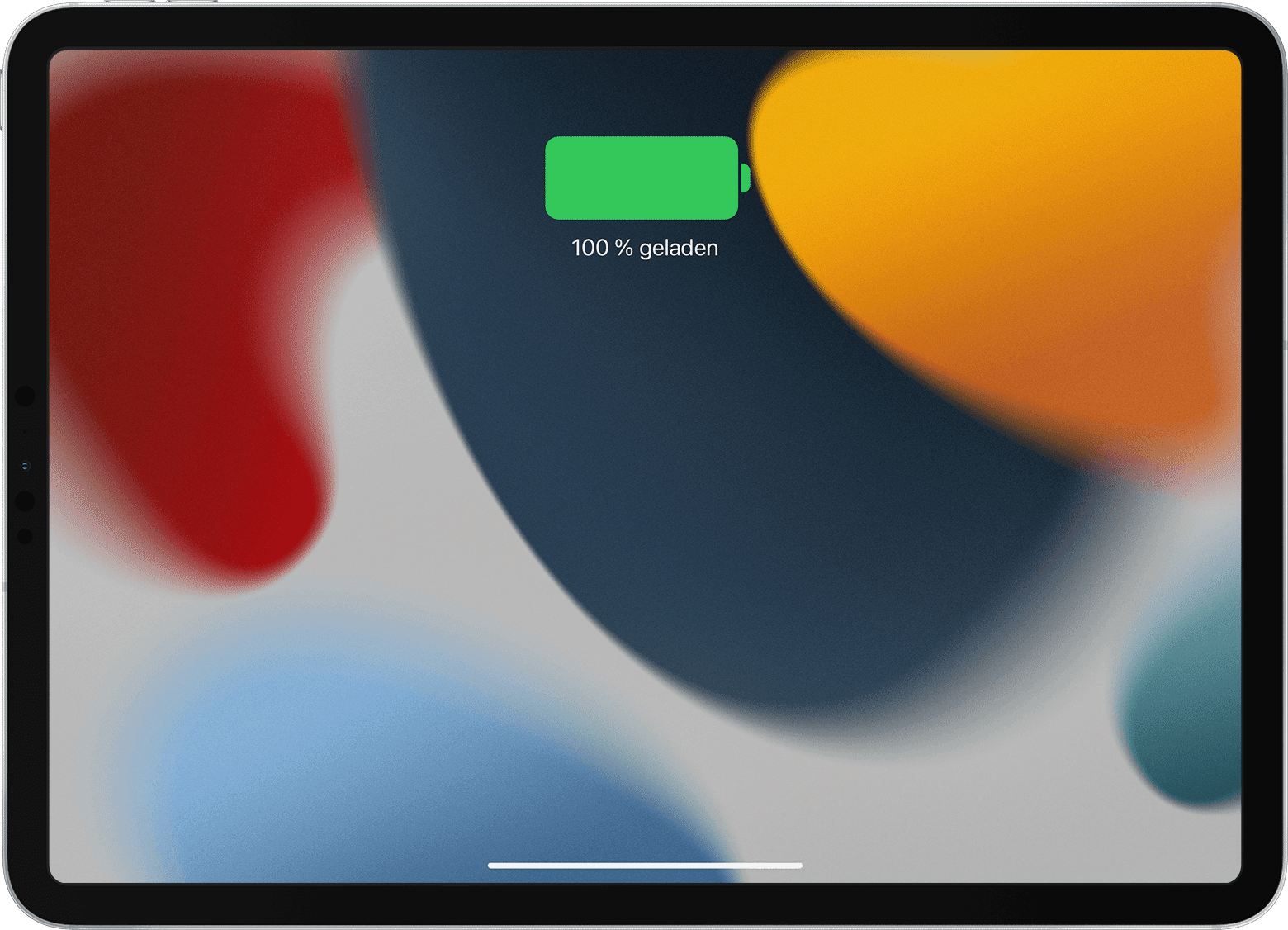
Während dein iPad geladen wird, wird auf dem Batteriesymbol in der Statusleiste ein Blitzsymbol  bzw. im Sperrbildschirm ein großes Batteriesymbol angezeigt.


Gehe wie folgt vor, wenn die Ladesymbole nicht angezeigt werden:


Stelle zunächst sicher, dass du das richtige Zubehör verwendest

Schließe das USB-Ladekabel am iPad an (vorzugsweise das im Lieferumfang des iPad enthaltene USB-Kabel). Verbinde das Kabel mit einer der folgenden Stromquellen:

  • Mit einem USB-Netzteil, das an eine funktionierende Wandsteckdose angeschlossen ist. Verwende am besten das USB-Netzteil, das im Lieferumfang deines iPad enthalten war.
  • Mit einem USB-Anschluss (USB 2 oder höher) an einem eingeschalteten Computer, der sich nicht im Ruhezustand befindet.
  • Mit einem USB-Hub mit Stromversorgung, einer Dockingstation oder anderem von Apple zertifizierten Zubehör.


Wenn das iPad immer noch nicht geladen wird, probiere folgende Tipps aus:

  • Verwende ein anderes Netzteil oder ein anderes Ladekabel. Wenn du beides nicht besitzt, kontaktiere den Apple Support.
  • Stelle sicher, dass der USB-C-Anschluss deines iPads frei von Staub oder Flüssigkeiten ist.
  • Erzwinge einen Neustart des iPad: 
    • Auf einem iPad ohne Home-Taste: Drücke kurz auf die Lautstärketaste, die der oberen Taste am nächsten liegt, und lasse sie schnell wieder los. Drücke auf die Lautstärketaste, die am weitesten von der oberen Taste entfernt ist, und lasse sie schnell wieder los. Halte die obere Taste gedrückt, bis das iPad neu startet.
    • Auf einem iPad mit Home-Taste: Halte die Seitentaste oder obere Taste und die Home-Taste gedrückt, bis das Apple-Logo angezeigt wird.


Viel Erfolg!

Lukas


2 Antworten
Frage gekennzeichnet als Höchstrangige Antwort

30. März 2023 07:24 als Antwort auf Svenboi

Hallo Svenboi,


Während dein iPad geladen wird, wird auf dem Batteriesymbol in der Statusleiste ein Blitzsymbol  bzw. im Sperrbildschirm ein großes Batteriesymbol angezeigt.


Gehe wie folgt vor, wenn die Ladesymbole nicht angezeigt werden:


Stelle zunächst sicher, dass du das richtige Zubehör verwendest

Schließe das USB-Ladekabel am iPad an (vorzugsweise das im Lieferumfang des iPad enthaltene USB-Kabel). Verbinde das Kabel mit einer der folgenden Stromquellen:

  • Mit einem USB-Netzteil, das an eine funktionierende Wandsteckdose angeschlossen ist. Verwende am besten das USB-Netzteil, das im Lieferumfang deines iPad enthalten war.
  • Mit einem USB-Anschluss (USB 2 oder höher) an einem eingeschalteten Computer, der sich nicht im Ruhezustand befindet.
  • Mit einem USB-Hub mit Stromversorgung, einer Dockingstation oder anderem von Apple zertifizierten Zubehör.


Wenn das iPad immer noch nicht geladen wird, probiere folgende Tipps aus:

  • Verwende ein anderes Netzteil oder ein anderes Ladekabel. Wenn du beides nicht besitzt, kontaktiere den Apple Support.
  • Stelle sicher, dass der USB-C-Anschluss deines iPads frei von Staub oder Flüssigkeiten ist.
  • Erzwinge einen Neustart des iPad: 
    • Auf einem iPad ohne Home-Taste: Drücke kurz auf die Lautstärketaste, die der oberen Taste am nächsten liegt, und lasse sie schnell wieder los. Drücke auf die Lautstärketaste, die am weitesten von der oberen Taste entfernt ist, und lasse sie schnell wieder los. Halte die obere Taste gedrückt, bis das iPad neu startet.
    • Auf einem iPad mit Home-Taste: Halte die Seitentaste oder obere Taste und die Home-Taste gedrückt, bis das Apple-Logo angezeigt wird.


Viel Erfolg!

Lukas


Dieser Thread wurde vom System oder dem Community-Team geschlossen. Du kannst alle Beiträge positiv bewerten, die du hilfreich findest, oder in der Community nach weiteren Antworten suchen.

iPad lädt nicht mehr

Willkommen in der Apple Support Community
Ein Forum, in dem Apple-Kunden sich gegenseitig mit ihren Produkten helfen. Melde dich mit deinem Apple Account an, um Mitglied zu werden.