Seit dem letzten Update sind meine HomePod minis instabil

Meine Homepod minis steigen dauernd aus, lassen sich nicht in die Liste der AirPlay Geräte einfügen und wenn es dann mal klappt, steigen ein paar nach ein paar Minuten aus.


Kennt das jemand?

Habe 2x2 in Wohn- und Schlafzimmer, je einen in Bad, Küche, Büro und Keller.


Ging mal ganz siuper - aber jetzt nervts.

Gepostet am 29. März 2023 07:00

Antworten
Frage gekennzeichnet als Höchstrangige Antwort

Gepostet am 29. März 2023 09:11

Hi LX_Thunder,


von welchem Update sprichst du? Hast du alle deine HomePods aktualisiert oder nur dein iPhone/iPad/Mac?


Kontrolliere ob für deine HomePods ebenfalls Aktualisierungen bereitgestellt werden: Den HomePod aktualisieren - Apple Support (DE)


Wenn deine HomePods alle auf aktuellem Stand sind kannst du mal zum Test einen HomePod zurück setzen und neu konfiguriert:


  1. Öffne die Home-App auf dem iPhone, iPad oder Mac, auf dem du mit der Apple-ID angemeldet bist, die du bei der Einrichtung des HomePod verwendet hast.
  2. Tippe oder klicke auf "HomePod".
  3. Wähle das Einstellungen-Symbol aus , oder scrolle nach unten zu den HomePod-Einstellungen.
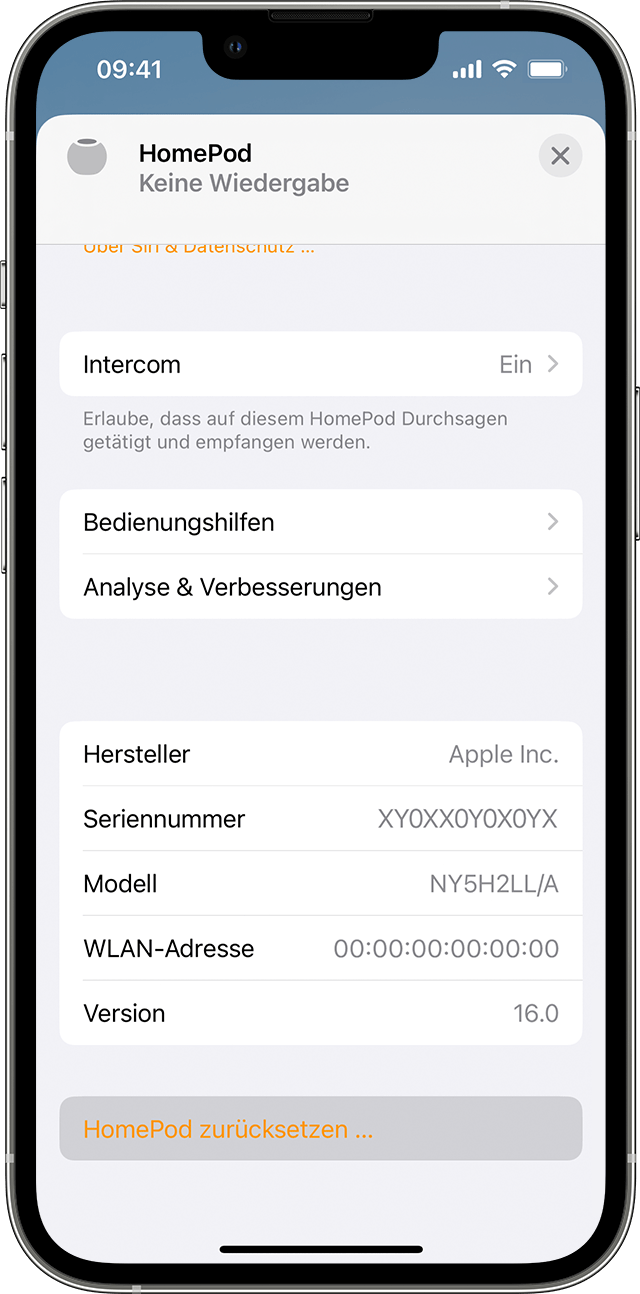
  4. Wähle "HomePod zurücksetzen" aus.
  5. Wähle "Gerät entfernen" aus.


Richte dann den HomePod wieder ein:


  1. Den HomePod von der Stromquelle trennen und dann wieder an eine Stromquelle anschließen und auf einen Signalton warten.
  2. Entsperre dein iPhone oder iPad, und halte es neben den HomePod oder HomePod mini. Tippe auf "Konfigurieren", sobald dir dies auf dem Bildschirm deines Geräts angezeigt wird. Wenn der Einrichtungsbildschirm nicht angezeigt wird, sperre dein Gerät, und entsperre es dann wieder.
  3. Wenn du dazu aufgefordert wirst, zentriere den HomePod oder HomePod mini im Sucher deines iPhone oder iPad. Wenn du die Kamera aus irgendeinem Grund nicht verwenden kannst, tippe auf "Code manuell eingeben". Siri antwortet daraufhin mit einem vierstelligen Code, den du in dein iOS-Gerät eingeben kannst.
  4. Befolge die Anweisungen auf dem Bildschirm, um deine Einstellungen auszuwählen. Du kannst die HomePod-Einstellungen nach der Einrichtung auch in der Home-App verwalten.
  5. Warte, bis die Einrichtung des HomePod oder HomePod mini abgeschlossen ist, und tippe dann auf "Fertig". Nach der Einrichtung wird die Konfiguration des HomePod in der Home-App fortgesetzt. Die Konfigurationszeit kann variieren. 


Beobachte ob sich dieser HomePod besser und stabiler verwenden lässt. Führe diese Schritte ggf. auch bei deinen anderen HomePods durch.


Ähnliche Fragen

1 Antwort
Frage gekennzeichnet als Höchstrangige Antwort

29. März 2023 09:11 als Antwort auf LX_Thunder

Hi LX_Thunder,


von welchem Update sprichst du? Hast du alle deine HomePods aktualisiert oder nur dein iPhone/iPad/Mac?


Kontrolliere ob für deine HomePods ebenfalls Aktualisierungen bereitgestellt werden: Den HomePod aktualisieren - Apple Support (DE)


Wenn deine HomePods alle auf aktuellem Stand sind kannst du mal zum Test einen HomePod zurück setzen und neu konfiguriert:


  1. Öffne die Home-App auf dem iPhone, iPad oder Mac, auf dem du mit der Apple-ID angemeldet bist, die du bei der Einrichtung des HomePod verwendet hast.
  2. Tippe oder klicke auf "HomePod".
  3. Wähle das Einstellungen-Symbol aus , oder scrolle nach unten zu den HomePod-Einstellungen.
  4. Wähle "HomePod zurücksetzen" aus.
  5. Wähle "Gerät entfernen" aus.


Richte dann den HomePod wieder ein:


  1. Den HomePod von der Stromquelle trennen und dann wieder an eine Stromquelle anschließen und auf einen Signalton warten.
  2. Entsperre dein iPhone oder iPad, und halte es neben den HomePod oder HomePod mini. Tippe auf "Konfigurieren", sobald dir dies auf dem Bildschirm deines Geräts angezeigt wird. Wenn der Einrichtungsbildschirm nicht angezeigt wird, sperre dein Gerät, und entsperre es dann wieder.
  3. Wenn du dazu aufgefordert wirst, zentriere den HomePod oder HomePod mini im Sucher deines iPhone oder iPad. Wenn du die Kamera aus irgendeinem Grund nicht verwenden kannst, tippe auf "Code manuell eingeben". Siri antwortet daraufhin mit einem vierstelligen Code, den du in dein iOS-Gerät eingeben kannst.
  4. Befolge die Anweisungen auf dem Bildschirm, um deine Einstellungen auszuwählen. Du kannst die HomePod-Einstellungen nach der Einrichtung auch in der Home-App verwalten.
  5. Warte, bis die Einrichtung des HomePod oder HomePod mini abgeschlossen ist, und tippe dann auf "Fertig". Nach der Einrichtung wird die Konfiguration des HomePod in der Home-App fortgesetzt. Die Konfigurationszeit kann variieren. 


Beobachte ob sich dieser HomePod besser und stabiler verwenden lässt. Führe diese Schritte ggf. auch bei deinen anderen HomePods durch.


Dieser Thread wurde vom System oder dem Community-Team geschlossen. Du kannst alle Beiträge positiv bewerten, die du hilfreich findest, oder in der Community nach weiteren Antworten suchen.

Seit dem letzten Update sind meine HomePod minis instabil

Willkommen in der Apple Support Community
Ein Forum, in dem Apple-Kunden sich gegenseitig mit ihren Produkten helfen. Melde dich mit deinem Apple Account an, um Mitglied zu werden.