
Mail-Listen mit mehreren Empfängern erstellen
Wie erstelle ich Mail-Listen mit mehreren Empfängern?
iPad Air 2, iPadOS 15
Wie erstelle ich Mail-Listen mit mehreren Empfängern?
iPad Air 2, iPadOS 15
Hi Karla,
du hast deinen Beitrag im macOS Bereich gepostet, aber angegeben das du dein iPad verwendest.
Um welches System / Gerät geht es denn bei deiner Frage?! Einen Mac mit macOS oder ein iPad mit iPadOS?
Senden einer E-Mail an eine Liste oder intelligente Liste in der App „Kontakte“ auf dem Mac
Du kannst direkt aus der App „Kontakte“ eine neue E-Mail an eine Liste oder eine intelligente Liste senden.
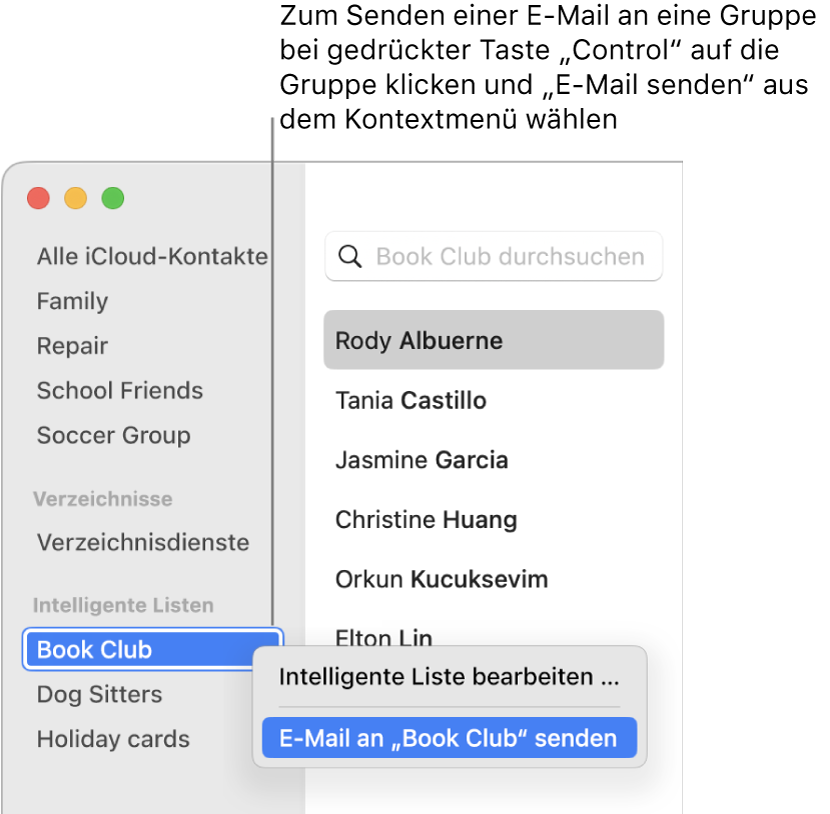
In der App „Kontakte“ auf dem Mac kannst du einen der folgenden Schritte ausführen:
In der App „Mail“ wird daraufhin das Fenster für eine neue E-Mail-Nachricht geöffnet, die an die Liste oder intelligente Liste adressiert ist.
Daraufhin werden im Fenster der E-Mail der Name der Liste oder die Namen der einzelnen Kontakte der Liste angezeigt. Ausschlaggebend hierfür sind die Einstellungen für „Verfassen“ der App „Mail“.
Wenn der Name der Liste angezeigt wird, du stattdessen aber die einzelnen Namen der Kontakte sehen möchtest, klicke auf den Pfeil neben dem Listennamen. Wähle dann „Gruppe erweitern“.
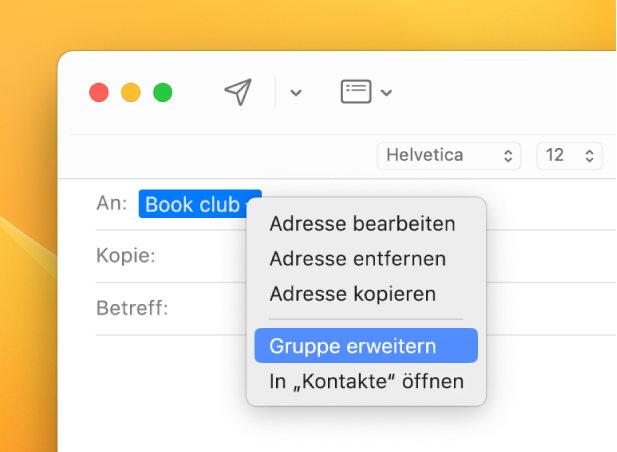
Tipp: Beim Adressieren einer E-Mail kannst du alle für einen Kontakt verfügbaren Adressen einblenden, indem du auf den Pfeil neben dem Namen des Kontakts klickst. Wenn du eine E-Mail an mehrere Adressen eines Kontakts senden willst, kannst du den Namen des Kontakts kopieren und einsetzen, auf den Pfeil klicken und eine andere Adresse auswählen.
Auf eine iPad an eine Mail an eine Liste versenden
Auf einem iPad kannst du ebenfalls über die Kontakte App eine Mail an eine Liste versenden.
Welches iPadOS ist denn auf deinem iPad installiert?! (siehe: Einstellungen -> Allgemein -> Info)
Mit iPadOS 16 sollte es so funktionieren:
Wenn du die Kontakte App auf deinem iPad öffnest, siehst du ggf. oben links das Symbol zum einblenden der Seitenleist:
Wenn du die Seitenleisten eingeblendet hast, solltest du deine Kontakte Listen sehen können, wählst du eine aus, sollte auch das Mail-Symbol sichtbar sein:
Nicht Kontakte in den Einstellungen, sondern öffne die Apple App "Kontakte".
Hallo Pi88no,
danke für deine Antwort. Ich arbeite mit dem iPad. Offensichtlich habe ich die Listen richtig erstellt, aber es gibt kein Mail-Symbol oberhalb des Listennamens. Ich kann also nichts anklicken und komme nicht in die Mail-App.
Hallo pi88no,
ich arbeite mit dem iPad.
Danke für Deine Antwort, aber es gibt nach wie vor Probleme.
Unter „Kontakte“ öffnet sich zunächst eine Seite mit „Accounts, Sortierfolge, Anzeigefolge, Kurzname, Meine Infos, SIM-Kontakte importieren“. Wenn ich auf „Meine Infos“ klicke, werden meine Kontakte angezeigt und oben links „Listen“. Ich kann die Listen aber nicht bearbeiten, d.h.
Liebe Grüße von Karla
Mail-Listen mit mehreren Empfängern erstellen
