AirPods sind mit der Apple-ID einer anderen Person gekoppelt

Der neue Besitzer meiner AirPods erhält immer folgende Meldung "Der:die Eigentümer:in dieses Objekts kann denn Standort sehen. Du stellst eine Verbindung zu einem Objekt her, das mit der Apple-ID einer anderen Person gekoppelt ist. Ich habe allerdings alles abgemeldet und entfernt! Was gibt es noch für Möglichkeiten?

AirPods Pro (2. Generation)

Gepostet am 15. Mai 2023 05:20

Antworten
Frage gekennzeichnet als Höchstrangige Antwort

Gepostet am 15. Mai 2023 06:50

Du konntest sie aber noch aus Wo ist? entfernen?! Und der Käufer erhält dennoch eine Meldung, dass die AirPods mit einer deiner ID verbunden sind?


Dann bliebe noch die Möglichkeit die AirPods zurückzusetzen:


  1. Lege die AirPods in das Ladecase, und schließe den Deckel.
  2. Warte 30 Sekunden.
  3. Öffne den Deckel des Ladecase, und setze die AirPods in deine Ohren ein.
  4. Wähle "Einstellungen" > "Bluetooth". Alternativ: Wähle "Einstellungen" > [Deine AirPods]. Wenn deine AirPods als verbunden angezeigt werden, tippe neben den AirPods auf die Taste "Weitere Informationen" , dann auf "Dieses Gerät ignorieren" und schließlich zur Bestätigung noch einmal.
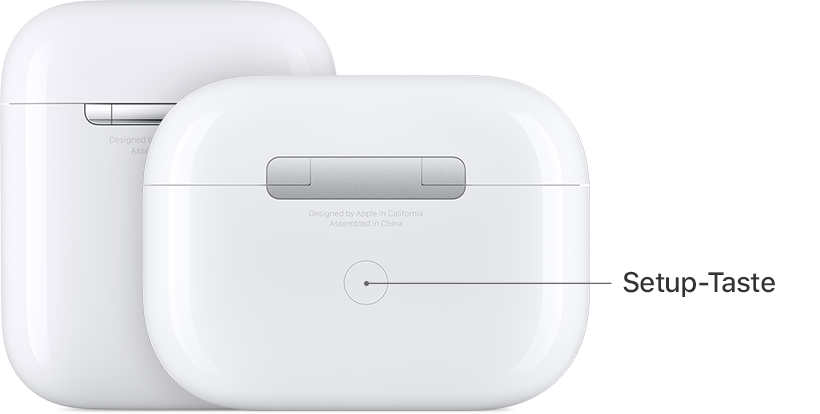
  5. Lege die AirPods in das Ladecase, und lasse den Deckel offen. 
  6. Halte die Setup-Taste auf der Rückseite des Case ungefähr 15 Sekunden lang gedrückt, bis die Statusanzeige an der Vorderseite des Case erst gelb und dann weiß blinkt.
  7. Verbinde die AirPods erneut, indem du die bei geöffnetem Deckel im Ladecase befindlichen AirPods in die Nähe des iPhone oder iPad hältst. Befolge nun die Anweisungen auf dem Bildschirm des Geräts.


5 Antworten
Frage gekennzeichnet als Höchstrangige Antwort

15. Mai 2023 06:50 als Antwort auf dietmar243

Du konntest sie aber noch aus Wo ist? entfernen?! Und der Käufer erhält dennoch eine Meldung, dass die AirPods mit einer deiner ID verbunden sind?


Dann bliebe noch die Möglichkeit die AirPods zurückzusetzen:


  1. Lege die AirPods in das Ladecase, und schließe den Deckel.
  2. Warte 30 Sekunden.
  3. Öffne den Deckel des Ladecase, und setze die AirPods in deine Ohren ein.
  4. Wähle "Einstellungen" > "Bluetooth". Alternativ: Wähle "Einstellungen" > [Deine AirPods]. Wenn deine AirPods als verbunden angezeigt werden, tippe neben den AirPods auf die Taste "Weitere Informationen" , dann auf "Dieses Gerät ignorieren" und schließlich zur Bestätigung noch einmal.
  5. Lege die AirPods in das Ladecase, und lasse den Deckel offen. 
  6. Halte die Setup-Taste auf der Rückseite des Case ungefähr 15 Sekunden lang gedrückt, bis die Statusanzeige an der Vorderseite des Case erst gelb und dann weiß blinkt.
  7. Verbinde die AirPods erneut, indem du die bei geöffnetem Deckel im Ladecase befindlichen AirPods in die Nähe des iPhone oder iPad hältst. Befolge nun die Anweisungen auf dem Bildschirm des Geräts.


15. Mai 2023 05:33 als Antwort auf dietmar243

Hi dietmar243,


hast du die AirPods vor dem Verkauf auch aus Wo ist? entfernt?! Das ist sozusagen die Aktivierungssperre bzw. bei den AirPods die Verknüpfung mit deiner Apple-ID.


Du kannst die App „Wo ist?“ verwenden, um deine AirPods aus deiner Geräteliste zu entfernen oder die Aktivierungssperre auf einem Gerät zu deaktivieren, das du bereits verkauft oder verschenkt hast. Wenn du die Aktivierungssperre entfernst, kann eine andere Person das Gerät aktivieren und mit ihrer Apple-ID verknüpfen.


1. Lege die AirPods in das Case und schließe den Deckel.

  1. Tippe in „Wo ist?“ unten auf dem Bildschirm auf „Geräte“ und dann auf den Namen des Geräts, das offline ist.
  2. Tippe auf „Dieses Gerät entfernen“ und dann auf „Entfernen“.


Dieser Thread wurde vom System oder dem Community-Team geschlossen. Du kannst alle Beiträge positiv bewerten, die du hilfreich findest, oder in der Community nach weiteren Antworten suchen.

AirPods sind mit der Apple-ID einer anderen Person gekoppelt

Willkommen in der Apple Support Community
Ein Forum, in dem Apple-Kunden sich gegenseitig mit ihren Produkten helfen. Melde dich mit deinem Apple Account an, um Mitglied zu werden.