Mausklick funktioniert nicht

Hey,


Habe heute von einem Verwandten ein 13“ MacBook Pro 2015 (A1502) bekommen, doch gerade hat das Touchpad aufgehört zu klicken und auch mit einer externen Maus komme ich nicht weiter.

Hat irgendjemand eine Ahnung wie ich dieses Problem lösen kann?

Neutsart habe ich schon mehrfach probiert!


LG

Gepostet am 17. Mai 2023 08:49

Antworten
Frage gekennzeichnet als Höchstrangige Antwort

Gepostet am 17. Mai 2023 10:12

Achso... es hatte bereits funktioniert seit du das MacBook in Besitzt hast?!


Dann setze erstmal den SMC zurück... dieser ist unter anderem für das Energiemanagement verantwortlich ...und somit auch für den USB-Bus...


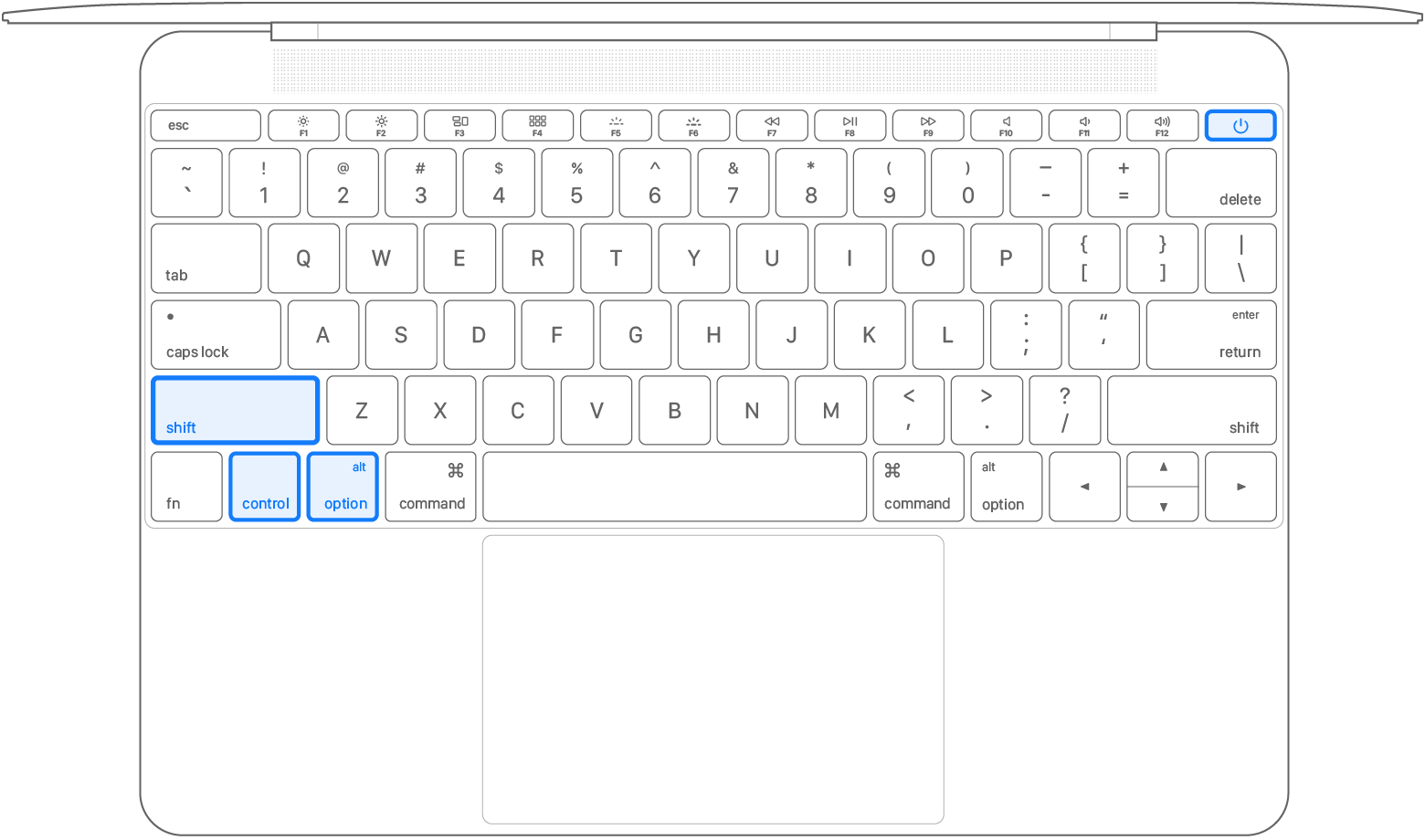
  1. Schalte deinen Mac aus.
  2. Halte auf der integrierten Tastatur alle folgenden Tasten gedrückt:
  • Umschalttaste  auf der linken Seite der Tastatur
  • Ctrl-Taste  auf der linken Seite der Tastatur
  • Wahltaste (Alt)  auf der linken Seite der Tastatur

3.Halte alle drei Tasten gedrückt, und halte zusätzlich den Ein-/Ausschalter gedrückt.


4.Halte alle vier Tasten 15 Sekunden lang gedrückt.

5.Lasse alle Tasten los, und drücke dann den Ein-/Ausschalter, um den Mac einzuschalten.


39 Antworten
Frage gekennzeichnet als Höchstrangige Antwort

17. Mai 2023 10:12 als Antwort auf an_average_apple_user

Achso... es hatte bereits funktioniert seit du das MacBook in Besitzt hast?!


Dann setze erstmal den SMC zurück... dieser ist unter anderem für das Energiemanagement verantwortlich ...und somit auch für den USB-Bus...


  1. Schalte deinen Mac aus.
  2. Halte auf der integrierten Tastatur alle folgenden Tasten gedrückt:
  • Umschalttaste  auf der linken Seite der Tastatur
  • Ctrl-Taste  auf der linken Seite der Tastatur
  • Wahltaste (Alt)  auf der linken Seite der Tastatur

3.Halte alle drei Tasten gedrückt, und halte zusätzlich den Ein-/Ausschalter gedrückt.


4.Halte alle vier Tasten 15 Sekunden lang gedrückt.

5.Lasse alle Tasten los, und drücke dann den Ein-/Ausschalter, um den Mac einzuschalten.


19. Mai 2023 03:10 als Antwort auf an_average_apple_user

Öffne den Finder und wechsle in das Verzeichnis ~/Users/USERNAME/Library/Preferences, suche dort nach: Trackpad und lösche diese Dateien:


„driver.AppleBluetoothMultitouch.trackpad.plist“

„com.apple.AppleMultitouchTrackpad.plist“

„com.apple.preference.trackpad.plist“.


suche anschließend nach Mouse und lösche auch diese Dateien:


„com.apple.driver.AppleHIDMouse.plist“

„com.apple.driver.AppleBluetoothMultitouch.mouse.plist“


Es ist möglich das die Konfigdateien bei dir etwas anders benannt sind, aber sollten sich zumindest ähneln. Du kannst die Dateie zur Sicherheit auch nur aus dem Verzeichnis verschieben anstatt sie zu löschen.


Nach einem Neustart sollten die Dateien selbständig neu erstellt werden.

19. Mai 2023 03:35 als Antwort auf an_average_apple_user

Hmm... dann fällt mir jetzt auch nichts mehr ein, was man aus der Ferne noch erledigen könnte.


Du kannst noch versuche per Wiederherstellung (Festplattendienstprogramm) die Festplatte zu löschen und macOS komplett neu zu installieren, dabei aber nicht das interne Wiederherstellungsvolumen zu benutzen, sondern tatsächlich macOS aus dem Internet zu laden:


Einen Intel-basierten Mac mithilfe des Festplattendienstprogramms löschen - Apple Support (DE) und dann: Neuinstallieren von macOS - Apple Support (DE)


Für die Wiederherstellung per Internet brauchst du entsprechend eine WLAN Verbindung oder musst dein MacBook per Adapter und Kabel an deinen Router anschließen.


21. Mai 2023 00:34 als Antwort auf an_average_apple_user

Unglaublich... mir fällt es schwer einen Hardwaredefekt als Ursache zu akzeptieren. 😅


Was im Bereich des Möglichen liegt, dass das Trackpad einen Defekt hat und dauerhaft einen Klick auslöst und somit kein weiterer Klick "durchkommt".


Welches macOS ist jetzt auf deinem MacBook installiert? BigSur? Such dort mal in den Bedienungseinstellungen -> Zeiger ob du das Trackpad abstellen kannst, wenn eine externe Maus angeschlossen ist. Stelle den Klick wieder auf die rechte Seite deiner Maus und versuche zu klicken.


17. Mai 2023 10:30 als Antwort auf an_average_apple_user

Der einzige Anhaltspunkt ist die gescheiterte Neuinstallation, was auf ein Softwarefehler hindeutet.


Manchmal kommt eben der SMC auch aufsm Schwung und verursacht so merkwürdige Fehler, aber wenn du den Reset vergebens durchgeführt hast…


Einen Defekt würde ich jetzt erstmal ausschließen, dafür ist der Ausfall zu spezifisch.


Versuche bitte erneut einen SMC Reset und starte dann dein MacBook im gesichtern Modus:


  1. Schalte deinen Mac ein oder starte ihn neu und halte sofort die Umschalttaste gedrückt, bis das Anmeldefenster angezeigt wird.
  2. Melde dich bei deinem Mac an.
  3. Möglicherweise wirst du aufgefordert, dich erneut anzumelden.
  4. Im ersten oder zweiten Anmeldefenster sollteSicherer Systemstart“ in der Menüleiste angezeigt werden.


20. Mai 2023 09:58 als Antwort auf Pi88no

Danke vielmals für deine Hilfe!

Zwar hatten die Methoden bei mir nichts gebracht, allerdings konnte ich in den Einstellungen den Primärklick meiner USB-Maus auf Rechts verschieben, und dann im Recovery Programm die Platte löschen.

Bin gerade dabei das system neu zu installieren, wenn auch mit einer Wartezeit von 6h und 16min. 😅

Danke nochmals, vor allem für die Zeit die du dir für mich genommen hast!

Dir noch ein schönes Wochenende.

19. Mai 2023 04:01 als Antwort auf an_average_apple_user

Du musst dein MacBook im Wiederherstellungsmodus (Recovery) booten, dort mit Hilfe des Festplattendienstprogrammes die Festplatte löschen und formatieren... steht auch hier gut beschrieben: Einen Intel-basierten Mac mithilfe des Festplattendienstprogramms löschen - Apple Support (DE)


Ist die Festplatte gelöscht kann ein erneutes Installieren eigentlich nur durch das Internet geschehen (Ausnahme wäre ein zuvor erstellter Installation-Stick). Du klickst also nach dem Löschen im Wiederherstellungsmodus auf "macOS neu installieren", verbindest dein MacBook mit dem WLAN und folgst den Anweisungen auf dem MacBook.


19. Mai 2023 02:07 als Antwort auf an_average_apple_user

Bleiben ja noch ein paar Optionen:


  • PRAM Reset (eigentlich sind da keine variablen zum Trackpad, aber probiere kann man's)
  • Diagnosetest durchführen, vielleicht meldet das MacBook schon ein Problem
  • Trackpad Konfiguration löschen (heikel)


Ich glaube immer noch das der SMC ein Problem hat. Nur um sicher zu gehen... der Ablauf wäre:

  1. Macbook ausschalten... warte zusätzlich 1-2 Min. um sicherzustellen, dass der Mac aus ist.
  2. control + option + shift drücken und halten... 20Sekunden, dann zusätzlich den Einschaltknopf betätigen.


Dieser Thread wurde vom System oder dem Community-Team geschlossen. Du kannst alle Beiträge positiv bewerten, die du hilfreich findest, oder in der Community nach weiteren Antworten suchen.

Mausklick funktioniert nicht

Willkommen in der Apple Support Community
Ein Forum, in dem Apple-Kunden sich gegenseitig mit ihren Produkten helfen. Melde dich mit deinem Apple Account an, um Mitglied zu werden.