
Mit einem eigenen Netzwerk iPhone 14 Pro Max verbinden
Ich kann mich nicht mit dem iphone 14 pro Max in mein Netzwerk einwählen
Ich kann mich nicht mit dem iphone 14 pro Max in mein Netzwerk einwählen
Hi christa158,
betrifft das nur das eine Netzwerk oder kannst du dich mit garkeinem Netzwerk verbinden?
Sicherstellen, dass der Router eingeschaltet ist und du dich innerhalb der Reichweite befindest
Wenn du dich vom WLAN-Router zu weit entfernt hast, kannst du kein Signal empfangen. Stelle also sicher, dass du dich in Reichweite befindest.
Sicherstellen, dass die WLAN-Funktion aktiviert ist und dein Netzwerk angezeigt wird
Gehe zu "Einstellungen" > "WLAN", und vergewissere dich, dass WLAN aktiviert ist. Tippe auf den Namen deines WLAN-Netzwerks, um eine Verbindung herzustellen. Ein blaues Häkchen neben einem Netzwerknamen gibt an, dass du mit dem Netzwerk verbunden bist.
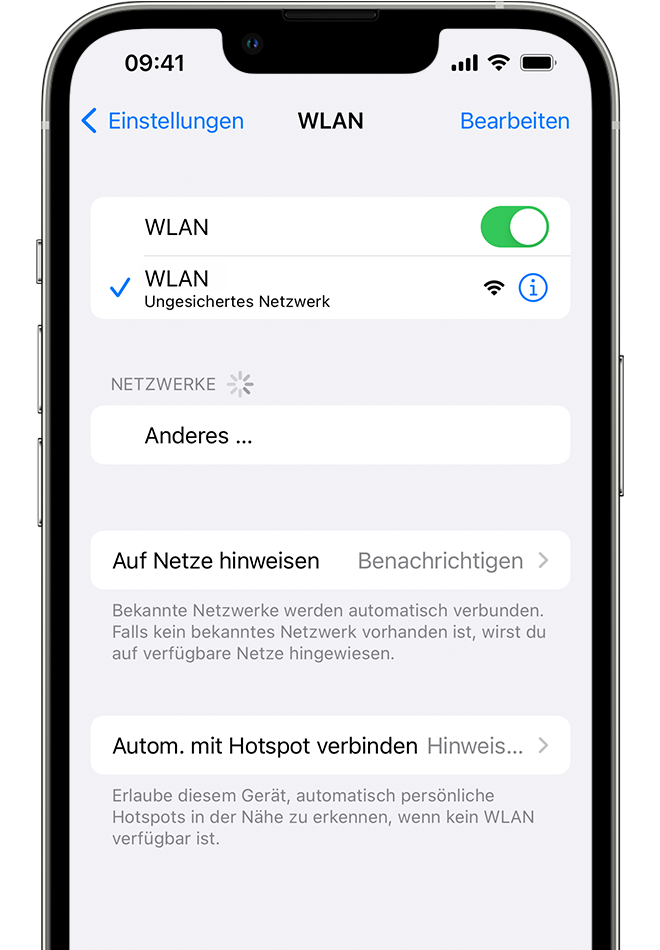
Bei entsprechender Aufforderung dein WLAN-Passwort eingeben
Gib bei entsprechender Aufforderung das Passwort für dein WLAN-Netzwerk ein. Erfahre, was zu tun ist, wenn du dein Passwort nicht kennst.
Selbst bei Eingabe des korrekten Passworts wird unter Umständen eine Meldung wie "Verbindung zum Netzwerk nicht möglich" oder "Falsches Passwort" angezeigt. Starte alle deine Geräte neu, und gib anschließend dein Passwort erneut ein.
Überprüfen, ob Probleme mit dem WLAN-Netzwerk vorliegen
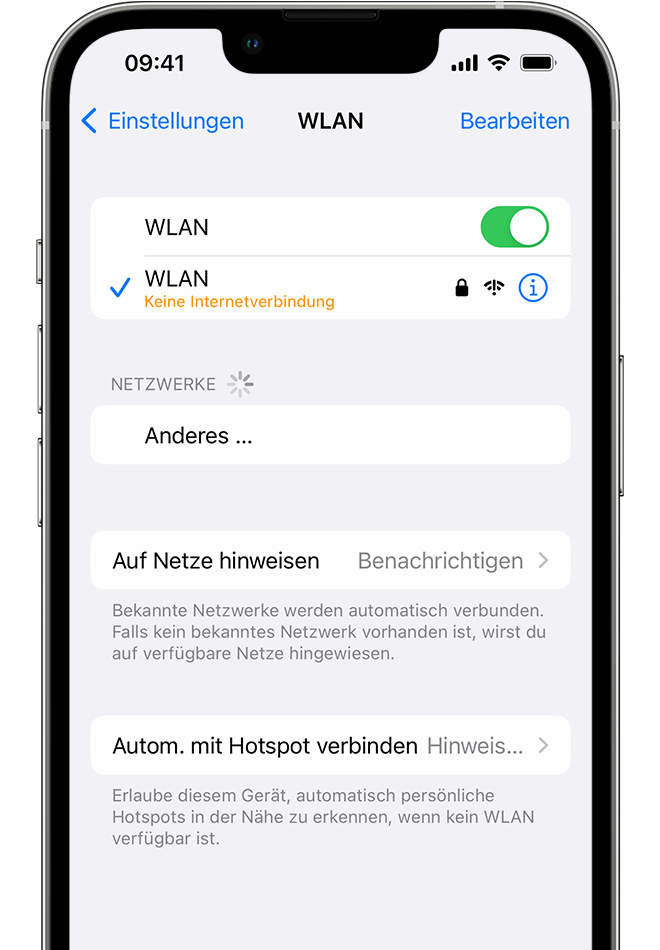
Wenn iOS oder iPadOS ein Problem mit deiner WLAN-Verbindung erkennt, wird unter dem Namen des WLAN-Netzwerks, mit dem du derzeit verbunden bist, möglicherweise eine WLAN-Empfehlung angezeigt. Beispielsweise könnte die Meldung "Keine Internetverbindung" angezeigt werden. Tippe auf das WLAN-Netzwerk, um weitere Informationen zu erhalten.
Neu starten
Prüfe nach dem Neustart jedes Geräts, ob das Problem behoben wurde.
Kannst du nach all diesen Schritten weiterhin keine Verbindung zu einem WLAN Netzwerk aufbauen, dann kannst du noch die Netzwerkeinstellungen zurücksetzen:
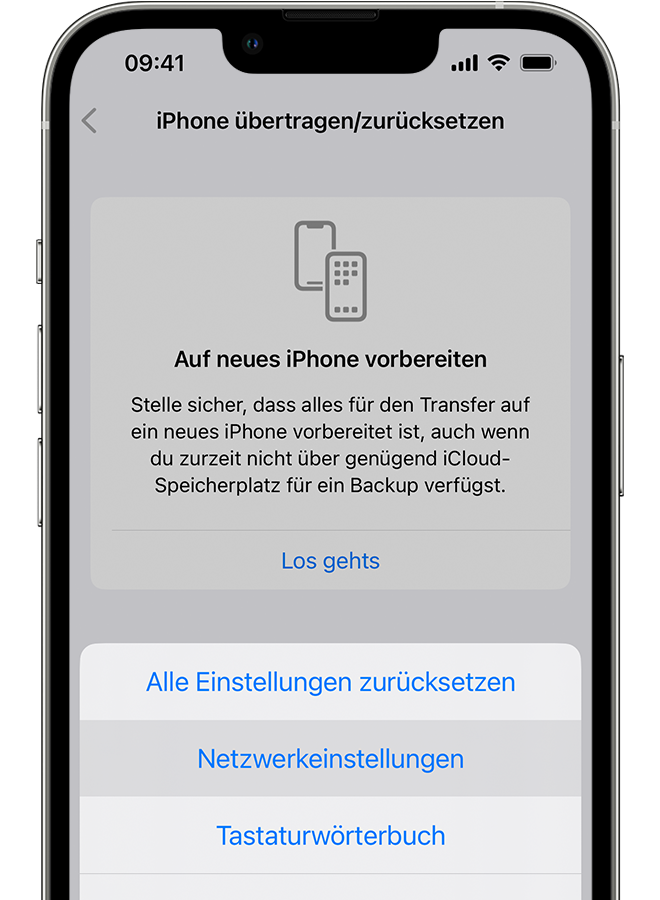
Dadurch werden auch alle zuvor verwendeten WLANs und Passwörter, mobilen Netzwerkeinstellungen und VPN-/APN-Einstellungen zurückgesetzt.
Hi christa158,
betrifft das nur das eine Netzwerk oder kannst du dich mit garkeinem Netzwerk verbinden?
Sicherstellen, dass der Router eingeschaltet ist und du dich innerhalb der Reichweite befindest
Wenn du dich vom WLAN-Router zu weit entfernt hast, kannst du kein Signal empfangen. Stelle also sicher, dass du dich in Reichweite befindest.
Sicherstellen, dass die WLAN-Funktion aktiviert ist und dein Netzwerk angezeigt wird
Gehe zu "Einstellungen" > "WLAN", und vergewissere dich, dass WLAN aktiviert ist. Tippe auf den Namen deines WLAN-Netzwerks, um eine Verbindung herzustellen. Ein blaues Häkchen neben einem Netzwerknamen gibt an, dass du mit dem Netzwerk verbunden bist.
Bei entsprechender Aufforderung dein WLAN-Passwort eingeben
Gib bei entsprechender Aufforderung das Passwort für dein WLAN-Netzwerk ein. Erfahre, was zu tun ist, wenn du dein Passwort nicht kennst.
Selbst bei Eingabe des korrekten Passworts wird unter Umständen eine Meldung wie "Verbindung zum Netzwerk nicht möglich" oder "Falsches Passwort" angezeigt. Starte alle deine Geräte neu, und gib anschließend dein Passwort erneut ein.
Überprüfen, ob Probleme mit dem WLAN-Netzwerk vorliegen
Wenn iOS oder iPadOS ein Problem mit deiner WLAN-Verbindung erkennt, wird unter dem Namen des WLAN-Netzwerks, mit dem du derzeit verbunden bist, möglicherweise eine WLAN-Empfehlung angezeigt. Beispielsweise könnte die Meldung "Keine Internetverbindung" angezeigt werden. Tippe auf das WLAN-Netzwerk, um weitere Informationen zu erhalten.
Neu starten
Prüfe nach dem Neustart jedes Geräts, ob das Problem behoben wurde.
Kannst du nach all diesen Schritten weiterhin keine Verbindung zu einem WLAN Netzwerk aufbauen, dann kannst du noch die Netzwerkeinstellungen zurücksetzen:
Dadurch werden auch alle zuvor verwendeten WLANs und Passwörter, mobilen Netzwerkeinstellungen und VPN-/APN-Einstellungen zurückgesetzt.
Mit einem eigenen Netzwerk iPhone 14 Pro Max verbinden
