Die Aktivierung zu verschiedenen Zeiten hat keinen Einfluss auf die Ortung der AirTags.
Ich habe dir den passenden Support Text von Apple herausgesucht:
Persönliche Gegenstände mit "Wo ist?" im Auge behalten
Ab iOS 14.5, iPadOS 14.5 und macOS Big Sur 11.1 kannst du persönliche Gegenstände, an denen ein AirTag befestigt ist, und kompatible Drittanbieter-Produkte in der App "Wo ist?" auf dem Tab "Objekte" im Auge behalten. Hier erfährst du, wie du sie zu "Wo ist?" hinzufügst.
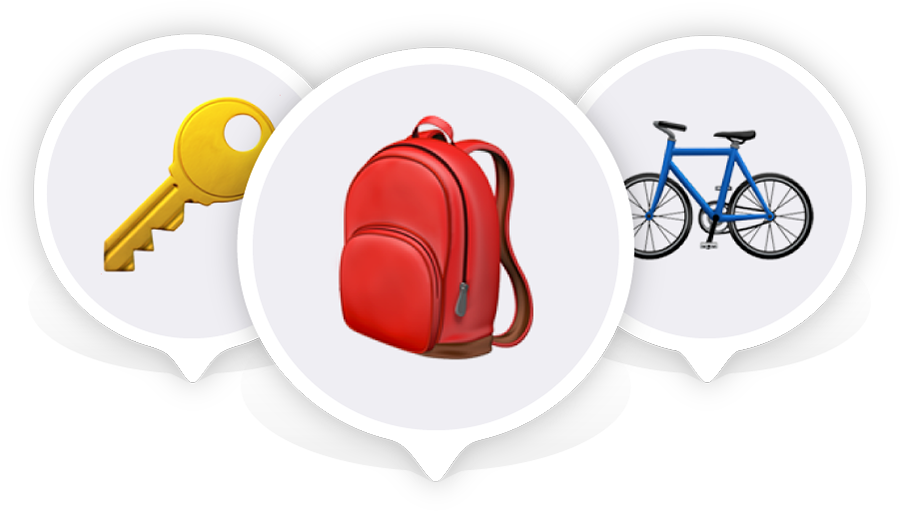
Mit dem Tab "Objekte" in der App "Wo ist?" kannst du persönliche Gegenstände, an denen ein AirTag befestigt ist, und kompatible Drittanbieter-Produkte im Auge behalten. Hierfür nutzt du das Netzwerk "Wo ist?", ein verschlüsseltes, anonymes Netzwerk aus mehreren hundert Millionen Apple-Geräten. Geräte im Netzwerk "Wo ist?" verwenden sichere Bluetooth-Technologie, um verloren gegangene Gegenstände in der Nähe zu erkennen und dir deren ungefähre Position zu melden, damit du sie finden kannst. Dabei bleiben deine Daten geschützt.
Im Folgenden sind die ersten Schritte für das AirTag oder ein kompatibles Drittanbieter-Produkt beschrieben.

 .
.
Ein AirTag hinzufügen
- Stelle sicher, dass dein Gerät für die Konfiguration bereit ist.
- Ist das AirTag neu, entferne die Verpackung, und ziehe die Lasche heraus, um die Batterie zu aktivieren. Das AirTag spielt einen Ton ab.
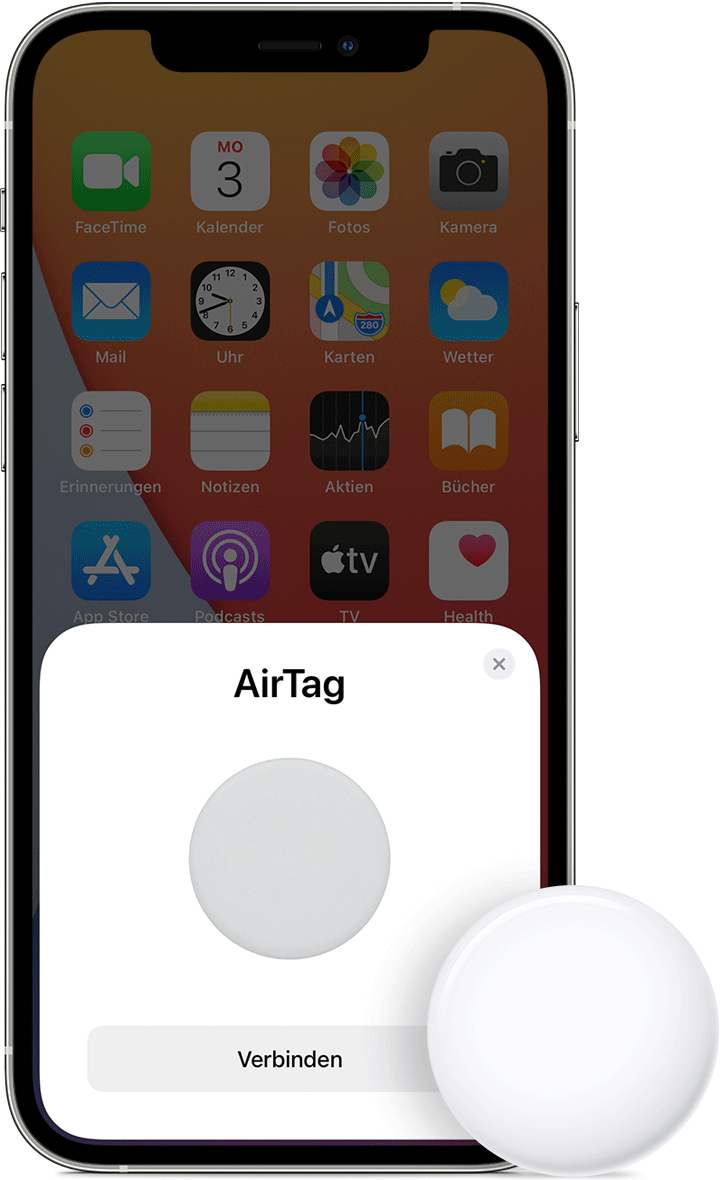
- Halte den AirTag neben dein iPhone oder iPad, und tippe auf "Verbinden".* Wenn du mehrere AirTags hast und die Meldung "Mehr als ein AirTag erkannt" angezeigt wird, stelle sicher, dass sich jeweils nur ein AirTag in der Nähe deines Geräts befindet. Das AirTag verbindet sich nicht?
- Wähle einen Objektnamen aus der Liste aus, oder wähle "Eigener Name" aus, um das AirTag zu benennen, und wähle ein Emoji aus. Tippe dann auf "Fortfahren".
- Tippe erneut auf "Fortfahren", um das AirTag bei deiner Apple-ID zu registrieren.
- Tippe auf "Fertig".
Du kannst das AirTag jetzt an dem Gegenstand anbringen und es in der App "Wo ist?"anzeigen.
Wenn du weitere Unterstützung bei der Konfiguration des AirTag benötigst, findest du hier eine Hilfestellung.
* Du kannst das AirTag auch in der App "Wo ist?" konfigurieren. Tippe auf den Tab "Objekte" und dann auf "Objekt hinzufügen".

Ein kompatibles Drittanbieter-Produkt hinzufügen
- Befolge die Anweisungen des Herstellers, um den Verbindungsvorgang einzuleiten.
- Öffne die App "Wo ist?“ auf dem iPhone oder iPad.
- Tippe auf dem Tab "Objekte" auf "Neues Objekt hinzufügen".
- Befolge die Schritte auf dem Bildschirm, um es zu benennen und auf deine Apple-ID zu registrieren.
Nachdem du deinen Gegenstand als "Objekt" hinzugefügt hast, kannst du ihn auf einer Karte anzeigen, einen Ton abspielen, wenn er in der Nähe ist, den Modus "Verloren" aktivieren und benachrichtigt werden, wenn er gefunden wurde. Dies hängt davon ab, welche Funktionen der Gegenstand unterstützt.
Erfahre mehr darüber, wie du mit "Wo ist?" auf dem iPhone, iPad oder Mac Geräte ortest.
Weitere Unterstützung
Stelle sicher, dass deine Apple-ID durch Zwei-Faktor-Authentifizierung geschützt ist und dass du über die neueste Version von iOS oder iPadOS oder neueste Version von macOS verfügst. Überprüfe dann Folgendes auf deinem iPhone oder iPad:
- Du hast Bluetooth aktiviert.
- Du hast die Ortungsdienste aktiviert und der App "Wo ist?" erlaubt, auf deinen Standort zuzugreifen. Gehe zu "Einstellungen" > "Datenschutz" > "Ortungsdienste", und überprüfe, ob diese Option aktiviert ist. Scrolle dann nach unten, und tippe auf "Wo ist?". Aktiviere "Nächstes Mal fragen", "Beim Verwenden der App" oder "Beim Verwenden der App/von Widgets". Aktiviere "Genauer Standort", um das bestmögliche Ortungsergebnis zu erhalten.
(...)

