Always-On-Funktion zeitlich deaktivieren

Lässt sich die Always-on-Funktion zeitlich - zum Beispiel in der Nacht - deaktivieren? Die automatische Deaktivierung funktioniert nicht, wenn das iPhone auf einer Qi-Ladestation liegt.


[Betreff vom Moderator bearbeitet]

Gepostet am 02. Juli 2023 18:56

Antworten
Frage gekennzeichnet als Höchstrangige Antwort

Gepostet am 02. Juli 2023 21:16

Nein, das funktioniert nicht.

Was funktioniert findest du im o.g. Support Text:

Das Always-On-Display mit dem iPhone 14 Pro oder iPhone 14 Pro Max verwenden

Beim Always-On-Display wird der Sperrbildschirm deines iPhone 14 Pro oder iPhone 14 Pro Max abgedunkelt, während aber gleichzeitig hilfreiche Informationen wie die Uhrzeit, Widgets und das Hintergrundbild sichtbar sind. Dabei kommen neue Technologien zum Einsatz, die für eine äußerst hohe Energieeffizienz des Displays sorgen. Erfahre, wie du das Always-On-Display verwendest.
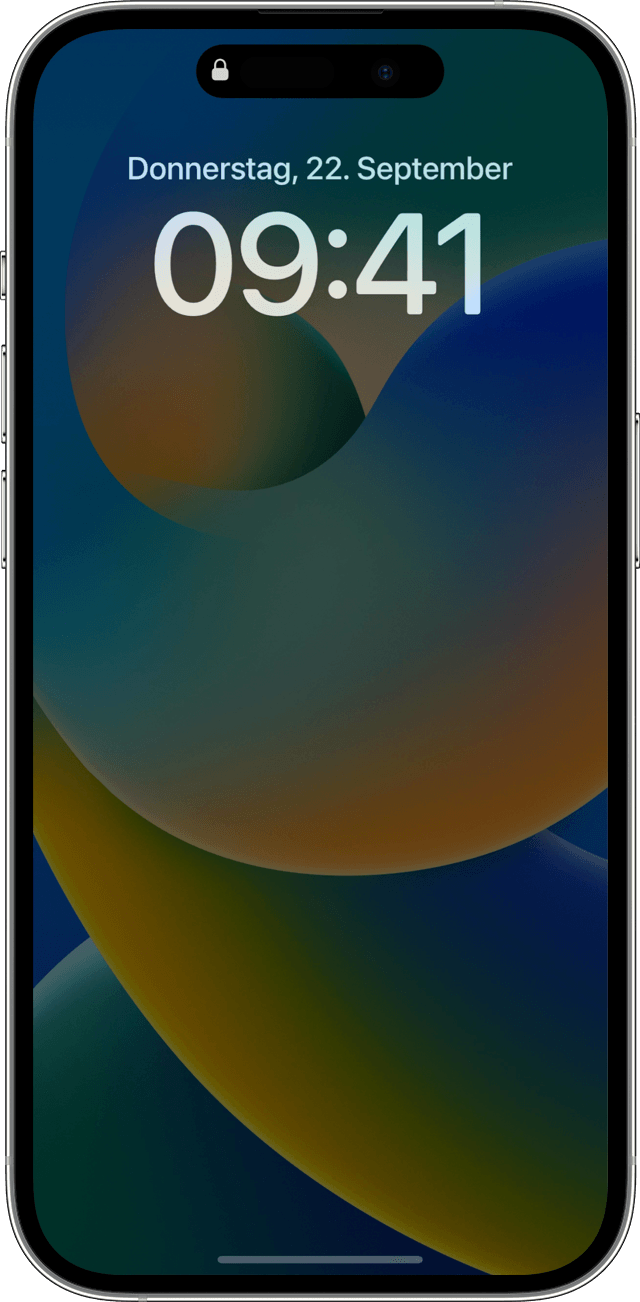
 

Informationen zum Always-On-Display

Das Display deines iPhone 14 Pro oder iPhone 14 Pro Max kann dank des neuen Stromsparmodus mit einer Bildrate von nur 1 Hz betrieben werden. Mit einer verbesserten Technologie kann das Display den gesamten Sperrbildschirm abdunkeln. Das Display wird abgedunkelt, wenn du dein Gerät sperrst oder wenn es für einen bestimmten Zeitraum inaktiv ist. Das Always-On-Display verwendet auch mehrere Koprozessoren im A16 Bionic-Chip, um das Display mit minimalem Stromverbrauch zu aktualisieren. 

Das Always-On-Display ist auf dem iPhone 14 Pro und iPhone 14 Pro Max standardmäßig aktiviert.

Wenn du mit deinem iPhone interagieren möchtest, hebe es an, tippe auf den Bildschirm, oder drücke die Seitentaste. Falls du die Option "Beim Anheben aktivieren" verwendest, wird das iPhone wie gewohnt aktiviert, wenn du es anhebst und darauf blickst. Du kannst auch vom unteren Displayrand nach oben streichen, um das iPhone und die Authentifizierung per Face ID zu aktivieren.

Sperrbildschirm personalisieren

Du kannst das Always-On-Display anpassen, indem du den Sperrbildschirm mit Fotos, Hintergrundbildern mit stilisierten Schriften und Farben sowie Widgets personalisierst. 

Hier erfährst du, wie du den Sperrbildschirm anpasst.

Das Always-On-Display wird dunkel, wenn es nicht benötigt wird

Um die Batterielaufzeit zu verlängern, ist das Display in folgenden Fällen vollständig dunkel:

  • Das iPhone liegt mit der Vorderseite nach unten. 
  • Das iPhone befindet sich in deiner Tasche oder Handtasche.
  • Der Fokus "Schlafen" ist aktiviert.
  • Der Stromsparmodus ist aktiviert.
  • Dein iPhone ist mit CarPlay verbunden.
  • Du verwendest die Funktion "Integrationskamera".
  • Du hast dein iPhone eine Weile nicht verwendet (dein iPhone erlernt deine Aktivitätsmuster und schaltet das Display entsprechend aus und ein, auch wenn du einen Wecker gestellt oder einen Schlafplan eingerichtet hast).
  • Dein iPhone erkennt, dass du dich mit einer gekoppelten Apple Watch entfernt hast (das Always-On-Display wird eingeschaltet, wenn sich deine Apple Watch wieder in der Nähe deines iPhone befindet).

Das Always-On-Display deaktivieren oder aktivieren

Das Always-On-Display ist auf dem iPhone 14 Pro und iPhone 14 Pro Max standardmäßig aktiviert. So kannst du das Always-On-Display deaktivieren oder aktivieren:

  1. Wähle "Einstellungen" > "Anzeige & Helligkeit" > "Always-On-Display".
  2. Deaktiviere oder aktiviere das Always-On-Display.
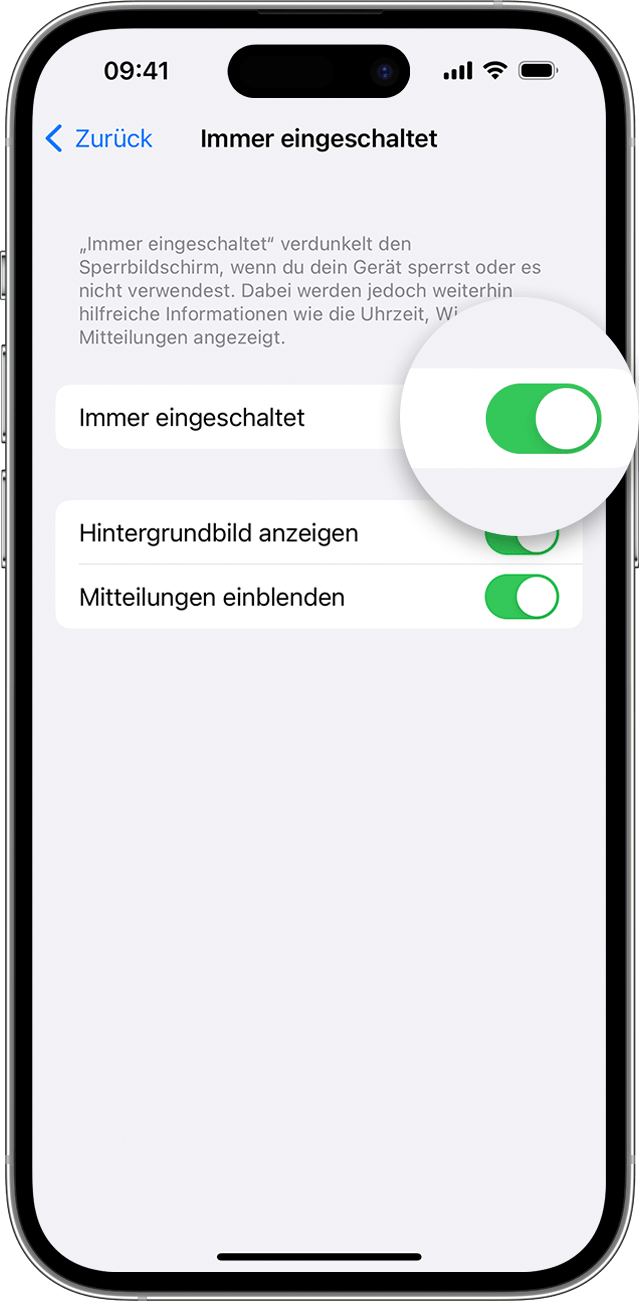
Außerdem kannst du die Optionen "Hintergrundbild anzeigen" und "Mitteilungen einblenden" deaktivieren oder aktivieren.


4 Antworten
Frage gekennzeichnet als Höchstrangige Antwort

02. Juli 2023 21:16 als Antwort auf carsten169

Nein, das funktioniert nicht.

Was funktioniert findest du im o.g. Support Text:

Das Always-On-Display mit dem iPhone 14 Pro oder iPhone 14 Pro Max verwenden

Beim Always-On-Display wird der Sperrbildschirm deines iPhone 14 Pro oder iPhone 14 Pro Max abgedunkelt, während aber gleichzeitig hilfreiche Informationen wie die Uhrzeit, Widgets und das Hintergrundbild sichtbar sind. Dabei kommen neue Technologien zum Einsatz, die für eine äußerst hohe Energieeffizienz des Displays sorgen. Erfahre, wie du das Always-On-Display verwendest.


Informationen zum Always-On-Display

Das Display deines iPhone 14 Pro oder iPhone 14 Pro Max kann dank des neuen Stromsparmodus mit einer Bildrate von nur 1 Hz betrieben werden. Mit einer verbesserten Technologie kann das Display den gesamten Sperrbildschirm abdunkeln. Das Display wird abgedunkelt, wenn du dein Gerät sperrst oder wenn es für einen bestimmten Zeitraum inaktiv ist. Das Always-On-Display verwendet auch mehrere Koprozessoren im A16 Bionic-Chip, um das Display mit minimalem Stromverbrauch zu aktualisieren. 

Das Always-On-Display ist auf dem iPhone 14 Pro und iPhone 14 Pro Max standardmäßig aktiviert.

Wenn du mit deinem iPhone interagieren möchtest, hebe es an, tippe auf den Bildschirm, oder drücke die Seitentaste. Falls du die Option "Beim Anheben aktivieren" verwendest, wird das iPhone wie gewohnt aktiviert, wenn du es anhebst und darauf blickst. Du kannst auch vom unteren Displayrand nach oben streichen, um das iPhone und die Authentifizierung per Face ID zu aktivieren.

Sperrbildschirm personalisieren

Du kannst das Always-On-Display anpassen, indem du den Sperrbildschirm mit Fotos, Hintergrundbildern mit stilisierten Schriften und Farben sowie Widgets personalisierst. 

Hier erfährst du, wie du den Sperrbildschirm anpasst.

Das Always-On-Display wird dunkel, wenn es nicht benötigt wird

Um die Batterielaufzeit zu verlängern, ist das Display in folgenden Fällen vollständig dunkel:

  • Das iPhone liegt mit der Vorderseite nach unten. 
  • Das iPhone befindet sich in deiner Tasche oder Handtasche.
  • Der Fokus "Schlafen" ist aktiviert.
  • Der Stromsparmodus ist aktiviert.
  • Dein iPhone ist mit CarPlay verbunden.
  • Du verwendest die Funktion "Integrationskamera".
  • Du hast dein iPhone eine Weile nicht verwendet (dein iPhone erlernt deine Aktivitätsmuster und schaltet das Display entsprechend aus und ein, auch wenn du einen Wecker gestellt oder einen Schlafplan eingerichtet hast).
  • Dein iPhone erkennt, dass du dich mit einer gekoppelten Apple Watch entfernt hast (das Always-On-Display wird eingeschaltet, wenn sich deine Apple Watch wieder in der Nähe deines iPhone befindet).

Das Always-On-Display deaktivieren oder aktivieren

Das Always-On-Display ist auf dem iPhone 14 Pro und iPhone 14 Pro Max standardmäßig aktiviert. So kannst du das Always-On-Display deaktivieren oder aktivieren:

  1. Wähle "Einstellungen" > "Anzeige & Helligkeit" > "Always-On-Display".
  2. Deaktiviere oder aktiviere das Always-On-Display.

Außerdem kannst du die Optionen "Hintergrundbild anzeigen" und "Mitteilungen einblenden" deaktivieren oder aktivieren.


Dieser Thread wurde vom System oder dem Community-Team geschlossen. Du kannst alle Beiträge positiv bewerten, die du hilfreich findest, oder in der Community nach weiteren Antworten suchen.

Always-On-Funktion zeitlich deaktivieren

Willkommen in der Apple Support Community
Ein Forum, in dem Apple-Kunden sich gegenseitig mit ihren Produkten helfen. Melde dich mit deinem Apple Account an, um Mitglied zu werden.