Fotos auf Externe Festplatte ziehen

Hallo, ich habe Bilder vom IPhone 14 meiner Frau auf den Mac gezogen, die Bilder sind Unter fotos auf dem Mac. Wenn ich Fotos öffne und die Bilder markiere kann ich diese nicht auf unsere externeFestplatte ziehen. Woran kann es liegen ? Sind es zu viele Bilder ?

Gepostet am 05. Juli 2023 14:07

Antworten
Frage gekennzeichnet als Höchstrangige Antwort

Gepostet am 05. Juli 2023 23:39

Hallo Appleboy85,

verwendest du auf deinem MacBook die iCloud?


Wenn Ja, solltest du prüfen ob du die Originale oder kleine Kopien der Fotos auf deinem MacBook hast.

Optimieren des Speicherplatzes in der App „Fotos“ auf dem Mac - Apple Support (DE)

Worst Case ziehst du nur die kleineren Kopien auf deine Platte, damit kannst du aber später nicht viel anfangen!


Grundsätzlich würde ich dir empfehlen das du die Fotos nicht einfach auf die externe Festplatte ziehst, sonder mit Export arbeitest.

Nur mit Export kannst du festlegen was wirklich auf der Platte ankommt.

Exportieren von Fotos, Videos, Diashows und Rückblicken in der App „Fotos“ auf dem Mac - Apple Support (DE)


Ralf


13 Antworten
Frage gekennzeichnet als Höchstrangige Antwort

05. Juli 2023 23:39 als Antwort auf Appleboy85

Hallo Appleboy85,

verwendest du auf deinem MacBook die iCloud?


Wenn Ja, solltest du prüfen ob du die Originale oder kleine Kopien der Fotos auf deinem MacBook hast.

Optimieren des Speicherplatzes in der App „Fotos“ auf dem Mac - Apple Support (DE)

Worst Case ziehst du nur die kleineren Kopien auf deine Platte, damit kannst du aber später nicht viel anfangen!


Grundsätzlich würde ich dir empfehlen das du die Fotos nicht einfach auf die externe Festplatte ziehst, sonder mit Export arbeitest.

Nur mit Export kannst du festlegen was wirklich auf der Platte ankommt.

Exportieren von Fotos, Videos, Diashows und Rückblicken in der App „Fotos“ auf dem Mac - Apple Support (DE)


Ralf


08. Juli 2023 04:48 als Antwort auf Appleboy85

Wenn du Bilder exportierst, wie von Ralf beschrieben, kannst du angeben, wie sie abgelegt werden sollen.

Ich wähle immer diese Einstellungen:

  • Die exportierten Bilder werden immer mit dem ursprünglichen Dateinamen benannt. Nach dem Dateinamen sortiert sind sie dann automatisch chronologisch sortiert, wenn die Kamera laufende Bildnummern vergibt.
  • Und ich wähle das Format "Unterordner: Momentname". dann werden alle fotos, die am selben Tag am selben Ort aufgenommen worden sind, in einem gemeinsamen Unterordner geschrieben, der nach dem Ort und dem datum benannt ist. das macht es einfach, die Bilder schnell zu finden.


Ein Beispiel für den Export in Unterordner: (ich habe am Mac das Datumsformat umgestellt, damit es in der Reihenfolge Jahr-Monat-Tag geschrieben wird und ich besser nach dem Datum sortieren kann)


Und wenn ich 20000 Fotos und Videos gleichzeitig exportieren will, mache ich das für jedes Jahr separat, um die Fotos eines Jahres gleich in separate Unterordner zu schreiben.

Man kann ja leicht ein ganzes Jahr mit einem intelligenten Album mit der Regel "Aufnahmedatum ist im Bereich ..."auswählen. Das ist einfacher als den Bereich durch auswählen im Brower auswählen zu müssen.


06. Juli 2023 23:04 als Antwort auf Ralf_F_SG

die Bilder sind ja noch unter der Foto App. Ich kann diese sortieren nach Jahr, Monat, Tag und alle. Allerdings nur unter Monat, tag, und alle auf die Festplatte exportieren. Was wäre am besten unter Monat, Tag oder alle (Dann sehe ich alles Fotos untereinander) zu sortieren und zu exportieren? Wenn ich beim exportieren sequenziell auswähle, bleiben die dann in der Reihenfolge ? Oder wäre es ratsam die Bilder nach Jahren einzeln zu kopieren ? Wir reden von 20000 Bildern

06. Juli 2023 03:08 als Antwort auf Appleboy85

Hallo Appleboy85,

wenn du die Fotos kopierst / exportierst werden diese wahrscheinlich das Datum / Uhrzeit des Exportes bekommen. Es werden ja neue Dateien erzeugt!


Aber wenn es dich stört kannst du das EXIF Erstellungsdatum (das wird durch die Kamera normalerweise in die Datei geschrieben) zurückholen.

Ich verwende hierzu EXIF Renamer, damit geht es super einfach. Zusätzlich kannst du die Dateien auch umbenennen, wenn gewünscht.

https://www.heise.de/download/product/exifrenamer-21800


Datum nach dem Export aus Fotos
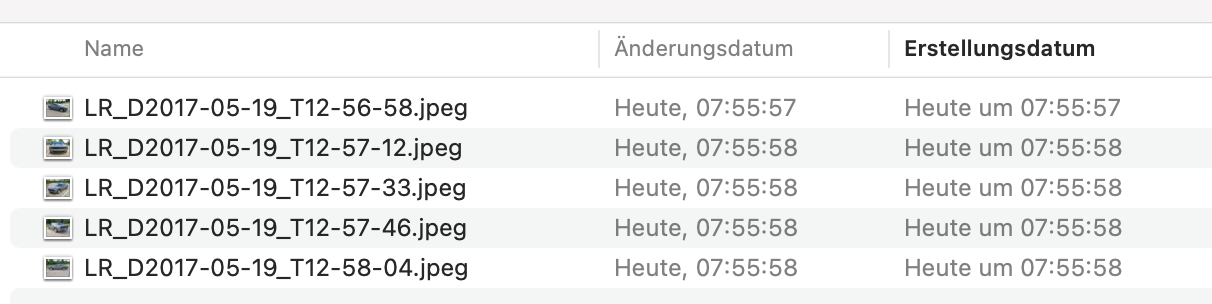

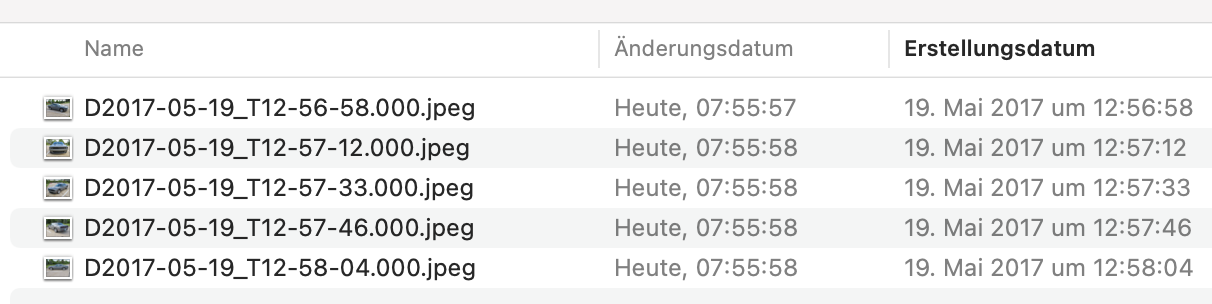
Datum nach Bearbeitung mit EXIF Renamer.

Es wird nur das Erstellungsdatum geändert, da diese Datei ja wirklich heute geändert wurde.

Dateiname wurde auch geändert, du kannst wählen ob / wie das geschehen soll.

Du musst nur das Häkchen setzen und dann wird das Datum / Uhrzeit geändert.
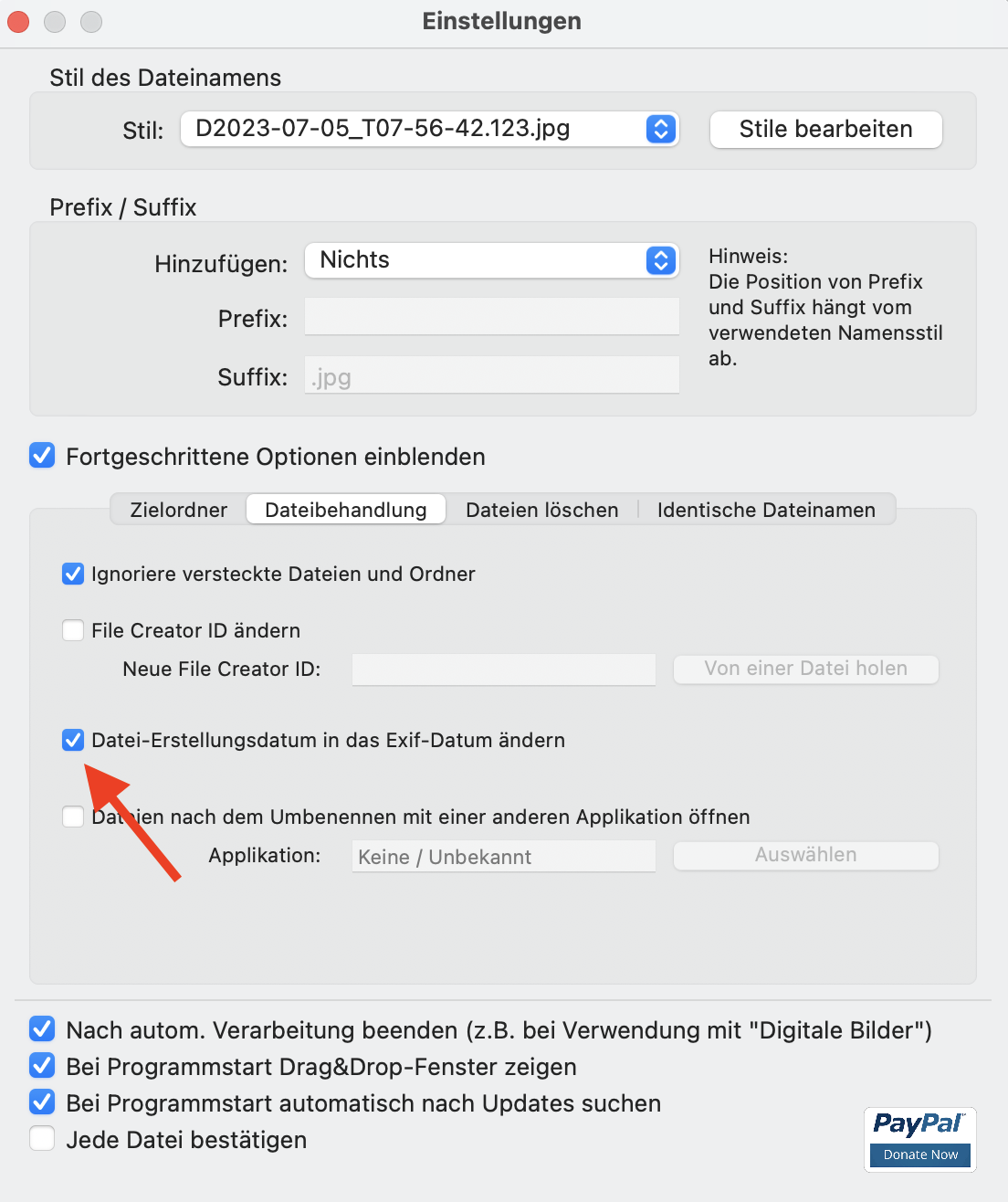

Die Bedingungen ist recht simpel aber das Tool kann trotzdem recht viel, du musst dich nur mal damit befassen.

Es ist kostenlos, aber der Entwickler freut sich über jede Anerkennung wenn du es häufig verwendest.


Der Ordner mit den Bilder wird einfach auf das Fenster gezogen und dann läuft der Rest automatisch, basierend auf den gewählten Einstellungen.


Hoffe es hilft

Ralf


06. Juli 2023 03:47 als Antwort auf Ralf_F_SG

Nochmals danke für die super Hilfe. Mir reicht es schon, das ich die Bilder aus der Foto App auf die Festplatte bekomme. Das komische ist, wenn ich ein Bild einzeln markiere kann ich es rüber ziehen sobald alle markiert sind geht es nicht. Auch in Ordner auf dem Desktop kann ich nicht alle auf einmal ziehen. Ich versuche die Varianten von hier mal heute Abend und melde mich dann.

10. Juli 2023 06:28 als Antwort auf Appleboy85

"Fängt mit Januar an dann kommt Dezember März und April usw."


werden die Nummern der Monate ohne führende Nullen geschrieben? Statt 01 für Januar nur die 1? Dann folgt leider auf den Januar gleich der Oktober, November, Dezember.

ich habe das Datumsformat im Terminal geändert, was aber etwas riskant ist, wenn man sich mit dem Terminal nicht gut auskennt:

Datumsformat in Fotos im Ordnernamen beim Export von Bildern unter macOS 13.1 Ventura


Dieser Thread wurde vom System oder dem Community-Team geschlossen. Du kannst alle Beiträge positiv bewerten, die du hilfreich findest, oder in der Community nach weiteren Antworten suchen.

Fotos auf Externe Festplatte ziehen

Willkommen in der Apple Support Community
Ein Forum, in dem Apple-Kunden sich gegenseitig mit ihren Produkten helfen. Melde dich mit deinem Apple Account an, um Mitglied zu werden.
