Gefundener AirTag wird nicht erkannt

Hallo!

Bei meinen beiden iPhones 11 und 13 (beide mit ios 16.5.1) funktioniert das Aufsuchen der Gegenstände mit den dort angebrachten AirTags einwandfrei. Laut Apple soll man aber auch gefundene AirTags in "Wo ist?" angezeigt bekommen. Und das funktioniert überhaupt nicht.

Ich öffne "Wo ist?", halte meine iPhones an den AirTag und starte "Gefundenes Objekt identifizieren". Das Objekt wird gesucht und gesucht und gesucht und … aber es wird nicht erkannt. Das ist so bei Apple AirTags aber auch bei Fremdprodukten.

Das NFC bei beiden Telefonen funktioniert einwandfrei. Ich kann an der Supermarktkasse kontaktlos bezahlen und auch über die App "AusweisApp2" wird mein Perso erkannt.

Meine Frage: Gibt es in den Tiefen des IPhones noch Einstellungen die vorgenommen werden müssen.

Vielen Dank für die Hilfe.

iPhone 13, iOS 16

Gepostet am 07. Juli 2023 22:27

Antworten
Frage gekennzeichnet als Höchstrangige Antwort

Gepostet am 07. Juli 2023 23:06

Apple beschreibt das Vorgehen in den Support Texten wie folgt:

(...)

Informationen über ein AirTag, "Wo ist?"-Netzwerkzubehör oder einen Satz AirPods abrufen oder das Gerät deaktivieren

Wenn du ein unbekanntes AirTag gefunden hast, kannst du mit den folgenden Schritten Informationen dazu anzuzeigen oder es deaktivieren: 

  1. Wenn du ein AirTag gefunden hast, halte die Oberseite deines iPhone oder NFC-fähigen Smartphones in die Nähe der weißen Seite des AirTag, bis eine Benachrichtigung erscheint.
  2. Tippe auf die Benachrichtigung. Dadurch wird eine Website geöffnet, die Informationen über das AirTag enthält, einschließlich der Seriennummer und der letzten vier Ziffern der Telefonnummer der Person, die es registriert hat. Das kann dir dabei helfen, den Eigentümer zu identifizieren, wenn du ihn kennst. Du solltest vielleicht ein ein Bildschirmfoto aufnehmen, um sicherzustellen, dass du die Informationen dokumentieren kannst.
  3. Wenn der Besitzer das AirTag als verloren gemeldet hat, wird möglicherweise eine Nachricht mit Informationen zur Kontaktaufnahme mit dem Besitzer angezeigt.

Um mehr über einen Satz AirPods oder ein "Wo ist?"-Netzwerkzubehör zu erfahren, das sich nicht mehr bei dem Besitzer befindet, scrolle im Tab "Objekte" nach unten, und tippe auf "Gefundenes Objekt identifizieren".

Wenn du eine Liste aller AirTags und des "Wo ist?"-Netzwerkzubehörs sehen möchtest, über die bzw. das du benachrichtigt wurdest, starte die App "Wo ist?" auf deinem iPhone, iPad oder iPod touch. Tippe auf "Objekte". Scrolle nach unten, und tippe auf "Bei dir entdeckte Objekte". Objekte, die kürzlich eine Benachrichtigung wegen unerwünschtem Tracking ausgelöst haben, werden aufgelistet. Wenn die Option zum Abspielen eines Tons nicht verfügbar ist, befindet sich das Objekt möglicherweise nicht mehr bei dir oder in der Nähe seines Besitzers, oder wenn es über Nacht bei dir war, hat sich seine Kennung möglicherweise geändert.
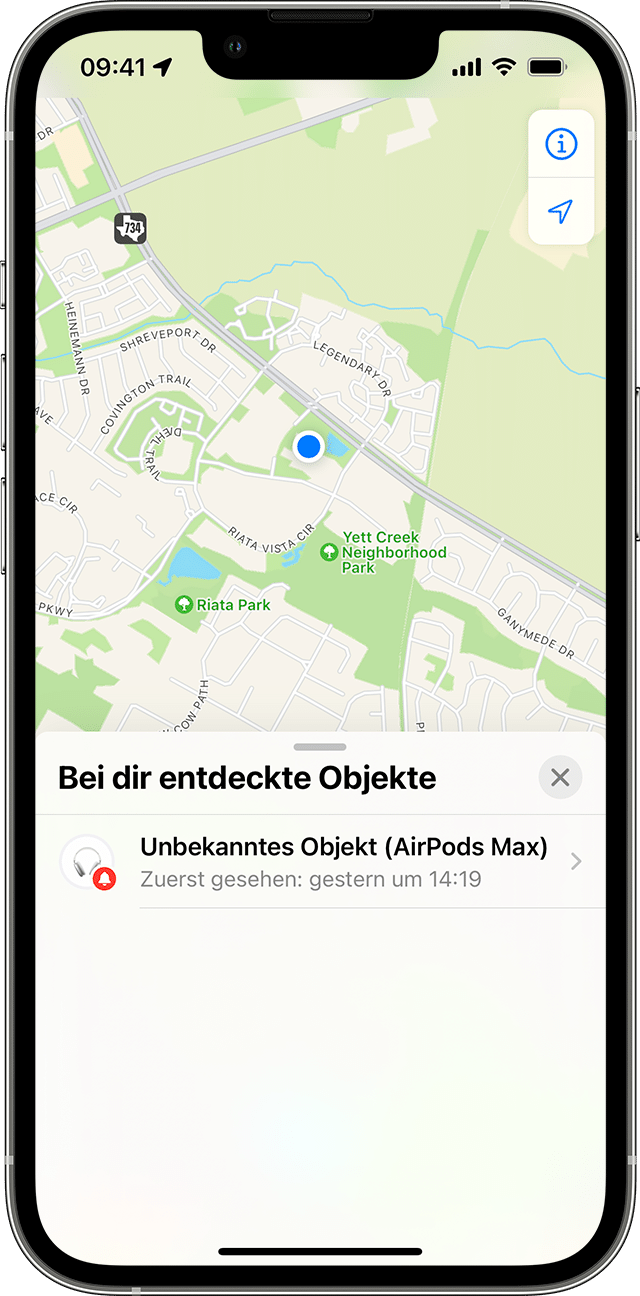
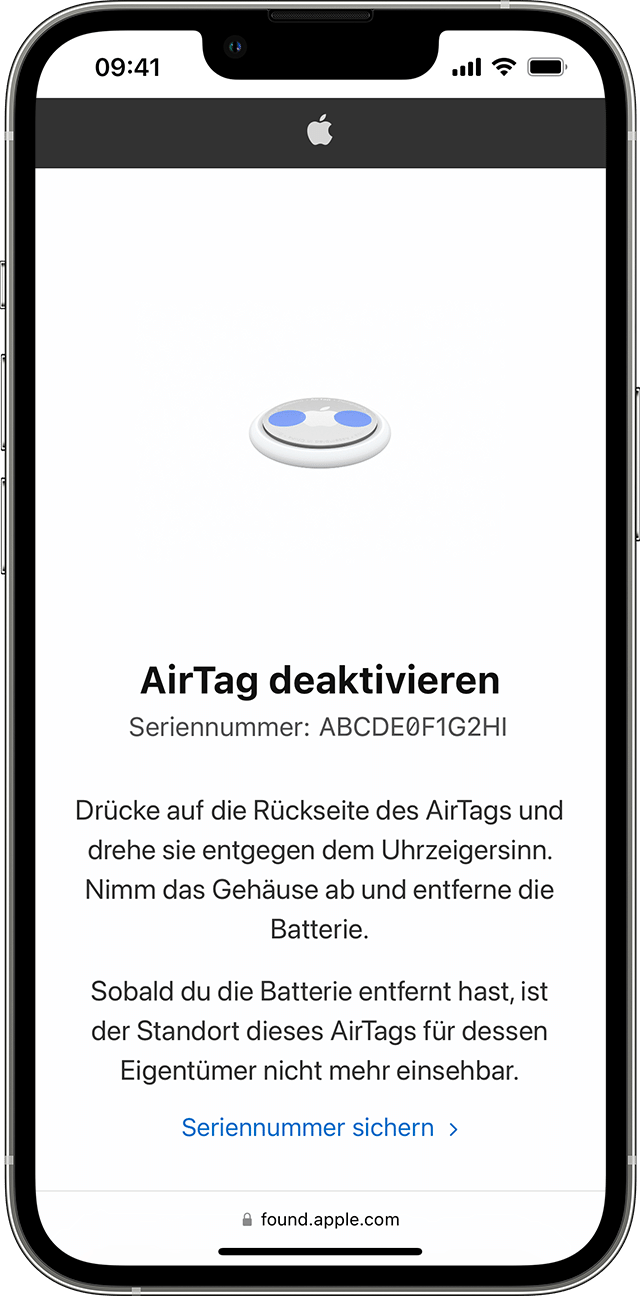
Um das AirTag, die AirPods oder das "Wo ist?"-Netzwerkzubehör zu deaktivieren und die Weitergabe des Standorts zu unterbinden, tippe auf "Anleitungen zum Deaktivieren", und folge den Anweisungen auf dem Bildschirm. Nachdem das AirTag, die AirPods oder das "Wo ist?"-Netzwerkzubehör deaktiviert wurde, kann der Besitzer keine Updates zum aktuellen Standort dieses Geräts mehr erhalten. Du erhältst auch keine weiteren Benachrichtigungen zu unerwünschtem Tracking für dieses Gerät.
Wenn du das Gefühl hast, dass deine Sicherheit gefährdet ist, wende dich an die örtlichen Strafverfolgungsbehörden, die mit Apple zusammenarbeiten können, um Informationen zu dem Gegenstand anzufordern. Möglicherweise musst du das AirTag, die AirPods, das "Wo ist?"-Netzwerkzubehör und die Seriennummer des Geräts angeben.

Das Deaktivieren des "Wo ist?"-Netzwerks auf deinem Gerät, das Deaktivieren von Bluetooth oder das Deaktivieren der Ortungsdienste auf deinem iPhone verhindert nicht, dass der Besitzer des AirTag, der AirPods oder des "Wo ist?"-Netzwerkzubehörs den Standort dieses AirTag oder Zubehörs sehen kann. Du musst das Objekt deaktivieren, indem du die obigen Anweisungen befolgst.


Mit einem Android-Gerät nach einem AirTag oder einem Gerät im "Wo ist?"-Netzwerk in der Nähe suchen

Wenn du ein Android-Gerät verwendest, kannst du die App "Tracker Detect" aus dem Google Play Store laden. "Tracker Detect" sucht nach Trackern in Bluetooth-Reichweite, die von ihrem Besitzer getrennt sind und mit dem "Wo ist?"-Netzwerk von Apple kompatibel sind. Dazu gehören AirTags und kompatible Objekt-Tracker, die das Netzwerk von "Wo ist?" nutzen. Wenn du glaubst, dass jemand ein AirTag oder einen anderen Objekt-Tracker verwendet, um deinen Standort zu verfolgen, kannst du mit einer Scan-Funktion versuchen, diesen zu finden. Wenn die App mindestens 10 Minuten lang ein AirTag oder einen kompatiblen Objekt-Tracker in deiner Nähe erkennt, kannst du einen Ton abspielen, um die Suche zu unterstützen.

Öffne Google Play, und lade die App "Tracker Detect"


Zusätzliche Ressourcen

Wenn du das Gefühl hast, dass deine Sicherheit gefährdet ist, könnten diese zusätzlichen Ressourcen hilfreich sein:

 

* Das Netzwerk von "Wo ist?" wird nicht in Südkorea unterstützt.

Informationen zu nicht von Apple hergestellten Produkten oder nicht von Apple kontrollierten oder geprüften unabhängigen Websites stellen keine Empfehlung oder Billigung dar. Apple übernimmt keine Verantwortung für die Auswahl, Leistung oder Nutzung von Websites und Produkten Dritter. Apple gibt keine Zusicherungen bezüglich der Genauigkeit oder Zuverlässigkeit der Websites Dritter ab. Kontaktiere den Anbieter, um zusätzliche Informationen zu erhalten.

(...)

Ähnliche Fragen

9 Antworten
Frage gekennzeichnet als Höchstrangige Antwort

07. Juli 2023 23:06 als Antwort auf Budodog

Apple beschreibt das Vorgehen in den Support Texten wie folgt:

(...)

Informationen über ein AirTag, "Wo ist?"-Netzwerkzubehör oder einen Satz AirPods abrufen oder das Gerät deaktivieren

Wenn du ein unbekanntes AirTag gefunden hast, kannst du mit den folgenden Schritten Informationen dazu anzuzeigen oder es deaktivieren: 

  1. Wenn du ein AirTag gefunden hast, halte die Oberseite deines iPhone oder NFC-fähigen Smartphones in die Nähe der weißen Seite des AirTag, bis eine Benachrichtigung erscheint.
  2. Tippe auf die Benachrichtigung. Dadurch wird eine Website geöffnet, die Informationen über das AirTag enthält, einschließlich der Seriennummer und der letzten vier Ziffern der Telefonnummer der Person, die es registriert hat. Das kann dir dabei helfen, den Eigentümer zu identifizieren, wenn du ihn kennst. Du solltest vielleicht ein ein Bildschirmfoto aufnehmen, um sicherzustellen, dass du die Informationen dokumentieren kannst.
  3. Wenn der Besitzer das AirTag als verloren gemeldet hat, wird möglicherweise eine Nachricht mit Informationen zur Kontaktaufnahme mit dem Besitzer angezeigt.

Um mehr über einen Satz AirPods oder ein "Wo ist?"-Netzwerkzubehör zu erfahren, das sich nicht mehr bei dem Besitzer befindet, scrolle im Tab "Objekte" nach unten, und tippe auf "Gefundenes Objekt identifizieren".

Wenn du eine Liste aller AirTags und des "Wo ist?"-Netzwerkzubehörs sehen möchtest, über die bzw. das du benachrichtigt wurdest, starte die App "Wo ist?" auf deinem iPhone, iPad oder iPod touch. Tippe auf "Objekte". Scrolle nach unten, und tippe auf "Bei dir entdeckte Objekte". Objekte, die kürzlich eine Benachrichtigung wegen unerwünschtem Tracking ausgelöst haben, werden aufgelistet. Wenn die Option zum Abspielen eines Tons nicht verfügbar ist, befindet sich das Objekt möglicherweise nicht mehr bei dir oder in der Nähe seines Besitzers, oder wenn es über Nacht bei dir war, hat sich seine Kennung möglicherweise geändert.

Um das AirTag, die AirPods oder das "Wo ist?"-Netzwerkzubehör zu deaktivieren und die Weitergabe des Standorts zu unterbinden, tippe auf "Anleitungen zum Deaktivieren", und folge den Anweisungen auf dem Bildschirm. Nachdem das AirTag, die AirPods oder das "Wo ist?"-Netzwerkzubehör deaktiviert wurde, kann der Besitzer keine Updates zum aktuellen Standort dieses Geräts mehr erhalten. Du erhältst auch keine weiteren Benachrichtigungen zu unerwünschtem Tracking für dieses Gerät.

Wenn du das Gefühl hast, dass deine Sicherheit gefährdet ist, wende dich an die örtlichen Strafverfolgungsbehörden, die mit Apple zusammenarbeiten können, um Informationen zu dem Gegenstand anzufordern. Möglicherweise musst du das AirTag, die AirPods, das "Wo ist?"-Netzwerkzubehör und die Seriennummer des Geräts angeben.

Das Deaktivieren des "Wo ist?"-Netzwerks auf deinem Gerät, das Deaktivieren von Bluetooth oder das Deaktivieren der Ortungsdienste auf deinem iPhone verhindert nicht, dass der Besitzer des AirTag, der AirPods oder des "Wo ist?"-Netzwerkzubehörs den Standort dieses AirTag oder Zubehörs sehen kann. Du musst das Objekt deaktivieren, indem du die obigen Anweisungen befolgst.


Mit einem Android-Gerät nach einem AirTag oder einem Gerät im "Wo ist?"-Netzwerk in der Nähe suchen

Wenn du ein Android-Gerät verwendest, kannst du die App "Tracker Detect" aus dem Google Play Store laden. "Tracker Detect" sucht nach Trackern in Bluetooth-Reichweite, die von ihrem Besitzer getrennt sind und mit dem "Wo ist?"-Netzwerk von Apple kompatibel sind. Dazu gehören AirTags und kompatible Objekt-Tracker, die das Netzwerk von "Wo ist?" nutzen. Wenn du glaubst, dass jemand ein AirTag oder einen anderen Objekt-Tracker verwendet, um deinen Standort zu verfolgen, kannst du mit einer Scan-Funktion versuchen, diesen zu finden. Wenn die App mindestens 10 Minuten lang ein AirTag oder einen kompatiblen Objekt-Tracker in deiner Nähe erkennt, kannst du einen Ton abspielen, um die Suche zu unterstützen.

Öffne Google Play, und lade die App "Tracker Detect"


Zusätzliche Ressourcen

Wenn du das Gefühl hast, dass deine Sicherheit gefährdet ist, könnten diese zusätzlichen Ressourcen hilfreich sein:


* Das Netzwerk von "Wo ist?" wird nicht in Südkorea unterstützt.

Informationen zu nicht von Apple hergestellten Produkten oder nicht von Apple kontrollierten oder geprüften unabhängigen Websites stellen keine Empfehlung oder Billigung dar. Apple übernimmt keine Verantwortung für die Auswahl, Leistung oder Nutzung von Websites und Produkten Dritter. Apple gibt keine Zusicherungen bezüglich der Genauigkeit oder Zuverlässigkeit der Websites Dritter ab. Kontaktiere den Anbieter, um zusätzliche Informationen zu erhalten.

(...)

23. Okt. 2023 00:26 als Antwort auf christine33

Ich habe jetzt fast 3 Monate neben einem fremden Airtag gelebt. Mein iphone 13 sendet keinen Warnton. Das selbe Problem mit dem iphone 11 von meiner Freundin. Alle notwendigen Einstellungen sind vorgenommen worden.

Ich war in Frankfurt und in München im Apple Store. Nur die Mitarbeiter dort hatten noch weniger Ahnung als ich.

Es wird hier von Seitens Apple grossartig Werbung für ein Produkt gemacht was es nicht hergibt. Enttäuschend.

Dieser Thread wurde vom System oder dem Community-Team geschlossen. Du kannst alle Beiträge positiv bewerten, die du hilfreich findest, oder in der Community nach weiteren Antworten suchen.

Gefundener AirTag wird nicht erkannt

Willkommen in der Apple Support Community
Ein Forum, in dem Apple-Kunden sich gegenseitig mit ihren Produkten helfen. Melde dich mit deinem Apple Account an, um Mitglied zu werden.