Wenn der Finder geöffnet ist kann nicht gleichzeitig ein Programm geöffnet sein. Bitte öffne Pages und gehe wie folgt vor:
Hinzufügen einer Bildergalerie in Pages auf dem Mac
Mit einer Bildergalerie kannst du eine Sammlung von Fotos und SVG-Bildern auf einer Seite sehen, sodass jeweils nur ein Foto angezeigt wird. Von dieser Möglichkeit kannst du zum Beispiel Gebrauch machen, wenn du beabsichtigst, dein Dokument im Format EPUB zu exportieren und in Apple Books bereitzustellen: Die Leser können dann durch die Bilder tippen oder klicken, wie sie es von einer Präsentation gewohnt sind.
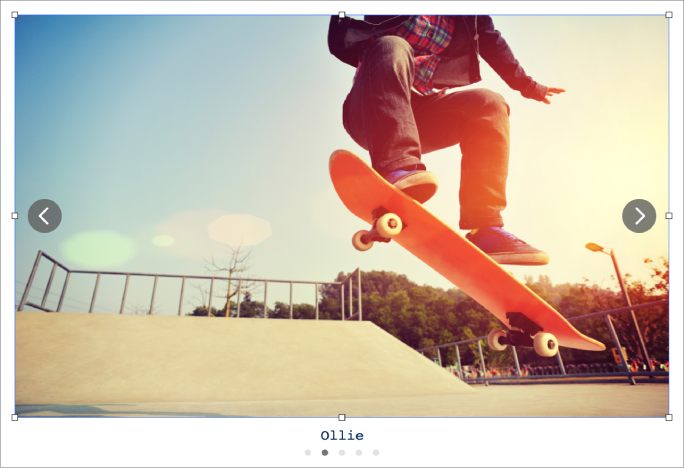
- Klicke in der Symbolleiste auf
 und wähle „Bildergalerie“.
 - Ziehe die Bildergalerie, um sie auf der Seite neu zu positionieren. Ziehe einen der Aktivpunkte, um ihre Größe zu ändern.
- Ziehe Bilder, die du hinzufügen willst, von deinem Computer in die Bildergalerie.
- Wenn du die Bildergalerie anpassen willst, musst du zuerst sicherstellen, dass sie weiterhin ausgewählt ist. Führe dann beliebige der folgenden Schritte aus:
- Position oder Zoomstufe eines Bilds festlegen: Wähle das Bild auf der Seite durch Doppelklicken aus und ziehe es, um es im Rahmen zu bewegen. Ziehe den Schieberegler, um zu zoomen.
- Bilder neu anordnen: Klicke in der Seitenleiste „Format“
 auf den Tab „Galerie“ und ziehe Bilderminiaturen, um sie neu anzuordnen.
- Bildbeschreibung hinzufügen, die von einer Unterstützungstechnologie (etwa VoiceOver) verwendet werden kann: Klicke in der Seitenleiste „Format“ auf den Tab „Galerie“ und dann auf eine Bildminiatur. Gib deinen Text in das Textfeld „Bildbeschreibung“ ein. Die Bildbeschreibung ist im Dokument nicht sichtbar.
- Klicke auf
 oder
oder  , um die Bildergalerie anzuzeigen.
Soll ein Bild aus der Galerie entfernt werden, klicke in der Seitenleiste „Format“ auf den Tab „Galerie“, dann auf die Miniatur des betreffenden Bilds und drücke die Rückschritttaste.
Vgl. auch
Hinzufügen eines Bilds in Pages auf dem Mac
Bearbeiten eines Bilds in Pages auf dem Mac
Vergrößern, Verkleinern, Drehen und Spiegeln von Objekten in Pages auf dem Mac
Positionieren und Ausrichten von Objekten in Pages auf dem Mac
Weitere Informationen findest du in der Pages Hilfe ganz oben rechts.


