Land und region ändern

Ich möchte mein land ändern habe aber noch 7 cent drauf da ich es nichts ausgeben kann möchte ich auf mein guthaben verzichten und das land trotzdem ändern bitte um hilfe

Gepostet am 17. Juli 2023 13:25

Antworten
Frage gekennzeichnet als Höchstrangige Antwort

Gepostet am 17. Juli 2023 22:00

Hallo fatih51,


bitte wende Dich in diesem Fall an den iTunes – Offizieller Apple Support die werden dein Guthaben entfernen und behalten.


Liebe Grüße


○ Apple Support ○ Tel.: 0800 6645 451 (DE) ○ 0800 220325 (AT) ○ 0800 00 1853 (CH) ○ 

2 Antworten

17. Juli 2023 22:07 als Antwort auf fatih51

Grundsätzlich sind folgende Schritte wichtig (aus den Apple Support Texten:


Land oder Region deiner Apple-ID ändern

Bevor du deinen Wohnort aktualisierst, musst du dein Store-Guthaben verbrauchen, deine Abonnements kündigen und eine Zahlungsmethode für dein neues Land oder deine neue Region einrichten.

Vorgehensweise vor dem Ändern deines Landes oder deiner Region


Die Region über ein iPhone oder iPad ändern
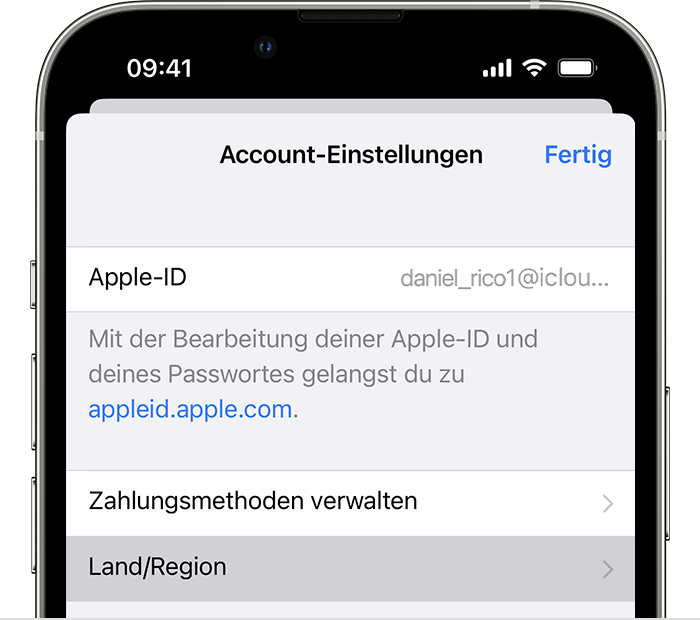
  1. Öffne die Einstellungen-App. 
  2. Tippe auf deinen Namen und dann auf "Medien & Käufe".
  3. Tippe auf "Account anzeigen". Möglicherweise wirst du aufgefordert, dich anzumelden.
  4. Tippe auf "Land/Region".

  5. Tippe auf "Land oder Region ändern".
  6. Tippe auf dein neues Land oder deine neue Region, und lies anschließend die Nutzungsbedingungen.
  7. Tippe oben rechts auf "Akzeptieren" und anschließend zur Bestätigung nochmals auf "Akzeptieren".
  8. Wähle eine Zahlungsmethode aus, und gib deine neuen Zahlungsdaten und deine neue Rechnungsadresse ein. Tippe anschließend auf "Weiter". Du musst für das neue Land oder die neue Region eine gültige Zahlungsmethode angeben.*


Die Region über einen Computer ändern
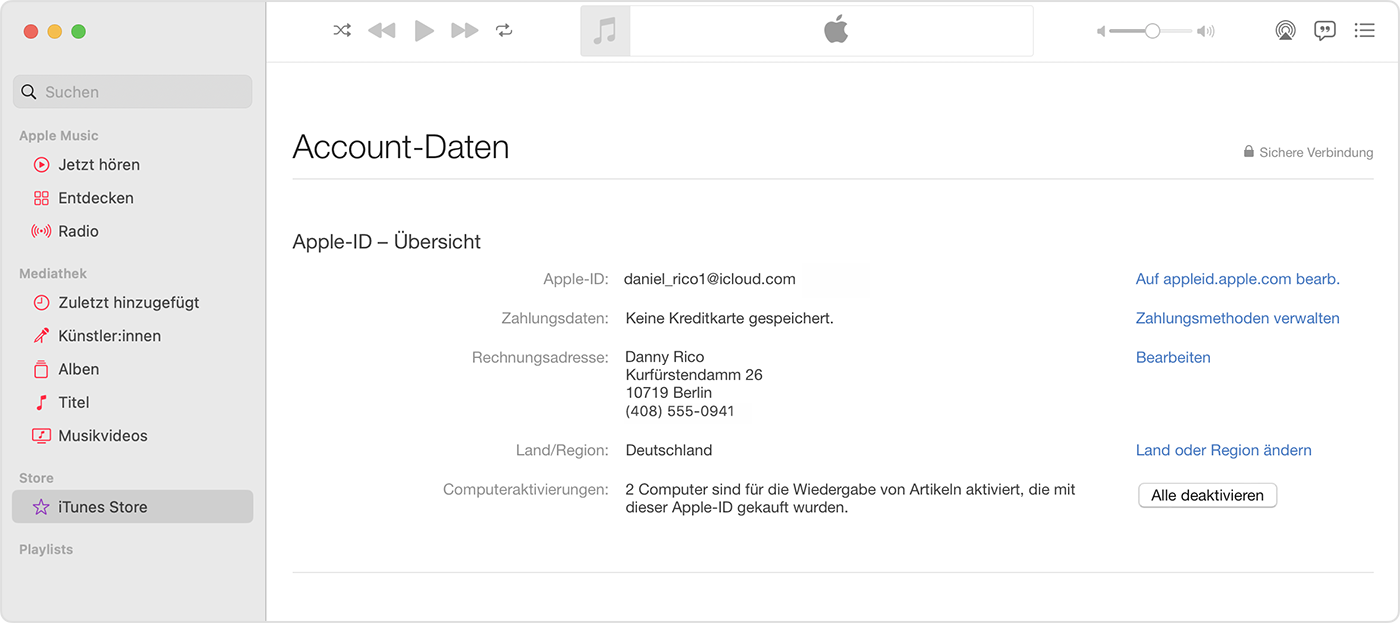
  1. Öffne die Musik-App oder iTunes.
  2. Klicke in der Menüleiste oben im Computerbildschirm bzw. oben im iTunes-Fenster auf "Account" und dann auf "Meinen Account anzeigen" oder "Accounteinstellungen".
  3. Melde dich mit der Apple-ID an.
  4. Klicke auf der Seite "Account-Daten" auf "Land oder Region ändern".

  5. Wähle das neue Land oder die neue Region aus.
  6. Lies die Nutzungsbedingungen, und klicke anschließend auf "Akzeptieren". Klicke anschließend zur Bestätigung nochmals auf "Akzeptieren".
  7. Gib deine neuen Zahlungsdaten* und deine neue Rechnungsadresse ein. Tippe anschließend auf "Fortfahren".


Die Region online ändern

  1. Melde dich bei appleid.apple.comappleid.apple.com an.
  2. Tippe bzw. klicke auf "Persönliche Daten".
  3. Tippe bzw. klicke auf "Land/Region".
  4. Befolge die Anweisungen auf dem Bildschirm. Du musst für das neue Land oder die neue Region eine gültige Zahlungsmethode angeben.*


Wenn du dein Land oder deine Region nicht ändern kannst


Weitere Informationen

  • Nach dem Aktualisieren der Rechnungsadresse und der Zahlungsmethode für deine Apple-ID kannst du deinen iCloud+-Speicherplatz entsprechend der für dein neues Land bzw. deine neue Region geltenden Preisgestaltung aktualisieren.
  • Lies die Bedingungen der Apple Media Services.

* Wenn du keine Zahlungsmethode eingeben möchtest, warte, bis du dich im neuen Land oder in der neuen Region aufhältst, und erstelle dann eine neue Apple-ID.

Informationen zu nicht von Apple hergestellten Produkten oder nicht von Apple kontrollierten oder geprüften unabhängigen Websites stellen keine Empfehlung oder Billigung dar. Apple übernimmt keine Verantwortung für die Auswahl, Leistung oder Nutzung von Websites und Produkten Dritter. Apple gibt keine Zusicherungen bezüglich der Genauigkeit oder Zuverlässigkeit der Websites Dritter ab. Kontaktiere den Anbieter, um zusätzliche Informationen zu erhalten.


Dieser Thread wurde vom System oder dem Community-Team geschlossen. Du kannst alle Beiträge positiv bewerten, die du hilfreich findest, oder in der Community nach weiteren Antworten suchen.

Land und region ändern

Willkommen in der Apple Support Community
Ein Forum, in dem Apple-Kunden sich gegenseitig mit ihren Produkten helfen. Melde dich mit deinem Apple Account an, um Mitglied zu werden.
