Ich verfolge euer Gespräch mit Interesse, da ich seit einiger Zeit auch mit dem Kinomodus "experimentiere", allerdings als Laie.
Folgender Support Text könnte dir weiterhelfen (Handbuch IOS 16):
Bearbeiten von Videos im Kinomodus auf dem iPhone
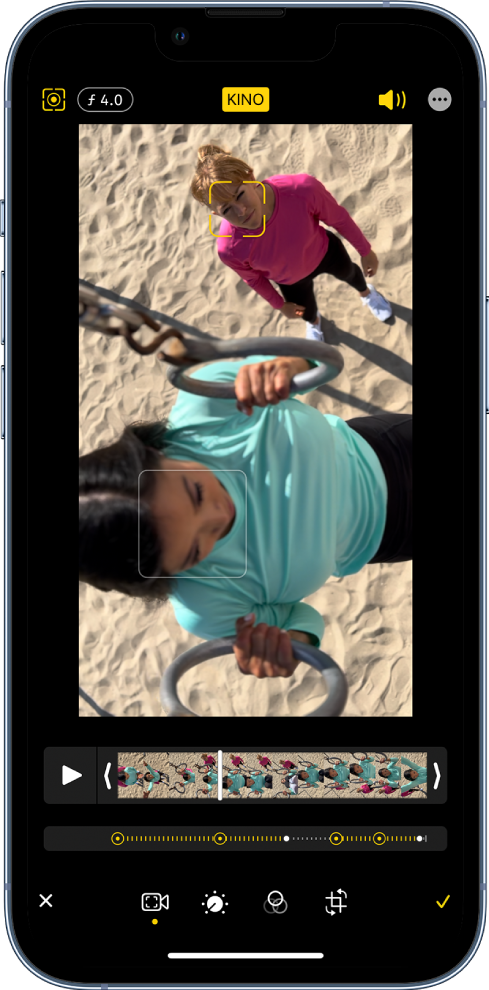
Auf iPhone 13- und iPhone 14-Modellen wendet der Kinomodus einen Schärfentiefeeffekt an, bei dem das Motiv des Videos scharf gestellt wird, während Vorder- und Hintergrund angenehm weichgezeichnet werden. In der App „Fotos“  kannst du das Motiv ändern, auf das der Effekt angewendet wird, und in deinen Videos im Kinomodus auch die Intensität der Weichzeichnung des Hintergrunds – die Schärfentiefe – anpassen. Darüber hinaus kannst du den Effekt auch deaktivieren.
Videos, die im Kinomodus auf iPhone 13- und iPhone 14-Modellen aufgenommen wurden, können auf dem iPhone XS, iPhone XR und neueren Modellen mit iOS 15 (oder neuer) bearbeitet werden.
Kinoeffekt deaktivieren
- Öffne in der App „Fotos“ ein Video, das du im Kinomodus aufgenommen hast, und tippe auf „Bearbeiten“.
- Tippe oben auf dem Bildschirm auf „Kino“ und anschließend auf „Fertig“.
Wiederhole diese Schritte, um den Kinomodus wieder zu aktivieren.
Fokussiertes Motiv in einem im Kinomodus aufgenommenen Video ändern
Die App „Kamera“ erkennt automatisch, wo fokussiert werden soll, wenn du im Kinomodus aufnimmst, und kann den Fokus automatisch ändern, wenn ein neues Motiv erkannt wird. Du kannst das fokussierte Motiv auch manuell ändern.
- Öffne in der App „Fotos“ ein Video, das du im Kinomodus aufgenommen hast, und tippe auf „Bearbeiten“.
- Weiße Punkte unter der Bildansicht zeigen, wo die App „Kamera“ den Fokus während der Aufnahme automatisch geändert hat. Gelbe Punkte zeigen, wo der Fokus manuell geändert wurde.
- Starte die Wiedergabe des Videos oder bewege den vertikalen Balken in der Bildansicht zu der Stelle, an der du den Fokus ändern möchtest.
- Tippe auf das neue Motiv (gelb umrahmt), um den Fokus zu ändern. Tippe zweimal, um die automatische Fokusverfolgung für das neue Motiv zu aktivieren.
- Unter der Bildansicht wird ein gelber Punkt angezeigt, der darauf hinweist, dass der Fokus geändert wurde.
- Hinweis: Du kannst auch einen Finger auf den Bildschirm legen, um den Fokus in einer bestimmten Entfernung zur Kamera zu fixieren.
- Wiederhole die obigen Schritte, um weitere Fokuspunkte im Video zu ändern.
- Wenn du eine Fokusänderung manuell entfernen möchtest, tippst du auf den gelben Punkt unter der Bildansicht und anschließend auf
 .
. - Tippe auf „Fertig“, um deine Änderungen zu sichern.
Tippe auf  , um zwischen der automatischen Fokusverfolgung der Kamera und deinen manuell ausgewählten Fokuspunkten zu wechseln.
Nachdem du deine Änderungen gesichert hast, kannst du ein Video im Kinomodus wieder auf den Originalzustand zurücksetzen, wenn du mit deinen Änderungen nicht zufrieden bist. Öffne das Video, tippe auf „Bearbeiten“ und dann auf „Zurücksetzen“.
Schärfentiefe in einem Video im Kinomodus anpassen
- Öffne in der App „Fotos“ ein Video, das du im Kinomodus aufgenommen hast, und tippe auf „Bearbeiten“.
- Tippe auf
 oben auf dem Bildschirm.
 - Unter dem Video wird ein Schieberegler eingeblendet.
- Bewege den Schieberegler nach links oder rechts, um den Schärfentiefe-Effekt anzupassen, und tippe dann auf „Fertig“.
Öffne das Video, tippe auf „Bearbeiten“ und dann auf „Zurücksetzen“, um die Änderung nach dem Sichern rückgängig zu machen.
Videos im Kinomodus auf den Mac exportieren
Du kannst AirDrop verwenden, um Videos im Kinomodus – mit Metadaten für die Schärfentiefe und den Fokus – von deinem iPhone auf einen Mac zu übertragen, damit du die Videos in anderen Apps bearbeiten kannst.
Hinweis: Zum Bearbeiten von Videos, die im Kinomodus auf einem iPhone mit iOS 16 (oder neuer) aufgenommen wurden, musst du sicherstellen, dass auf deinem Mac macOS Ventura läuft.
- Öffne in der App „Fotos“ das im Kinomodus aufgenommene Video und tippe auf
 .
. - Tippe oben auf dem Bildschirm auf „Optionen“, aktiviere „Alle Fotos“ und tippe anschließend auf „Fertig“.
- Tippe auf „AirDrop“ und tippe auf das Gerät, mit dem du teilen möchtest (vergewissere dich, dass auf dem Gerät, mit dem du teilst, AirDrop aktiviert ist).
Weitere Informationen zum Bearbeiten von Videos im Kinomodus mit der App „Fotos“ auf dem Mac findest du unter Bearbeiten von Videos im Kinomodus in der App „Fotos“ auf dem Mac.
Weitere Informationen zum Bearbeiten von Videos im Kinomodus mit Final Cut Pro, iMovie oder Motion auf dem Mac findest du unter Bearbeiten von Videos im Kinomodus in Final Cut Pro, iMovie und Motion auf dem Mac.
Vgl. auch
Bearbeiten von Fotos und Videos auf dem iPhone
Aufnehmen von Videos im Kinomodus mit der Kamera des iPhone
Hattest du inzwischen die Software deines Mac aktualisiert?



