Hi,
bitte versuche mal den SMC zurückzusetzen.
Wenn du einen Mac mit Apple T2-Chip hast
Finde heraus, ob du einen Mac mit Apple T2 Security Chip hast
Laptops mit T2-Chip
Versuche vor dem Zurücksetzen des SMC Folgendes:
- Schalte den Mac aus, wenn möglich.
- Halte den Ein-/Ausschalter 10 Sekunden lang gedrückt, und lasse ihn anschließend los.
- Jeder Mac hat einen Ein-/Ausschalter. Halte bei Laptops mit Touch ID "Touch ID" gedrückt.
- Warte einige Sekunden, und drücke dann den Ein-/Ausschalter, um den Mac wieder einzuschalten.
Wenn das Problem weiterhin besteht, setze den SMC zurück:
- Schalte den Mac aus.
- Halte auf der integrierten Tastatur alle folgenden Tasten gedrückt. Dein Mac schaltet sich eventuell ein.
- Ctrl-Taste
 auf der linken Seite der Tastatur
 - Wahltaste (Alt)
 auf der linken Seite der Tastatur
 - Umschalttaste
 auf der rechten Seite der Tastatur
- Halte alle drei Tasten 7 Sekunden lang gedrückt, und halte anschließend zusätzlich den Ein-/Ausschalter gedrückt. Wenn der Mac eingeschaltet ist, schaltet er sich ab, wenn du die Tasten gedrückt hältst.
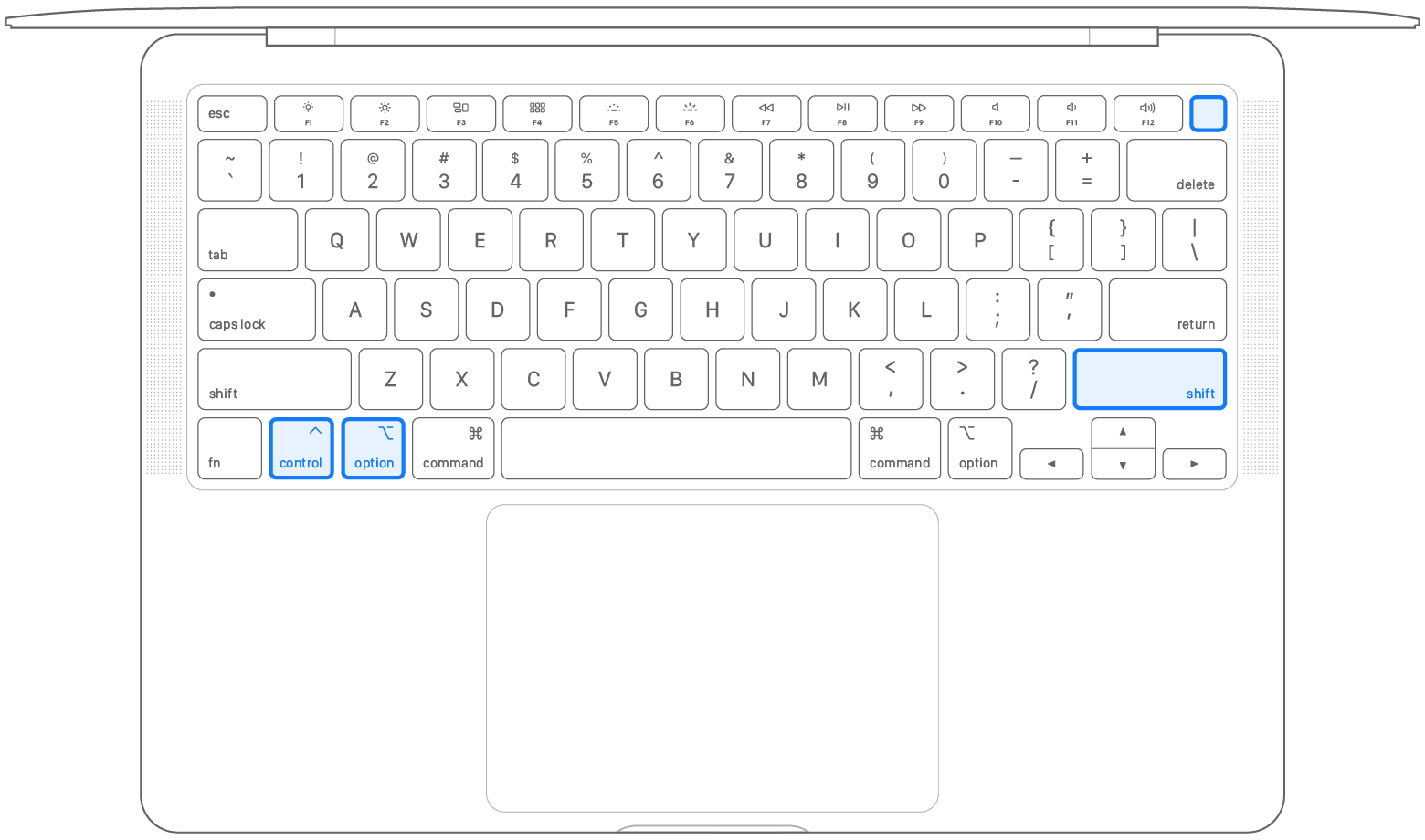
- Halte alle vier Tasten weitere 7 Sekunden lang gedrückt, und lasse sie dann los.
- Warte einige Sekunden, und drücke dann den Ein-/Ausschalter, um den Mac wieder einzuschalten.
Kontaktiere den Apple Support, wenn du Unterstützung benötigst.
Wenn du einen Mac mit Apple-Chip hast
Mac-Computer mit Apple-Chip
Vergewissere dich, dass dein Mac an eine Stromquelle angeschlossen ist, und führe dann eine der folgenden Aktionen aus.
- Neustart: Wähle das Apple-Menü () > "Neustart".
- Oder Ausschalten: Wähle das Apple-Menü () > "Ausschalten". Drücke dann den Ein-/Ausschalter am Mac, um ihn wieder einzuschalten.
Für Mac-Computer mit Apple-Chip sind keine weiteren Schritte erforderlich.
Viele Grüße