MacBook Air zeigt Stromversorgung falsch an

Seit einiger Zeit hat mein MacBook Air (Baujahr 2020) Problem zu erkennen, ob ein Ladekabel (USB-C) angeschlossen ist. Aktuell zeigt mein MacBook Batterie 100% / Stromversorgung: Netzteil, obwohl seit 15 Minuten kein Ladekabel angeschlossen ist. Andersrum erkennt es oft das Ladekabel nicht sofort und lädt nicht. Dies ist bei beiden USB-C Anschlüssen der Fall.

Ist dies ein Software-Problem oder vielleicht doch ein Hardware-Problem?


Danke für Eure Untersstützung.

Schöne Grüße,

Lukas

MacBook Air 13″

Gepostet am 15. Aug. 2023 11:44

Antworten
Frage gekennzeichnet als Höchstrangige Antwort

Gepostet am 15. Aug. 2023 12:24

Hi,


bitte versuche mal den SMC zurückzusetzen.


Wenn du einen Mac mit Apple T2-Chip hast

Finde heraus, ob du einen Mac mit Apple T2 Security Chip hast

Laptops mit T2-Chip

Versuche vor dem Zurücksetzen des SMC Folgendes:

  1. Schalte den Mac aus, wenn möglich.
  2. Halte den Ein-/Ausschalter 10 Sekunden lang gedrückt, und lasse ihn anschließend los.
  3. Jeder Mac hat einen Ein-/Ausschalter. Halte bei Laptops mit Touch ID "Touch ID" gedrückt.
  4. Warte einige Sekunden, und drücke dann den Ein-/Ausschalter, um den Mac wieder einzuschalten.

Wenn das Problem weiterhin besteht, setze den SMC zurück:

  1. Schalte den Mac aus.
  2. Halte auf der integrierten Tastatur alle folgenden Tasten gedrückt. Dein Mac schaltet sich eventuell ein.
    • Ctrl-Taste  auf der linken Seite der Tastatur
    • Wahltaste (Alt)  auf der linken Seite der Tastatur
    • Umschalttaste  auf der rechten Seite der Tastatur
  1. Halte alle drei Tasten 7 Sekunden lang gedrückt, und halte anschließend zusätzlich den Ein-/Ausschalter gedrückt. Wenn der Mac eingeschaltet ist, schaltet er sich ab, wenn du die Tasten gedrückt hältst.
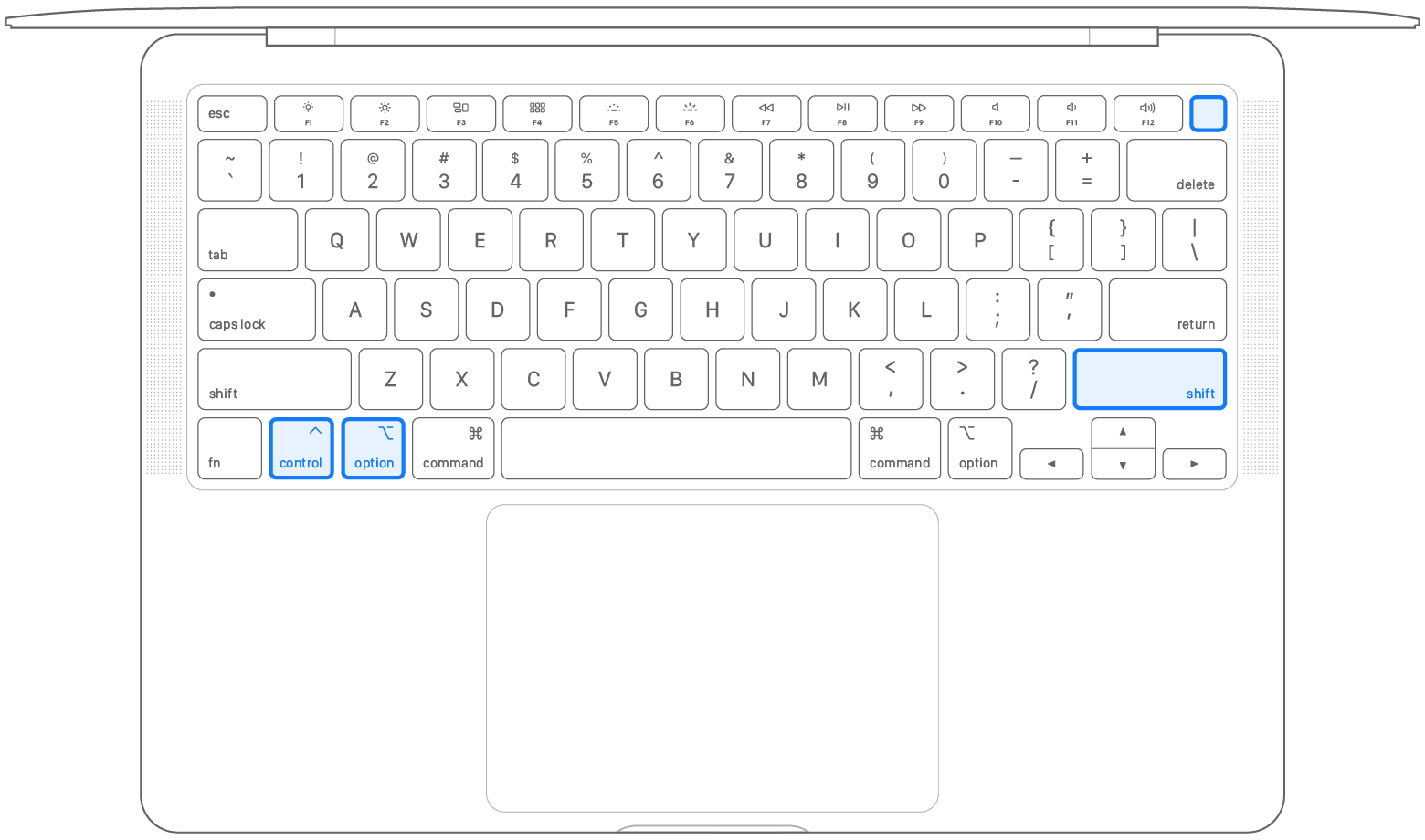
  2. Halte alle vier Tasten weitere 7 Sekunden lang gedrückt, und lasse sie dann los.
  3. Warte einige Sekunden, und drücke dann den Ein-/Ausschalter, um den Mac wieder einzuschalten.

Kontaktiere den Apple Support, wenn du Unterstützung benötigst. 


Wenn du einen Mac mit Apple-Chip hast

Mac-Computer mit Apple-Chip

Vergewissere dich, dass dein Mac an eine Stromquelle angeschlossen ist, und führe dann eine der folgenden Aktionen aus. 

  • Neustart: Wähle das Apple-Menü () > "Neustart".
  • Oder Ausschalten: Wähle das Apple-Menü () > "Ausschalten". Drücke dann den Ein-/Ausschalter am Mac, um ihn wieder einzuschalten.

Für Mac-Computer mit Apple-Chip sind keine weiteren Schritte erforderlich.


Viele Grüße


3 Antworten
Frage gekennzeichnet als Höchstrangige Antwort

15. Aug. 2023 12:24 als Antwort auf blu3sky

Hi,


bitte versuche mal den SMC zurückzusetzen.


Wenn du einen Mac mit Apple T2-Chip hast

Finde heraus, ob du einen Mac mit Apple T2 Security Chip hast

Laptops mit T2-Chip

Versuche vor dem Zurücksetzen des SMC Folgendes:

  1. Schalte den Mac aus, wenn möglich.
  2. Halte den Ein-/Ausschalter 10 Sekunden lang gedrückt, und lasse ihn anschließend los.
  3. Jeder Mac hat einen Ein-/Ausschalter. Halte bei Laptops mit Touch ID "Touch ID" gedrückt.
  4. Warte einige Sekunden, und drücke dann den Ein-/Ausschalter, um den Mac wieder einzuschalten.

Wenn das Problem weiterhin besteht, setze den SMC zurück:

  1. Schalte den Mac aus.
  2. Halte auf der integrierten Tastatur alle folgenden Tasten gedrückt. Dein Mac schaltet sich eventuell ein.
    • Ctrl-Taste  auf der linken Seite der Tastatur
    • Wahltaste (Alt)  auf der linken Seite der Tastatur
    • Umschalttaste  auf der rechten Seite der Tastatur
  1. Halte alle drei Tasten 7 Sekunden lang gedrückt, und halte anschließend zusätzlich den Ein-/Ausschalter gedrückt. Wenn der Mac eingeschaltet ist, schaltet er sich ab, wenn du die Tasten gedrückt hältst.

  2. Halte alle vier Tasten weitere 7 Sekunden lang gedrückt, und lasse sie dann los.
  3. Warte einige Sekunden, und drücke dann den Ein-/Ausschalter, um den Mac wieder einzuschalten.

Kontaktiere den Apple Support, wenn du Unterstützung benötigst. 


Wenn du einen Mac mit Apple-Chip hast

Mac-Computer mit Apple-Chip

Vergewissere dich, dass dein Mac an eine Stromquelle angeschlossen ist, und führe dann eine der folgenden Aktionen aus. 

  • Neustart: Wähle das Apple-Menü () > "Neustart".
  • Oder Ausschalten: Wähle das Apple-Menü () > "Ausschalten". Drücke dann den Ein-/Ausschalter am Mac, um ihn wieder einzuschalten.

Für Mac-Computer mit Apple-Chip sind keine weiteren Schritte erforderlich.


Viele Grüße


Dieser Thread wurde vom System oder dem Community-Team geschlossen. Du kannst alle Beiträge positiv bewerten, die du hilfreich findest, oder in der Community nach weiteren Antworten suchen.

MacBook Air zeigt Stromversorgung falsch an

Willkommen in der Apple Support Community
Ein Forum, in dem Apple-Kunden sich gegenseitig mit ihren Produkten helfen. Melde dich mit deinem Apple Account an, um Mitglied zu werden.