Erste Seite auf dem iPhone immer voll

Die erste Seite bei meinem iPhone ist immer voll mit Apps, schiebe ich eine App auf die zweite Seite kommt automatisch wieder eine App von der zweiten auf die erste Seite, somit ist die erste seit wieder voll. Wie kann ich das ändern ?

iPhone 14 Pro

Gepostet am 18. Aug. 2023 22:58

Antworten
Frage gekennzeichnet als Höchstrangige Antwort

Gepostet am 19. Aug. 2023 01:25

Deinen Homebildschirm kannst du hier personalisieren:

Einstellungen - Homebildschirm -entsprechend auswählen und installieren.

Für die Apps gilt:

Organisiere den Home-Bildschirm und die App-Bibliothek auf deinem iPhone

Mit iOS 14 und neuer gibt es neue Möglichkeiten, die Apps auf deinem iPhone zu finden und zu organisieren. Erfahre, wie du die App-Bibliothek verwendest und deinen Home-Bildschirm organisierst.

Apps mit der App-Bibliothek finden 

Streiche auf dem Home-Bildschirm nach links, bis du die App-Mediathek siehst. Deine Apps werden automatisch in Kategorien sortiert. Beispielsweise können deine Social Media-Apps in der Kategorie "Soziale Netze" angezeigt werden. Die Apps, die du am häufigsten verwendest, werden auf der Grundlage deiner Nutzung automatisch neu angeordnet. Wenn du neue Apps installierst, werden sie deiner App-Mediathek hinzugefügt. Du kannst aber ändern, wohin neue Apps geladen werden.
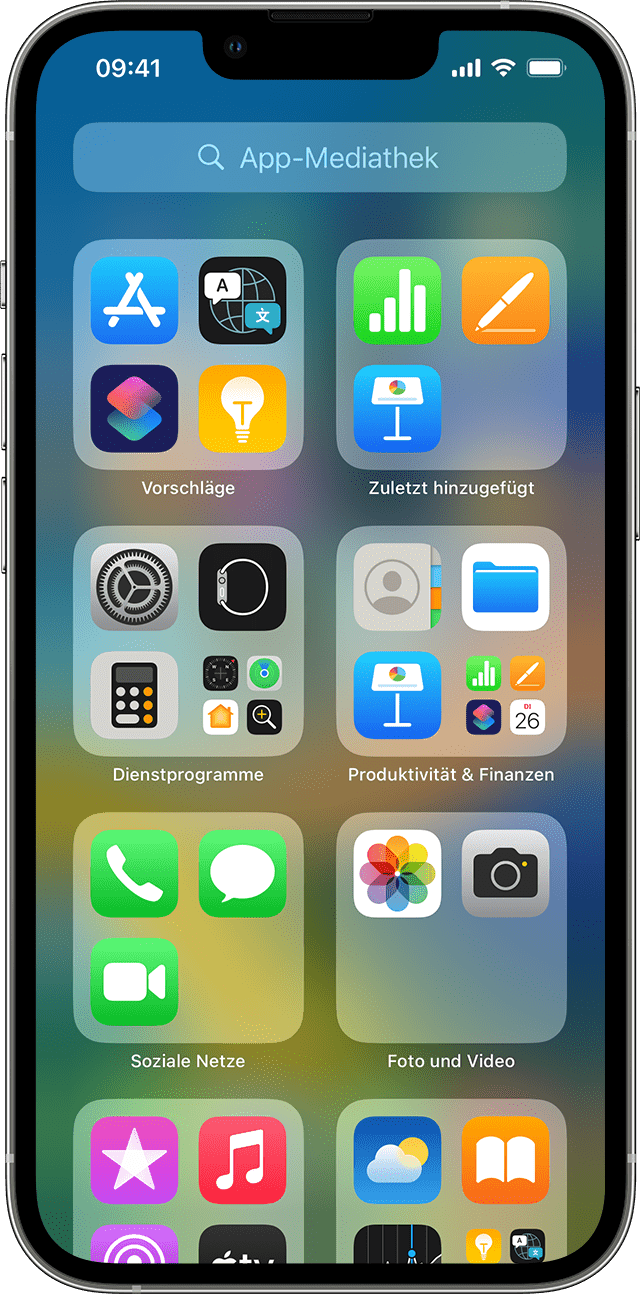
 

In der App-Bibliothek nach einer App suchen

  1. Gehe zur App-Bibliothek. 
  2. Tippe in das Suchfeld, und gib die gesuchte App ein. 
  3. Tippe auf die App, um sie zu öffnen.

Eine App aus der App-Bibliothek löschen

  1. Gehe zur App-Bibliothek, und tippe auf das Suchfeld, um die Liste zu öffnen.
  2. Halte das App-Symbol gedrückt, und tippe dann auf "App löschen" .
  3. Tippe zur Bestätigung erneut auf "Löschen".

Wenn du eine nicht von Apple erstellte App nicht löschen kannst, deaktiviere die Kindersicherung, und versuche dann erneut, die App zu löschen.

Apps in die App-Bibliothek verschieben

  1. Halte die App gedrückt.
  2. Tippe auf "App entfernen".
  3. Tippe auf "Vom Home-Bildschirm entfernen".


Seiten auf dem Home-Bildschirm suchen, ausblenden und entfernen

Mit iOS 14 und neuer kannst du Seiten ausblenden, um das Erscheinungsbild des Home-Bildschirms zu optimieren und sie jederzeit wieder hinzufügen. So werden Seiten ausgeblendet:
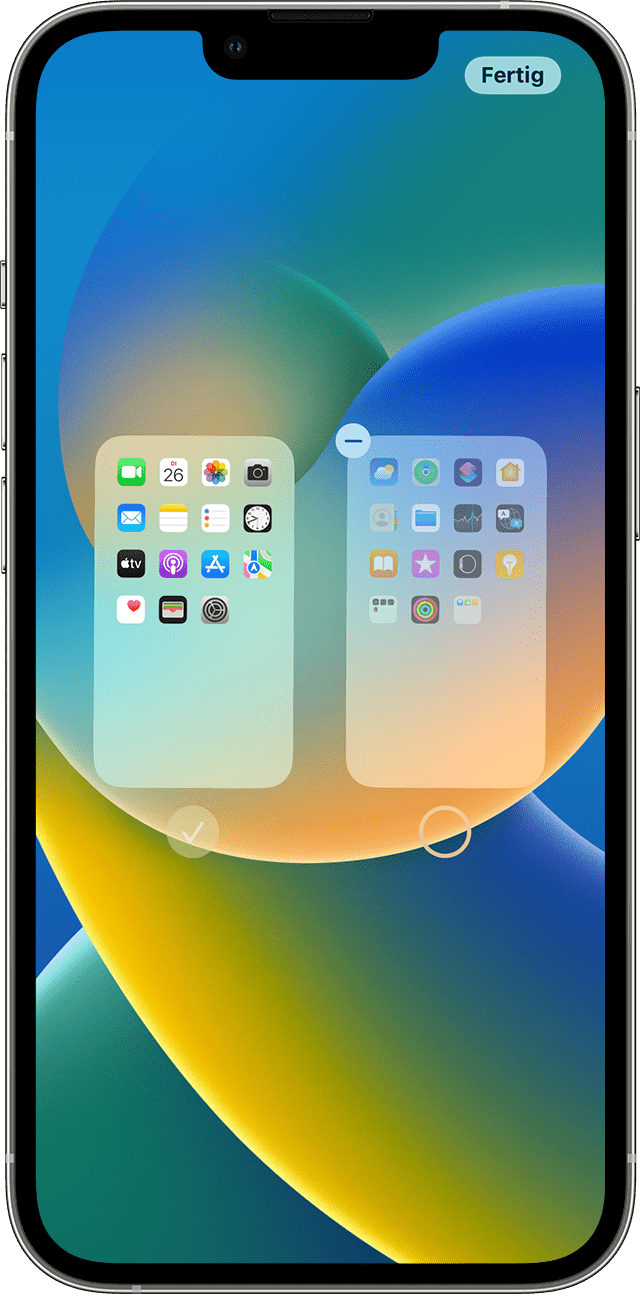
 

  1. Halte einen leeren Bereich auf dem Home-Bildschirm gedrückt.
  2. Tippe auf die Punkte am unteren Bildschirmrand.
  3. Tippe auf den Kreis unter der Seite, die du ausblenden möchtest.
  4. Tippe auf "Fertig". 

Wiederhole die obigen Schritte, um eine Seite wieder einzublenden. Verwende dann die App-Bibliothek, um schnell Apps zu finden, die auf verschiedenen Seiten ausgeblendet sind.

So entfernst du Seiten vom Home-Bildschirm:

  1. Halte einen leeren Bereich auf dem Home-Bildschirm gedrückt.
  2. Tippe auf die Punkte am unteren Bildschirmrand.
  3. Tippe auf den Kreis unter der Seite, die du ausblenden möchtest.
  4. Tippe auf die Entfernen-Taste , und tippe dann auf "Entfernen". 

Wenn du eine Seite vom Home-Bildschirm entfernst, werden die Apps weiterhin in der App-Mediathek angezeigt.


Seiten auf deinem Home-Bildschirm neu anordnen

Mit iOS 15 und iPadOS 15 und neuer kannst du Seiten auf deinem Home-Bildschirm verschieben. Dies funktioniert folgendermaßen:
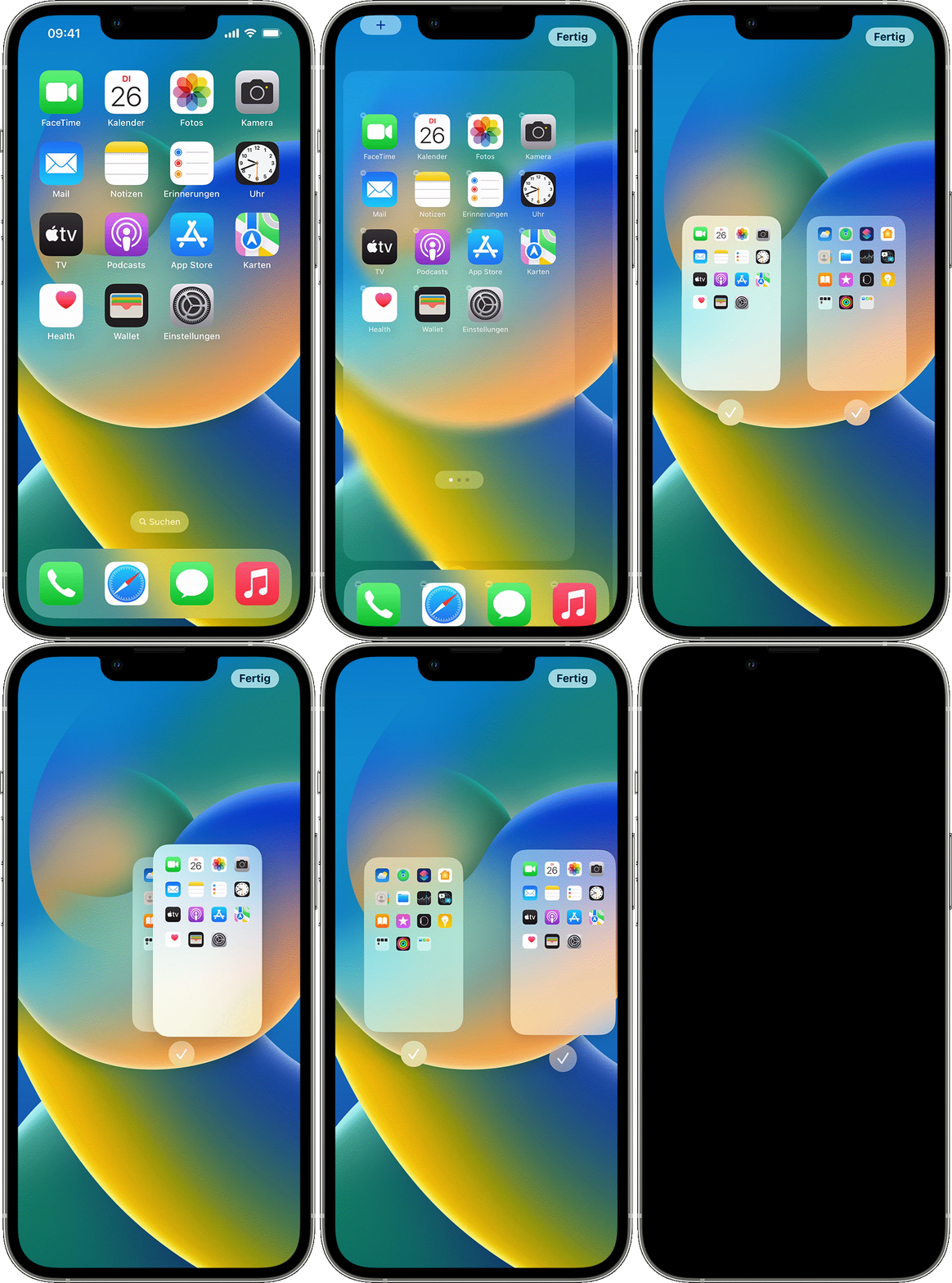
 

  1. Halte einen leeren Bereich auf dem Home-Bildschirm gedrückt.
  2. Tippe auf die Punkte am unteren Bildschirmrand.
  3. Ziehe eine Seite, um sie neu anzuordnen.
  4. Tippe auf "Fertig".


Ändern, wohin neue Apps geladen werden

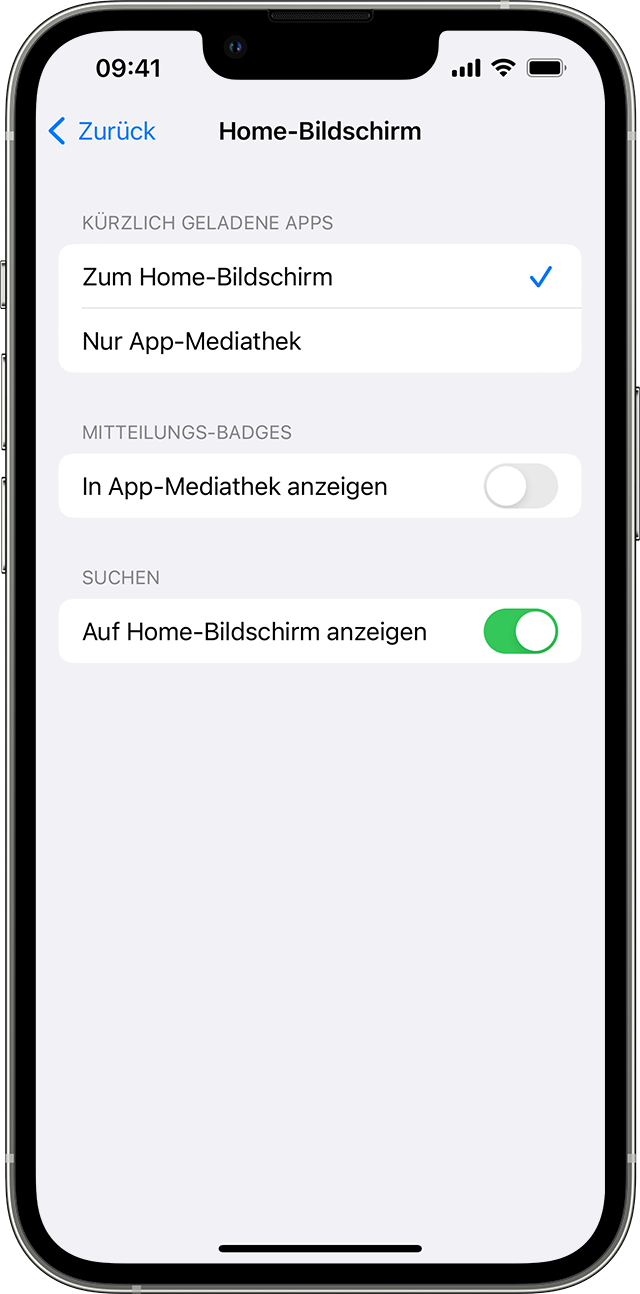
So änderst du, wohin neue Apps auf deinem iPhone geladen werden, oder änderst die Benachrichtigungen, die in der App-Mediathek angezeigt werden:

  1. Gehe zu "Einstellungen" > "Home-Bildschirm".
  2. Wähle eine Option wie "Zum Home-Bildschirm hinzufügen" oder "Nur App-Mediathek" aus.


aus den Apple Support Texten

9 Antworten
Frage gekennzeichnet als Höchstrangige Antwort

19. Aug. 2023 01:25 als Antwort auf DennisHolstein

Deinen Homebildschirm kannst du hier personalisieren:

Einstellungen - Homebildschirm -entsprechend auswählen und installieren.

Für die Apps gilt:

Organisiere den Home-Bildschirm und die App-Bibliothek auf deinem iPhone

Mit iOS 14 und neuer gibt es neue Möglichkeiten, die Apps auf deinem iPhone zu finden und zu organisieren. Erfahre, wie du die App-Bibliothek verwendest und deinen Home-Bildschirm organisierst.

Apps mit der App-Bibliothek finden 

Streiche auf dem Home-Bildschirm nach links, bis du die App-Mediathek siehst. Deine Apps werden automatisch in Kategorien sortiert. Beispielsweise können deine Social Media-Apps in der Kategorie "Soziale Netze" angezeigt werden. Die Apps, die du am häufigsten verwendest, werden auf der Grundlage deiner Nutzung automatisch neu angeordnet. Wenn du neue Apps installierst, werden sie deiner App-Mediathek hinzugefügt. Du kannst aber ändern, wohin neue Apps geladen werden.


In der App-Bibliothek nach einer App suchen

  1. Gehe zur App-Bibliothek. 
  2. Tippe in das Suchfeld, und gib die gesuchte App ein. 
  3. Tippe auf die App, um sie zu öffnen.

Eine App aus der App-Bibliothek löschen

  1. Gehe zur App-Bibliothek, und tippe auf das Suchfeld, um die Liste zu öffnen.
  2. Halte das App-Symbol gedrückt, und tippe dann auf "App löschen" .
  3. Tippe zur Bestätigung erneut auf "Löschen".

Wenn du eine nicht von Apple erstellte App nicht löschen kannst, deaktiviere die Kindersicherung, und versuche dann erneut, die App zu löschen.

Apps in die App-Bibliothek verschieben

  1. Halte die App gedrückt.
  2. Tippe auf "App entfernen".
  3. Tippe auf "Vom Home-Bildschirm entfernen".


Seiten auf dem Home-Bildschirm suchen, ausblenden und entfernen

Mit iOS 14 und neuer kannst du Seiten ausblenden, um das Erscheinungsbild des Home-Bildschirms zu optimieren und sie jederzeit wieder hinzufügen. So werden Seiten ausgeblendet:


  1. Halte einen leeren Bereich auf dem Home-Bildschirm gedrückt.
  2. Tippe auf die Punkte am unteren Bildschirmrand.
  3. Tippe auf den Kreis unter der Seite, die du ausblenden möchtest.
  4. Tippe auf "Fertig". 

Wiederhole die obigen Schritte, um eine Seite wieder einzublenden. Verwende dann die App-Bibliothek, um schnell Apps zu finden, die auf verschiedenen Seiten ausgeblendet sind.

So entfernst du Seiten vom Home-Bildschirm:

  1. Halte einen leeren Bereich auf dem Home-Bildschirm gedrückt.
  2. Tippe auf die Punkte am unteren Bildschirmrand.
  3. Tippe auf den Kreis unter der Seite, die du ausblenden möchtest.
  4. Tippe auf die Entfernen-Taste , und tippe dann auf "Entfernen". 

Wenn du eine Seite vom Home-Bildschirm entfernst, werden die Apps weiterhin in der App-Mediathek angezeigt.


Seiten auf deinem Home-Bildschirm neu anordnen

Mit iOS 15 und iPadOS 15 und neuer kannst du Seiten auf deinem Home-Bildschirm verschieben. Dies funktioniert folgendermaßen:


  1. Halte einen leeren Bereich auf dem Home-Bildschirm gedrückt.
  2. Tippe auf die Punkte am unteren Bildschirmrand.
  3. Ziehe eine Seite, um sie neu anzuordnen.
  4. Tippe auf "Fertig".


Ändern, wohin neue Apps geladen werden

So änderst du, wohin neue Apps auf deinem iPhone geladen werden, oder änderst die Benachrichtigungen, die in der App-Mediathek angezeigt werden:

  1. Gehe zu "Einstellungen" > "Home-Bildschirm".
  2. Wähle eine Option wie "Zum Home-Bildschirm hinzufügen" oder "Nur App-Mediathek" aus.


aus den Apple Support Texten

Dieser Thread wurde vom System oder dem Community-Team geschlossen. Du kannst alle Beiträge positiv bewerten, die du hilfreich findest, oder in der Community nach weiteren Antworten suchen.

Erste Seite auf dem iPhone immer voll

Willkommen in der Apple Support Community
Ein Forum, in dem Apple-Kunden sich gegenseitig mit ihren Produkten helfen. Melde dich mit deinem Apple Account an, um Mitglied zu werden.