Eigentlich sollte das wie folgt funktionieren:
Kaufen oder Laden von Objekten im iTunes Store auf dem PC
Du kannst Musik, Filme, TV-Sendungen und Hörbücher im iTunes Store kaufen und diese dann auf deinem Computer oder deinem iPhone, iPad oder iPod touch anhören. Du kannst Objekte aus deiner Wunschliste kaufen.
Du kannst iTunes so einrichten, dass im iTunes Store gekaufte Objekte automatisch auf mehrere Computer und Geräte geladen werden. Auf diese Weise werden alle deine Computer und Geräte mit den neuesten Inhalten auf dem aktuellen Stand gehalten, auch wenn du sie nicht synchronisierst.
Abhängig davon, wie du deine Store-Einstellungen festgelegt, Objekte gekauft oder geladen hast, ist möglicherweise ein Passwort erforderlich.
Musik oder Filme kaufen oder laden
- Wähle in der iTunes-App
 auf dem PC „Musik“ oder „Filme“ aus dem Popupmenü oben links und klicke auf „Store“.
 - Klicke auf das Suchfeld in der rechten oberen Ecke des iTunes-Fensters und gib einen Suchbegriff ein.
- Während der Eingabe zeigt iTunes die Objekte an, die mit dem eingegebenen Suchtext übereinstimmen.
- Um auszuwählen, wo gesucht werden soll, klicke rechts oben in den Suchergebnissen auf „Store“.
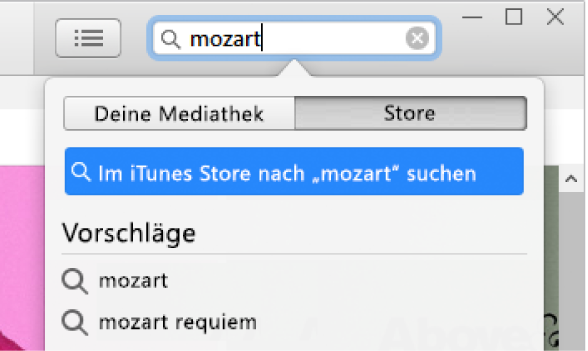
- Drücke die Eingabetaste.
- Die Suchergebnisse werden im iTunes-Fenster angezeigt.
- Hinweis: Statt im iTunes Store zu suchen, kannst du auch browsen. Klicke dazu auf „Store“, überfliege die verschiedenen Alben, Musiktitel und Kategorien im Fenster und wähle dann ein Objekt aus.
- Wenn du vor dem Kauf eine Hörprobe anhören bzw. eine Vorschau ansehen möchtest, ziehe den Cursor auf das Objekt und klicke auf die Schaltfläche „Hörprobe“
 .
. - Klicke zum Kaufen und Laden des Objekts auf die entsprechende Schaltfläche, die mit „Kaufen“, „Gratis“, „Abonnieren“, einem bestimmten Preis oder etwas anderem beschriftet sein kann.

Weitere Informationen findest du im Apple Support-Artikel Musik aus Apple Music hinzufügen und laden.
(...)