Ich habe eben ein Widget Erinnerungen erstellt. Du nutzt Erinnerungen bereits und hast auch Erinnerungen erstellt? Bitte überprüfe dein Vorgehen:
Widgets auf dem iPhone hinzufügen und bearbeiten
Mit Widgets erhältst du auf dem Home-Bildschirm, Sperrbildschirm oder in der Ansicht "Heute" auf einen Blick aktuelle Informationen zu deinen Lieblings-Apps.
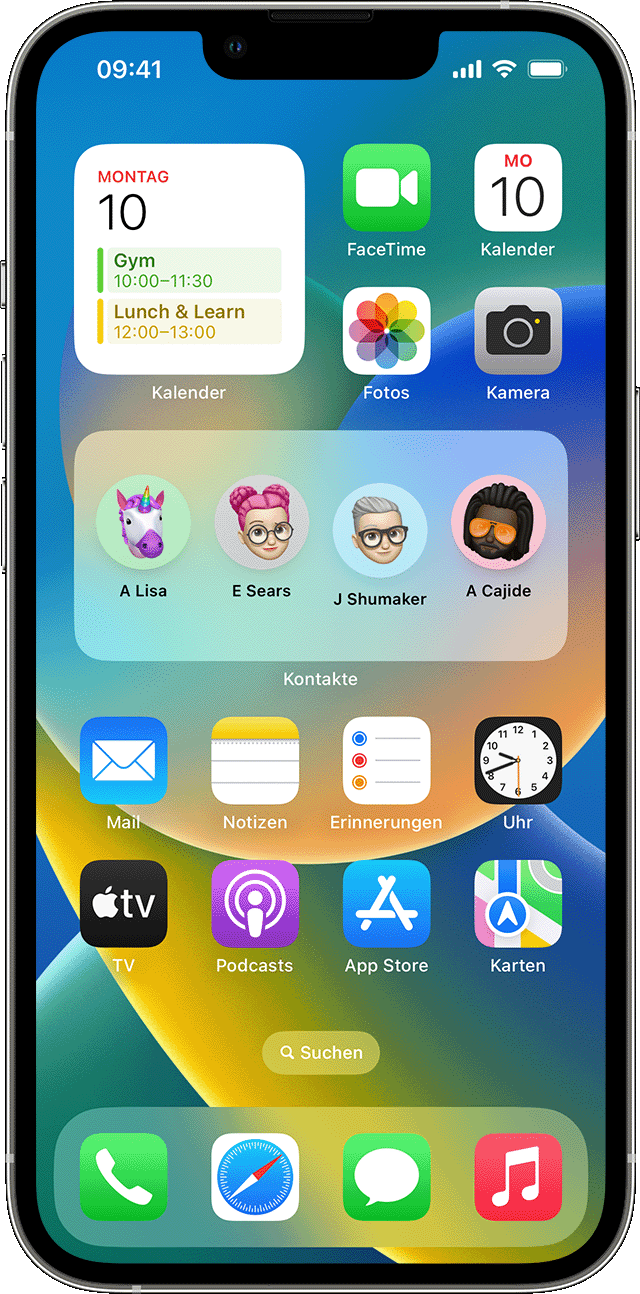
So fügst du Widgets zum Home-Bildschirm des hinzu
- Halte auf dem Home-Bildschirm ein Widget oder einen leeren Bereich gedrückt, bis die Apps zu wackeln beginnen.
- Tippe oben links auf die Taste "Hinzufügen"
 .
. - Wähle ein Widget aus, wähle eine Widgetgröße, und tippe anschließend auf "Widget hinzufügen".
- Tippe auf "Fertig".

Widgets auf dem Sperrbildschirm hinzufügen
Mit iOS 16 kannst du deinem Sperrbildschirm Widgets hinzufügen, um Informationen auf einen Blick zu erhalten, z. B. die Temperatur, Luftqualität, den Batterieladestand oder bevorstehende Kalenderereignisse.

- Lege deinen Finger auf den Sperrbildschirm, bis die Taste "Anpassen" angezeigt wird, und tippe dann auf "Anpassen".
- Wähle "Sperrbildschirm" aus.
- Tippe auf "Widgets hinzufügen".
- Tippe oder ziehe die Widgets, die du zum Sperrbildschirm hinzufügen möchtest.
- Wenn du fertig bist, tippe auf die Taste "Schließen"
 und dann auf "Fertig".
Wenn nicht genügend Speicherplatz für ein neues Widget vorhanden ist, tippe auf die Taste "Entfernen"  , um ein Widget zu entfernen und Platz für das Widget zu schaffen, das du hinzufügen möchtest.
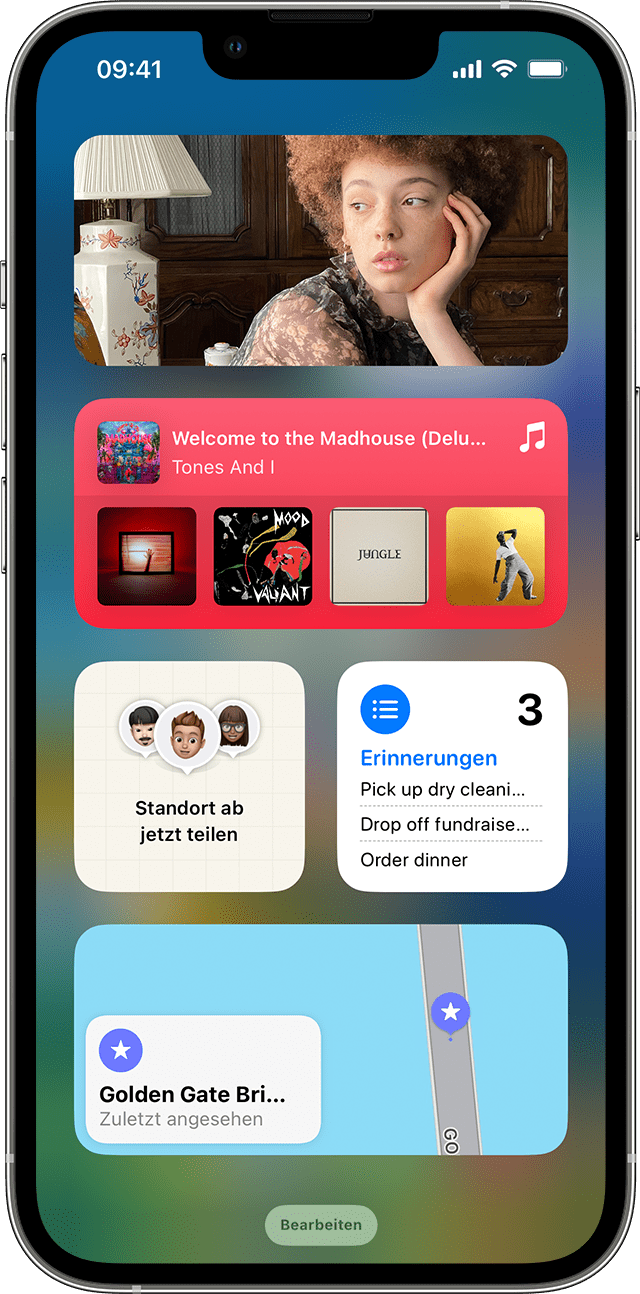
Widgets zur Ansicht "Heute" hinzufügen
- Streiche auf dem Home- oder Sperrbildschirm nach rechts.
- Halte ein Widget oder einen leeren Bereich in der Ansicht "Heute" gedrückt, bis die Apps zu wackeln beginnen.
- Tippe auf die Taste "Hinzufügen" in der oberen linken Ecke.
- Scrolle nach unten, um ein Widget auszuwählen, und wähle dann eine von drei Widgetgrößen aus.
- Tippe auf "Widget hinzufügen" und dann auf "Fertig".
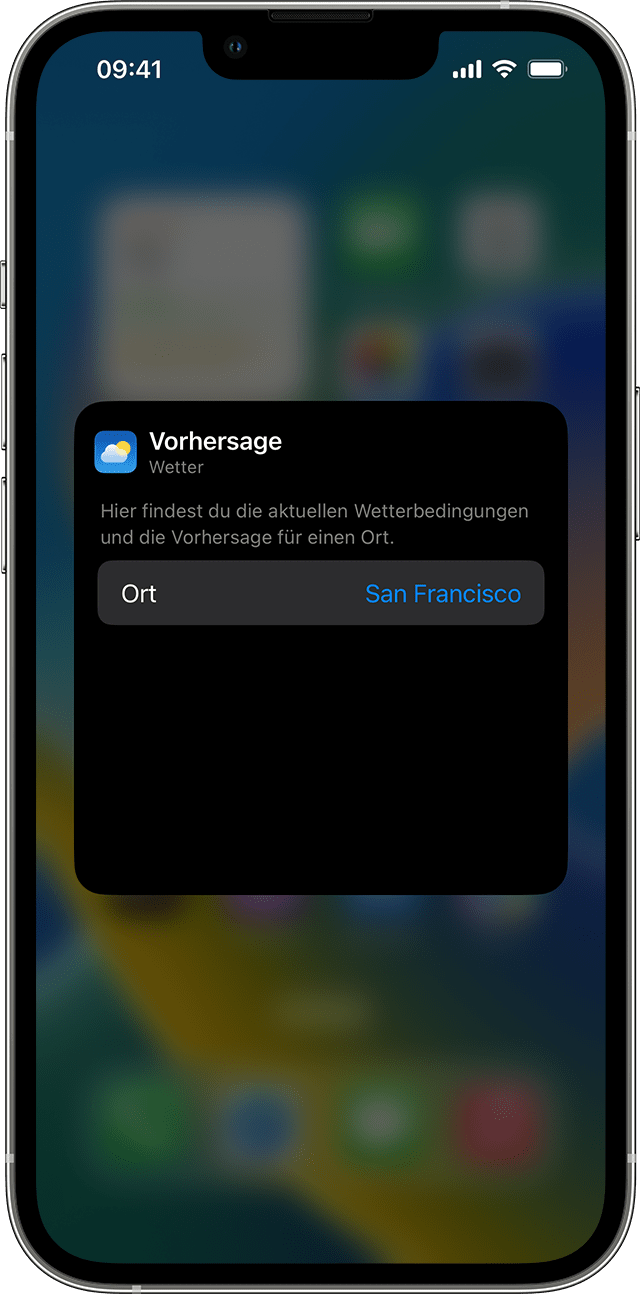
Widgets bearbeiten
Du kannst deine Widgets konfigurieren. Du kannst beispielsweise das Wetter-Widget bearbeiten, um die Vorhersage für deinen aktuellen Standort oder einen anderen Standort anzuzeigen.
Widgets in der Ansicht "Heute" bearbeiten:
- Streiche auf dem Home- oder Sperrbildschirm nach rechts.
- Halte ein Widget gedrückt, um das Schnellzugriffsmenü zu öffnen.
- Tippe auf "Widget bearbeiten"
 .
. - Nimm deine Änderungen vor, und tippe dann außerhalb des Widgets, um den Vorgang zu beenden.
Du kannst deine Widgets auch verschieben, um deine Favoriten dort zu platzieren, wo sie leichter zu finden sind. Halte einfach ein Widget gedrückt, bis es zu wackeln beginnt, und bewege das Widget dann auf dem Bildschirm.
Widgets vom Sperrbildschirm aus bearbeiten:
- Tippe auf das Widget, das du bearbeiten möchtest.
- Nimm deine Änderungen vor, und streiche dann nach oben, um die Änderungen zu speichern.
aus den Apple Support Texten


