Ähnlicher Artikel Mit "Schnellstart" Daten auf ein neues iPhone oder iPad übertragen

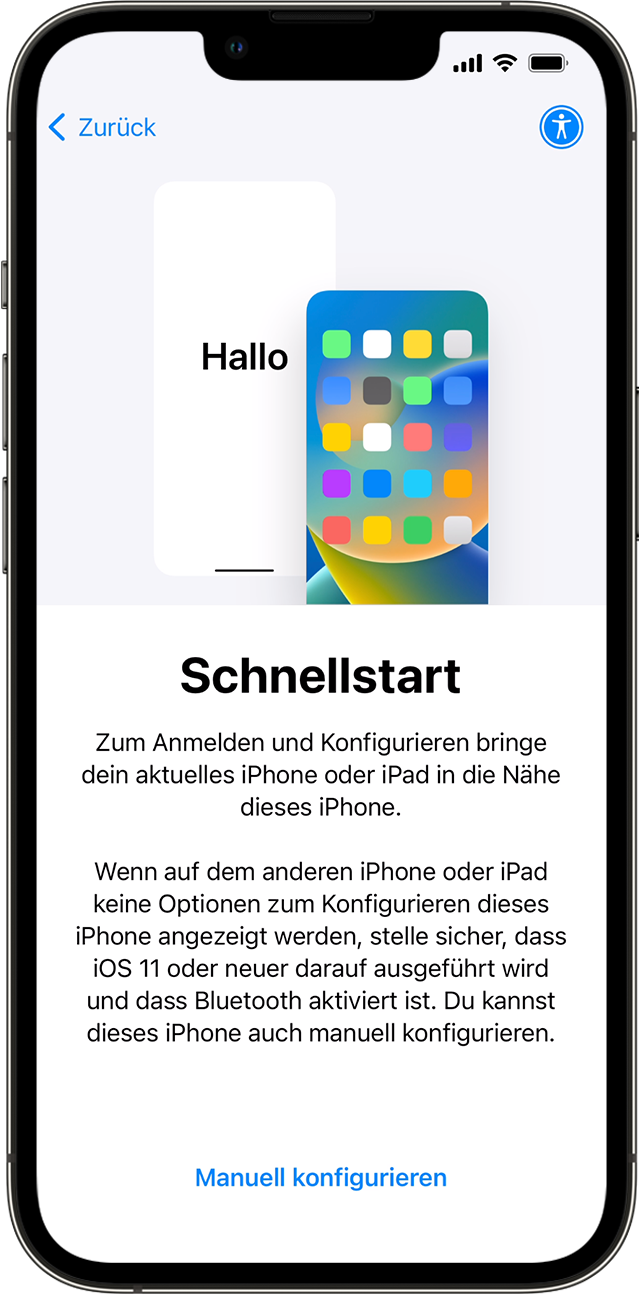
Den Schnellstart mit neuem iPhone anstoßen

Möchte vom alten iPhone auf neues übertragen , wie komme ich an den vorgeschlagenen Schnellstart?

Gepostet am 11. Okt. 2023 11:06

Antworten
Frage gekennzeichnet als Höchstrangige Antwort

Gepostet am 11. Okt. 2023 11:11

Hi,


das geht folgendermaßen.


  1. Stelle sicher, dass dein aktuelles Gerät mit einem WLAN verbunden ist und dass Bluetooth auf dem Gerät aktiviert ist. Schalte das neue Gerät ein, und halte es an dein aktuelles Gerät. Befolge die Anweisungen auf dem Bildschirm, um zu beginnen. Wenn die Aufforderung zur Einrichtung deines neuen Geräts auf dem aktuellen Gerät nicht mehr angezeigt wird, starte beide Geräte neu.
  2. Verbinde dein Gerät mit dem WLAN oder dem Mobilfunknetz deines Geräts.
  3. Möglicherweise wirst du dazu aufgefordert, deinen Mobilfunk zu aktivieren.
  4. Richte Face ID oder Touch ID ein.
  5. Wähle aus, wie du deine Daten übertragen möchtest.
    • Wenn du die Daten aus iCloud lädst, werden deine Apps und Daten im Hintergrund geladen, sodass du dein neues Gerät sofort verwenden kannst.
    1. Wenn du die Daten direkt von deinem vorherigen Gerät überträgst, musst du warten, bis die Übertragung auf beiden Geräten abgeschlossen ist, bevor du sie verwenden kannst.


Sollte dir auf dem alten iPhone die Schnellstart Option nicht angezeigt werden, hilft meist ein einfacher Neustart des alten Gerätes. Dann sollte dir danach direkt das neue iPhone angezeigt werden.


Viele Grüße


8 Antworten
Frage gekennzeichnet als Höchstrangige Antwort

11. Okt. 2023 11:11 als Antwort auf Ursi3000

Hi,


das geht folgendermaßen.


  1. Stelle sicher, dass dein aktuelles Gerät mit einem WLAN verbunden ist und dass Bluetooth auf dem Gerät aktiviert ist. Schalte das neue Gerät ein, und halte es an dein aktuelles Gerät. Befolge die Anweisungen auf dem Bildschirm, um zu beginnen. Wenn die Aufforderung zur Einrichtung deines neuen Geräts auf dem aktuellen Gerät nicht mehr angezeigt wird, starte beide Geräte neu.
  2. Verbinde dein Gerät mit dem WLAN oder dem Mobilfunknetz deines Geräts.
  3. Möglicherweise wirst du dazu aufgefordert, deinen Mobilfunk zu aktivieren.
  4. Richte Face ID oder Touch ID ein.
  5. Wähle aus, wie du deine Daten übertragen möchtest.
    • Wenn du die Daten aus iCloud lädst, werden deine Apps und Daten im Hintergrund geladen, sodass du dein neues Gerät sofort verwenden kannst.
    1. Wenn du die Daten direkt von deinem vorherigen Gerät überträgst, musst du warten, bis die Übertragung auf beiden Geräten abgeschlossen ist, bevor du sie verwenden kannst.


Sollte dir auf dem alten iPhone die Schnellstart Option nicht angezeigt werden, hilft meist ein einfacher Neustart des alten Gerätes. Dann sollte dir danach direkt das neue iPhone angezeigt werden.


Viele Grüße


12. Okt. 2023 04:14 als Antwort auf Ursi3000

Auf welchem iPhone erscheint die Option nicht? Auf dem neuen kommst du ja immer zum Menü Schnellstart? Oder auch das nicht? Und ein Neustart des alten hat auch nichts gebracht? Die Daten hättest du tatsächlich nicht in die Cloud dafür laden müssen, aber doppelt hält besser.


Sonst versuche mal folgendes

  1. Starte beide Geräte erneut neu.
  2. Überprüfe, dass beide Geräte auf dem neusten Softwarestand sind.
  3. Beende alle Apps auf dem alten iPhone.
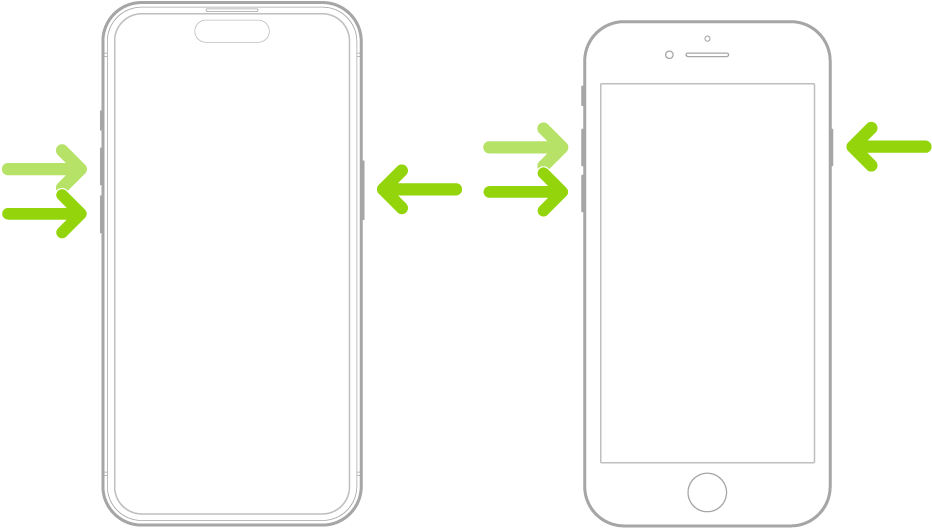
  4. Führe auf beiden Geräten einen erzwungenen Neustart durch (leert caches und den Arbeitsspeicher)


Dafür mache folgendes:


  1. Drücke die Lautstärketaste „Lauter“ und lass sie schnell wieder los.
  2. Drücke die Lautstärketaste „Leiser“ und lass sie schnell wieder los.
  3. Drücke die Seitentaste und halte sie gedrückt.
  4. Lass die Seitentaste los, wenn das Apple-Logo erscheint.

Viele Grüße

Dieser Thread wurde vom System oder dem Community-Team geschlossen. Du kannst alle Beiträge positiv bewerten, die du hilfreich findest, oder in der Community nach weiteren Antworten suchen.

Den Schnellstart mit neuem iPhone anstoßen

Willkommen in der Apple Support Community
Ein Forum, in dem Apple-Kunden sich gegenseitig mit ihren Produkten helfen. Melde dich mit deinem Apple Account an, um Mitglied zu werden.