
Eine Seriennummer von AirPods Pro 2 überprüfen
Die Seriennummer lautet L3***2PF
[Vom Moderator bearbeitet]
AirPods Pro (2. Generation)
Die Seriennummer lautet L3***2PF
[Vom Moderator bearbeitet]
AirPods Pro (2. Generation)
Bitte poste hier keine Seriennummern, sie könnten missbraucht werden.
Wie kommt es, dass du Zweifel hast?
Seriennummer von AirPods finden
Hier erfährst du, wo du die Seriennummer deiner AirPods findest.
In den „Einstellungen“ in iOS oder iPadOS
 , damit die Seriennummer angezeigt wird.2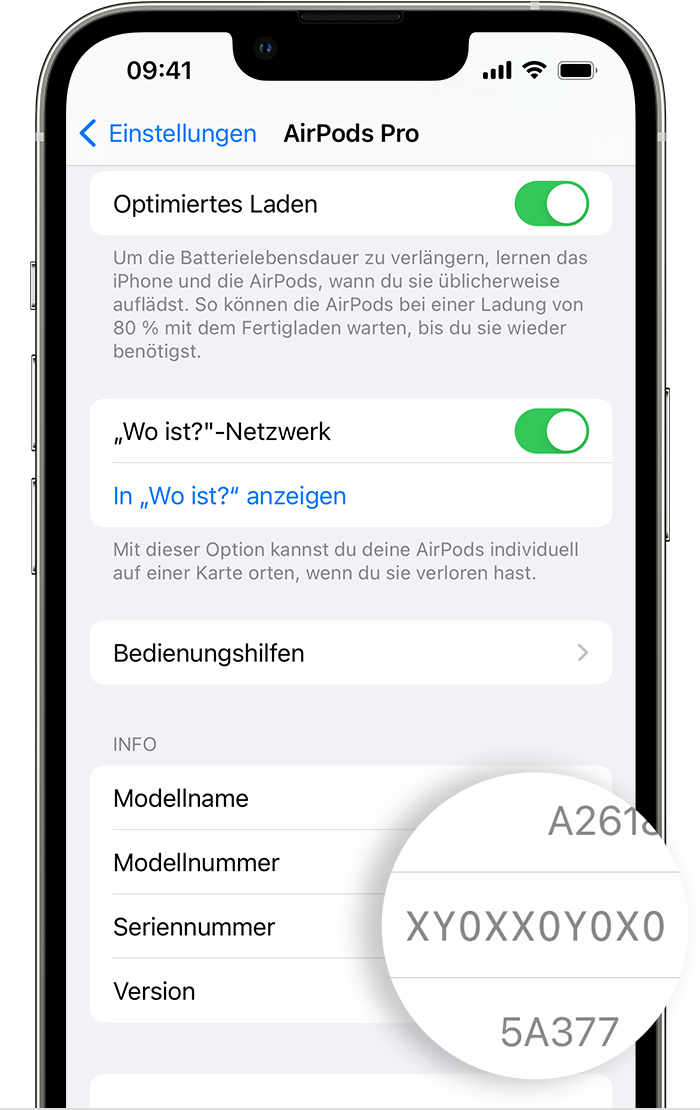

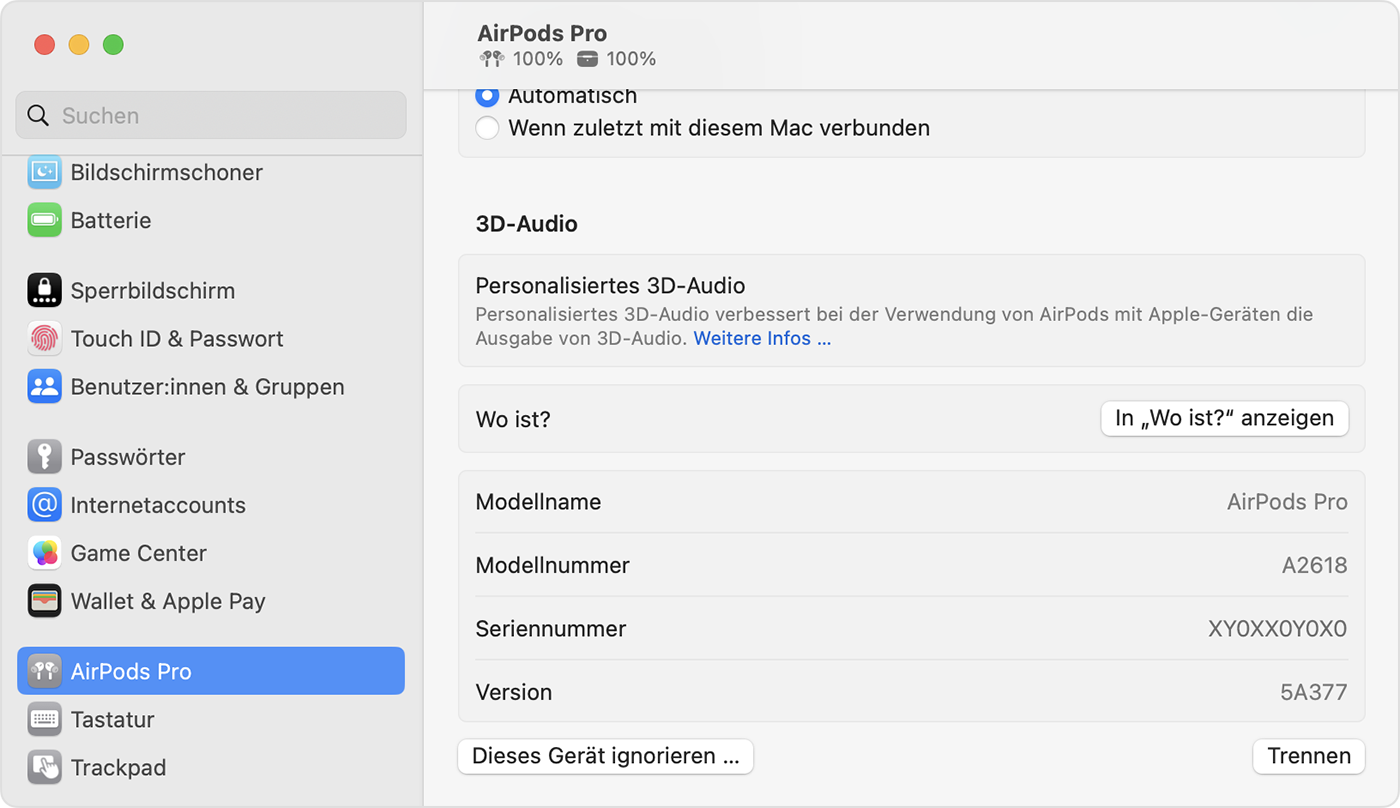
In den „Systemeinstellungen“ in macOS

Aufgedruckt auf deinem Gerät
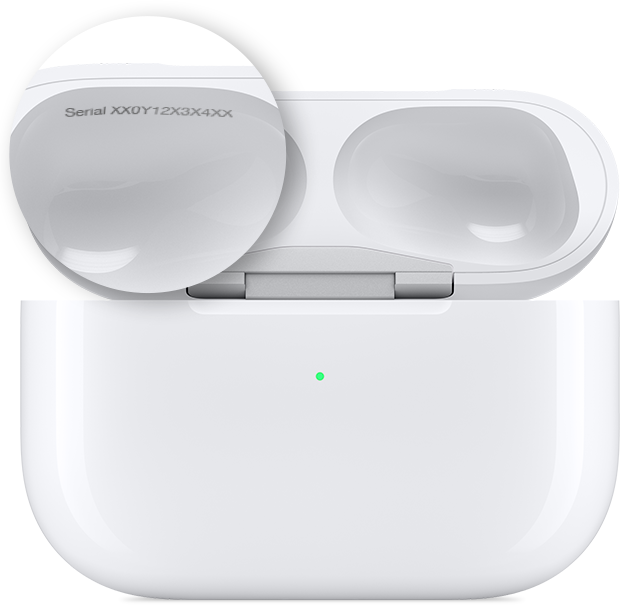
Du findest die Seriennummer auf deinen AirPods oder dem Ladecase aufgedruckt.
AirPods oder AirPods Pro
Wenn du AirPods oder AirPods Pro verwendest, teilen sich deine AirPods und das Ladecase eine Seriennummer. Die Seriennummer findest du auf der Unterseite des Deckels deines Ladecase, kabellosen Ladecase, MagSafe-Ladecase, Lightning-Ladecase für AirPods (3. Generation) oder MagSafe-Ladecase (Lightning oder USB-C) für AirPods Pro (2. Generation).
AirPods Max
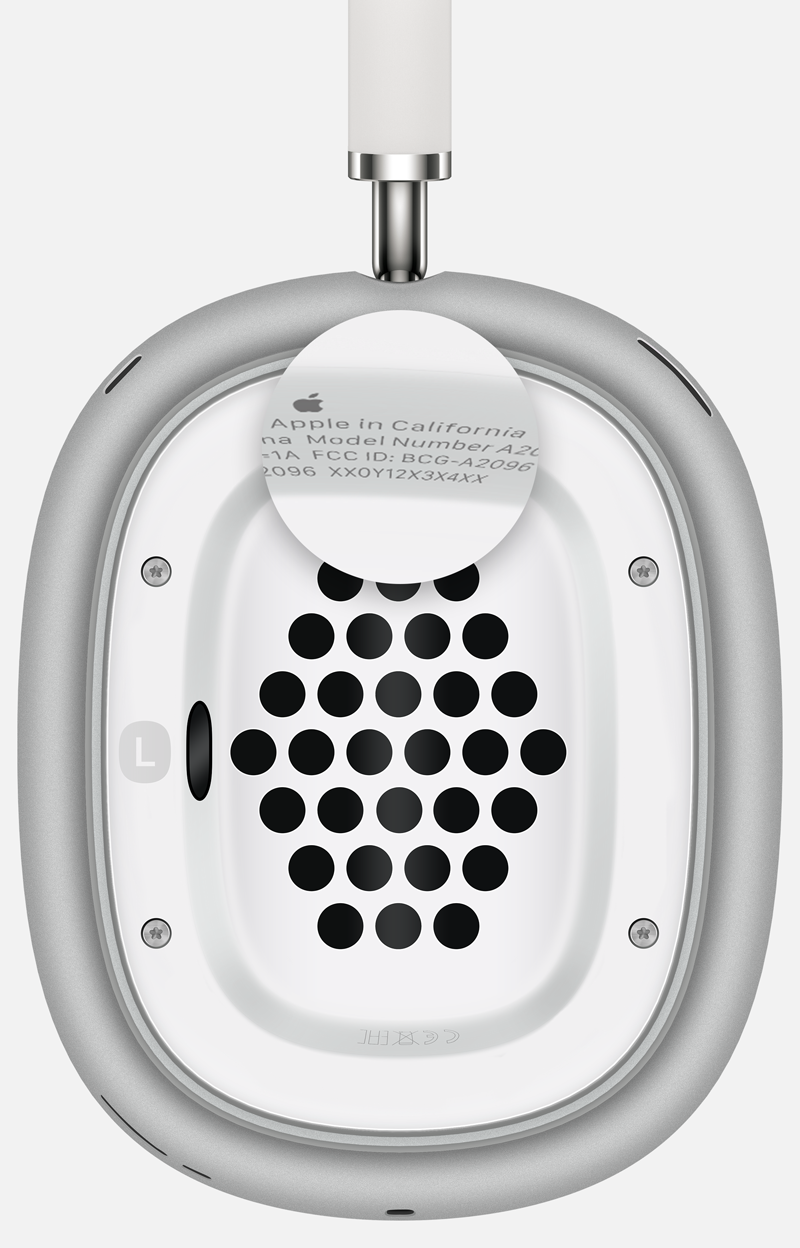
Wenn du AirPods Max verwendest, kannst du das linke magnetische Ohrpolster abnehmen, um die Seriennummer zu sehen.
Auf der Originalverpackung
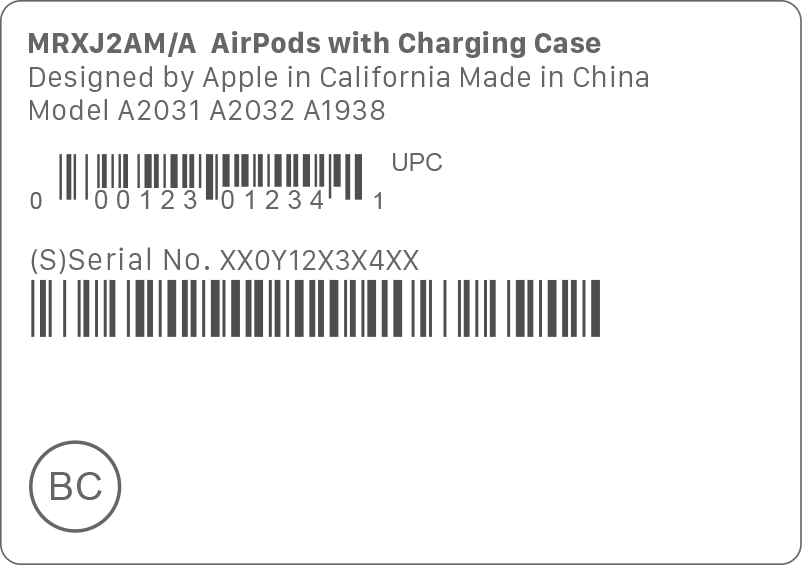
Wenn du die Originalverpackung zur Hand hast, findest du die Seriennummer auch in der Nähe des Barcodes. Außerdem ist die Seriennummer auf dem Originalkaufbeleg oder der Rechnung angegeben.
1. Wenn auf dem Gerät eine ältere Softwareversion als iOS 14 oder iPadOS 14 verwendet wird, kannst du die Seriennummer finden, indem du „Einstellungen“ > „Allgemein“ > „Info“ wählst. Scrolle nach unten, bis der Name der AirPods angezeigt wird, und tippe dann auf den Namen.
2. Bei AirPods (2. und 3. Generation) und AirPods Pro (1. und 2. Generation) hat jeder AirPod auch eine eigene Seriennummer, die auf dem AirPod selbst aufgedruckt ist. Wenn du deine AirPods oder das Ladecase für Serviceleistungen einsenden musst, beziehe dich auf die Primärseriennummer, die auf den Deckel des Case aufgedruckt ist. Die Seriennummern auf den AirPods benötigst du nicht.
(...)Weitere Themen
aus dem Handbuch der AP
Wenn alle Nummern auf den geräten, dem Case, der Verpackung und der Rechnung übereinstimmten, dann gibt es keine Probleme.
Bitte poste hier keine Seriennummern, sie könnten missbraucht werden.
Wie kommt es, dass du Zweifel hast?
Seriennummer von AirPods finden
Hier erfährst du, wo du die Seriennummer deiner AirPods findest.
In den „Einstellungen“ in iOS oder iPadOS
, damit die Seriennummer angezeigt wird.2
In den „Systemeinstellungen“ in macOS
Aufgedruckt auf deinem Gerät
Du findest die Seriennummer auf deinen AirPods oder dem Ladecase aufgedruckt.
AirPods oder AirPods Pro
Wenn du AirPods oder AirPods Pro verwendest, teilen sich deine AirPods und das Ladecase eine Seriennummer. Die Seriennummer findest du auf der Unterseite des Deckels deines Ladecase, kabellosen Ladecase, MagSafe-Ladecase, Lightning-Ladecase für AirPods (3. Generation) oder MagSafe-Ladecase (Lightning oder USB-C) für AirPods Pro (2. Generation).
AirPods Max
Wenn du AirPods Max verwendest, kannst du das linke magnetische Ohrpolster abnehmen, um die Seriennummer zu sehen.
Auf der Originalverpackung
Wenn du die Originalverpackung zur Hand hast, findest du die Seriennummer auch in der Nähe des Barcodes. Außerdem ist die Seriennummer auf dem Originalkaufbeleg oder der Rechnung angegeben.
1. Wenn auf dem Gerät eine ältere Softwareversion als iOS 14 oder iPadOS 14 verwendet wird, kannst du die Seriennummer finden, indem du „Einstellungen“ > „Allgemein“ > „Info“ wählst. Scrolle nach unten, bis der Name der AirPods angezeigt wird, und tippe dann auf den Namen.
2. Bei AirPods (2. und 3. Generation) und AirPods Pro (1. und 2. Generation) hat jeder AirPod auch eine eigene Seriennummer, die auf dem AirPod selbst aufgedruckt ist. Wenn du deine AirPods oder das Ladecase für Serviceleistungen einsenden musst, beziehe dich auf die Primärseriennummer, die auf den Deckel des Case aufgedruckt ist. Die Seriennummern auf den AirPods benötigst du nicht.
(...)Weitere Themen
aus dem Handbuch der AP
Wenn alle Nummern auf den geräten, dem Case, der Verpackung und der Rechnung übereinstimmten, dann gibt es keine Probleme.
…bitte keine Seriennummern hier posten. Das sind sensible Daten und du befindest dich in einem öffentlichen Forum.
Warum willst du diese prüfen? Wo hast du die AirPods her?
LG, Dutchman
Eine Seriennummer von AirPods Pro 2 überprüfen

