
Bearbeitungsverlauf in Notizen sehen
Ist es möglich alle Tage zu sehen an denen eine Notiz auf dem iPhone bearbeitet wurde?
[Betreff vom Moderator bearbeitet]
Ist es möglich alle Tage zu sehen an denen eine Notiz auf dem iPhone bearbeitet wurde?
[Betreff vom Moderator bearbeitet]
Nein, diese Anzeige gibt es auf dem iPhone nicht.
Sollteste du einen Mac haben, dann kannst du diese Verläufe aktivieren.
Ja, gut dass du mich erinnert hast. In meinem Backup der Time Machine auf dem Mac kann ich alle Notizen samt ihren Bearbeitungsständen wieder finden.
Das müsste auf deinem Mac auch gehen, vorausgesetzt, du hast die Notizen auf beiden Geräten synchronisiert.
Du hast ein Backup via TM erstellt? Dann geht das hier: Systemeinstellungen - TM - TM öffnen und durchsuchen
Jetzt geht das leider nicht mehr.
Ich habe dir mal einen Grundlagentext zum Backup via TM beigefügt:
Ein Speichergerät mit dem Mac verbinden
Schließe ein externes Speichergerät an, z. B. ein USB- oder Thunderbolt-Laufwerk.
Das Speichergerät als Backup-Volume einrichten
Erfahre mehr über die Einrichtungsschritte in deiner macOS-Version, oder führe folgende Schritte in macOS Ventura oder neuer aus:
Nach der Einrichtung verwendet der Mac das Speichergerät sofort zum Erstellen von Backups.
Backup erstellen
Um jetzt ein Backup zu erstellen, wähle im Time Machine-Menü  in der Menüleiste die Option „Backup jetzt erstellen“. Oder warte auf das nächste automatische Backup.
Über dasselbe Menü kannst du ein Backup anhalten, überspringen oder seinen Fortschritt überprüfen. Oben im Menü wird angezeigt, wie viel des aktuellen Backups erstellt wurde, oder Datum und Uhrzeit des letzten Backups:
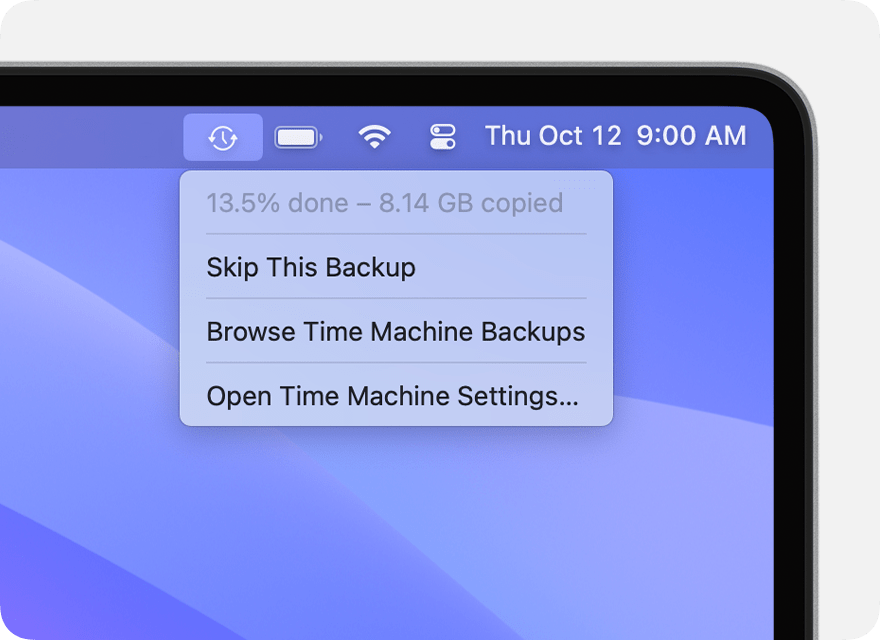
Backup wird ausgeführt
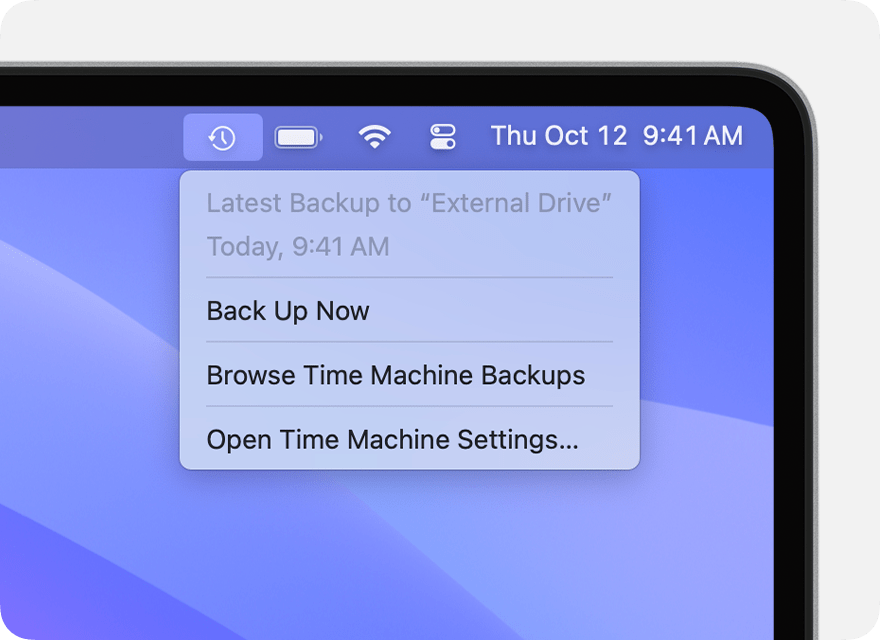
Backup ist abgeschlossen
Wenn dieses Menü nicht angezeigt wird, vergewissere dich, dass in den Einstellungen des Kontrollzentrums (macOS Ventura oder neuer) oder den Einstellungen für „Desktop“ und „Menüleiste“ (macOS Monterey oder älter) „Time Machine“ in der Menüleiste angezeigt wird.
Häufigkeit und Dauer des Backups
Time Machine bietet automatische stündliche Backups für die vergangenen 24 Stunden, tägliche Backups für den vergangenen Monat und wöchentliche Backups für alle vorherigen Monate. Die ältesten Backups werden gelöscht, wenn dein Backup-Volume seine Kapazitätsgrenze erreicht hat.
Um die Backup-Häufigkeit in macOS Ventura oder neuer zu ändern, wähle im Time Machine-Menü die Option „Time Machine-Einstellungen öffnen“. Klicke auf „Optionen“, und wähle im Menü „Backup-Häufigkeit“ eine Einstellung aus.
Das erste Backup dauert möglicherweise länger als erwartet, du kannst deinen Mac jedoch weiterhin verwenden, während ein Backup erstellt wird. Time Machine sichert nur die Dateien, die sich seit dem letzten Backup geändert haben, daher erfolgen künftige Backups schneller.
Mac aus einem Backup wiederherstellen
Sobald du über ein Time Machine-Backup verfügst, kannst du damit einzelne oder alle Dateien auf demselben Mac oder einem anderen Mac wiederherstellen.
Mac aus einem Time Machine-Backup wiederherstellen
Weitere Informationen
Auszug aus: Apple
Copyright © 2023 Apple Inc. Alle Rechte vorbehalten.
Datenschutzrichtlinie Nutzungsbedingungen Verkauf und Rückerstattung Sitemap Verwendung von Cookies
Wie kann man das denn da aktivieren? Kann ich da dann auch die Bearbeitungsdaten der Notizen vom iPhone finde, wenn ich sie auf den Mac kopiere?
Beim Synchronisieren könnte das funktionieren, ja.
Im Moment bin ich mit dem iphone unterwegs. Ich schaue mir das heute Nachmittag im Büro an.
Vielen Dank schon Mal!
Hattest du noch was herausgefunden?
Ich versuche mal die zu synchronisieren. Dann müsste das ja eigentlich gehen. Danke vielmals!
Ok, ich habe doch noch eine Frage, geht dies nur, wenn die Time Machine auch irgendwie aktiviert ist? Ich habe diese bis jetzt noch nie benutzt…
Ich habe die Daten über iCloud synchronisiert. Leider kann ich aber in der Time Machine die Notizen nicht öffnen oder mir die Bearbeitungsdaten ansehen. Wie machst du das?
Nein, das habe ich bis jetzt noch nicht. Geht das noch, wenn ich jetzt ein Backup erstelle? Brauche ich dafür einen externen Speicher?
Bearbeitungsverlauf in Notizen sehen
