
Gebrauchte gekaufte Apple Produkte dem Account hinzufügen
Wie kann ich meine gebrauchte gekaufte Apple Produkte meinem Account hinzufügen?
iPad 2, iOS 9
Wie kann ich meine gebrauchte gekaufte Apple Produkte meinem Account hinzufügen?
iPad 2, iOS 9
Hallo -B, bezugnehmend auf den Artikel, der über deinem Beitrag verlinkt ist, habe ich folgende Frage.
Ist es möglich, dass du ein gebrauchtes Gerät oder AirPods gekauft hast, die noch mit der Apple ID des Vorbesitzers verknüpft sind? Wenn dem tatsächlich so ist, gibt es nur wenig, was du tun kannst.
Wenn du den Verkäufer noch erreichen kannst, bitte ihn darum, das Gerät aus seiner Apple ID auszutragen und aus der App "Wo ist" zu entfernen. Nur dann hast du die Möglichkeit, das Gerät mit deiner eigenen Apple ID zu koppeln.
Erreichst du den Käufer nicht / nicht mehr, gibt es für dich keine Möglichkeit, das Gerät für dich selbst zu nutzen. In diesem Fall kannst du nur versuchen, das Gerät zurückzugeben.
Hallo -B, bezugnehmend auf den Artikel, der über deinem Beitrag verlinkt ist, habe ich folgende Frage.
Ist es möglich, dass du ein gebrauchtes Gerät oder AirPods gekauft hast, die noch mit der Apple ID des Vorbesitzers verknüpft sind? Wenn dem tatsächlich so ist, gibt es nur wenig, was du tun kannst.
Wenn du den Verkäufer noch erreichen kannst, bitte ihn darum, das Gerät aus seiner Apple ID auszutragen und aus der App "Wo ist" zu entfernen. Nur dann hast du die Möglichkeit, das Gerät mit deiner eigenen Apple ID zu koppeln.
Erreichst du den Käufer nicht / nicht mehr, gibt es für dich keine Möglichkeit, das Gerät für dich selbst zu nutzen. In diesem Fall kannst du nur versuchen, das Gerät zurückzugeben.
Hierfür gibt es von Apple den beigefügten Support Text für IOS Geräte:
Hier erfährst du, wie du dein iPhone oder iPad einrichtest.
Wenn du dein neues Gerät bereits eingerichtet hast, aber von vorne beginnen möchtest, erfährst du hier, wie du dein iPhone oder dein iPad löschst.
iPhone oder iPad einschalten
Halte den Ein-/Ausschalter gedrückt, bis das Apple-Logo angezeigt wird. Dann wird „Hallo“ in mehreren Sprachen angezeigt. Befolge die Anweisungen auf dem Bildschirm, um loszulegen.
Wenn du blind oder sehbehindert bist, kannst du über den Bildschirm „Hallo“ VoiceOver oder Zoomen aktivieren.
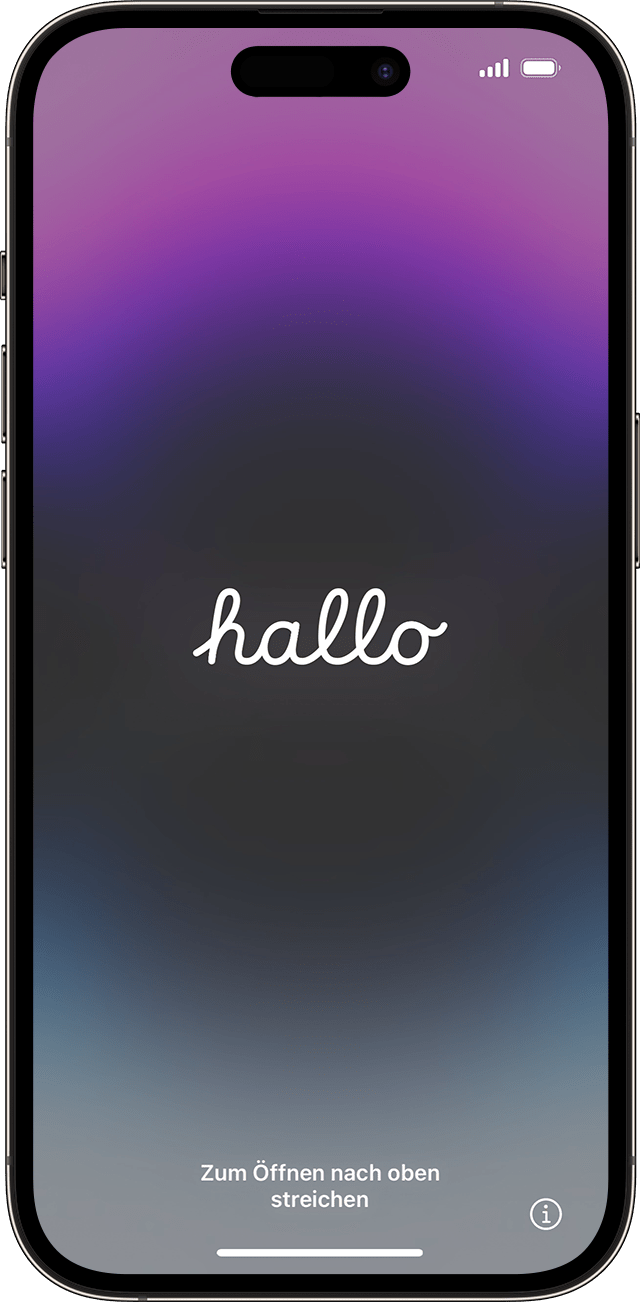 Wähle Größe von Text und Symbolen auf dem Telefon
Wähle deine bevorzugte Größe für Text und Symbole aus: Standard, Mittel oder Groß. Wenn du das Symbol zwischen diesen Größen verschiebst, ändern sich der Text und die Bilder auf diesem Bildschirm, sodass du eine Vorschau der ausgewählten Option anzeigen kannst.
Wenn du fertig bist, verschiebe das Symbol auf deine bevorzugte Größe, und tippe auf „Fortfahren“.
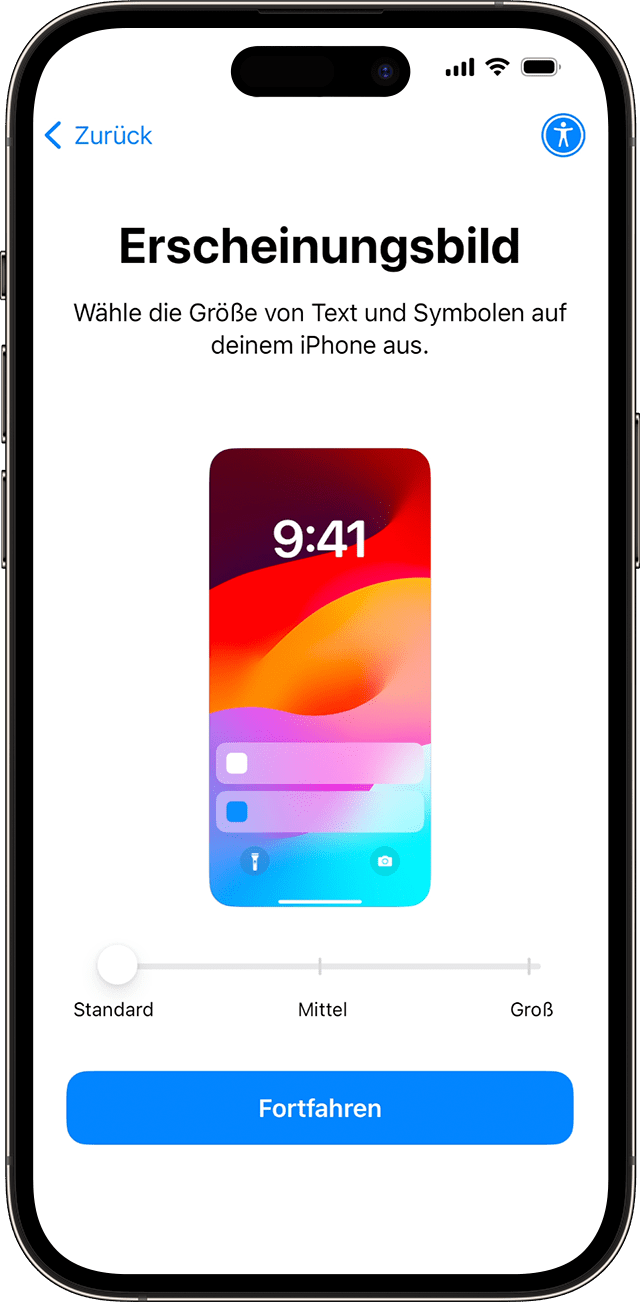 Gerät per Schnellstart oder manuell einrichten
Wenn du über ein anderes Gerät verfügst, kannst du es nutzen, um das neue Gerät automatisch per Schnellstart einzurichten.
Wenn du kein weiteres Gerät hast, tippe auf „Ohne anderes Gerät konfigurieren“.
Hier kannst du auf die blaue Taste für Bedienungshilfen tippen, um das Gerät mit Bedienungshilfen einzurichten.
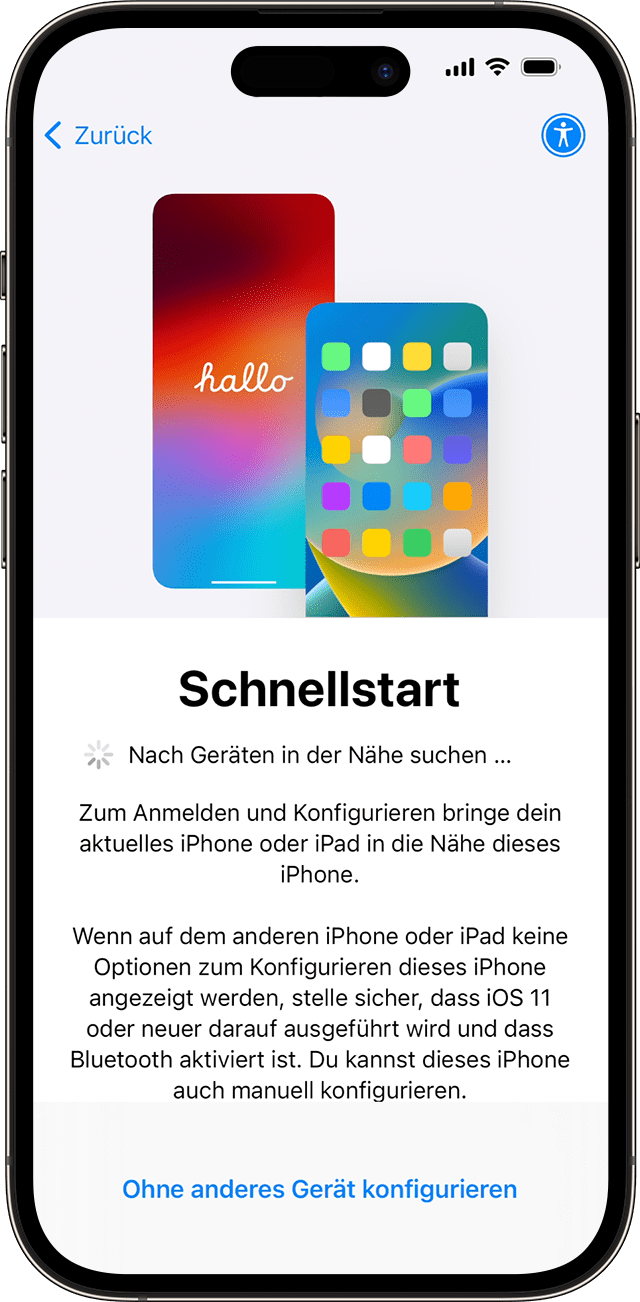
iPhone oder iPad aktivieren
Du musst eine Verbindung mit einem WLAN-Netzwerk oder einem Mobilfunknetz herstellen, um dein Gerät zu aktivieren und mit der Einrichtung fortzufahren.
Tippe auf das gewünschte WLAN-Netzwerk, oder tippe gegebenenfalls auf „Ohne WLAN fortfahren“, um das Mobilfunknetz des Geräts zu verwenden. Wenn du ein iPhone oder iPad (Wi-Fi + Cellular) einrichtest, musst du möglicherweise zunächst die SIM-Karte des iPhone bzw. die SIM-Karte des iPad einlegen. Außerdem wirst du möglicherweise dazu aufgefordert, deine eSIM zu aktivieren.
Hier erfährst du, was du tun musst, wenn du keine WLAN-Verbindung herstellen oder dein iPhone nicht aktivieren kannst.
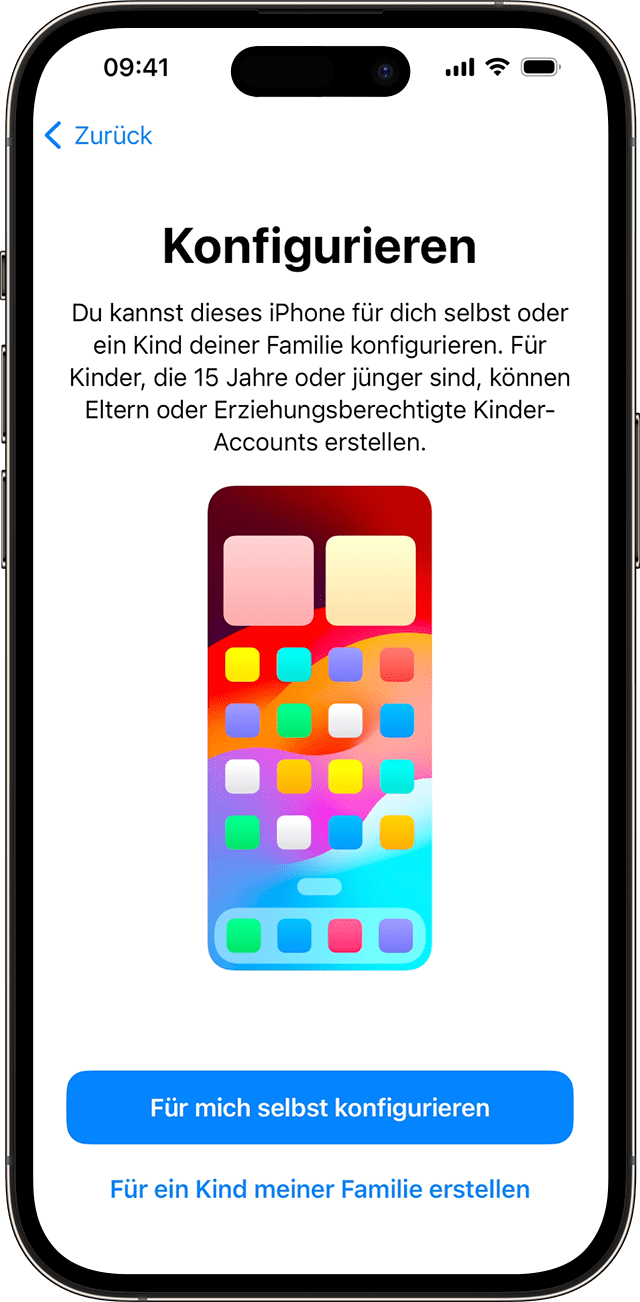
Für dich oder ein Kind einrichten
Wähle als Nächstes, ob du dein iPhone für dich oder für ein Kind einrichten möchtest. Hier erfährst du, wie eine neue Apple-ID für ein Kind unter 13 Jahren erstellt wird, wie die Familienfreigabe eingerichtet wird und Informationen zum Verwenden der Kindersicherung auf dem iPhone eines Kindes.
Face ID oder Touch ID einrichten und einen Code erstellen
Befolge die Anweisungen auf dem Bildschirm, um Face ID oder Touch ID einzurichten, damit du das Gerät mithilfe der Gesichtserkennung oder deines Fingerabdrucks entsperren und Käufe tätigen kannst.
Lege anschließend einen sechsstelligen Code fest, um deine Daten besser zu schützen. Du benötigst einen Code, um Funktionen wie Face ID, Touch ID oder Apple Pay zu verwenden. Wenn du einen vierstelligen oder benutzerdefinierten Code bevorzugst oder keinen Code verwenden möchtest, kannst du dies in den „Codeoptionen“ entsprechend einstellen.
(...)
Du installierst sie mit deiner Apple-ID. Damit werden sie automatisch deinem Account hinzugefügt.
… Bitte beschreibe ausführlicher, um welches Gerät es sich hier handelt. Nur dann ist es möglich, dir eine kurze sinnvolle Rückmeldung zu geben, wie die Einrichtung abläuft. Grundlegend kannst du aber auch selbst im Internet durch Eingabe einfache Begriffe die entsprechenden Bedienungsanleitungen hierzu heraussuchen. Das Einrichten ist im Grunde genommen bei Apple Geräten ein Kinderspiel und erklärt sich in aller Regel von selbst.
LG, Dutchman
Ok danke und wie mache ich das?
Gebrauchte gekaufte Apple Produkte dem Account hinzufügen


