iCloud Speicherplan erweitern

Ich will mein Speicher wieder haben


iPhone 11, iOS 16

Gepostet am 19. Nov. 2023 08:13

Antworten
3 Antworten

19. Nov. 2023 08:22 als Antwort auf nikola37

Alle Informationen zum Speicherplatz auf dem iPhone findest du im o.g. Support Text:

Speicherplatz auf dem iPhone und iPad überprüfen

iOS und iPadOS überwachen den Speicherplatz auf deinem Gerät, indem sie analysieren, wie viel Speicherplatz jede App belegt. Du kannst den Speicherplatz deines Geräts auch in den Einstellungen, in iTunes oder im Finder deines Computers überprüfen.

Speicheroptimierung unter iOS und iPadOS

Wenn auf deinem Gerät nur noch wenig Speicherplatz verfügbar ist, wird beim Installieren einer App, Aktualisieren von iOS oder iPadOS, Laden von Musik, Aufnehmen von Videos usw. automatisch Speicherplatz freigegeben.

Um mehr Speicherplatz freizugeben, werden auf deinem Gerät möglicherweise auch Elemente gelöscht, die neu geladen werden können oder nicht mehr benötigt werden. Dazu zählen beispielsweise nicht verwendete Apps und der lokale Cache für Dateien in iCloud Drive. Außerdem werden temporäre Dateien und der Cache auf deinem Gerät gelöscht.

Dein Gerät verwenden, um den Speicher zu überprüfen
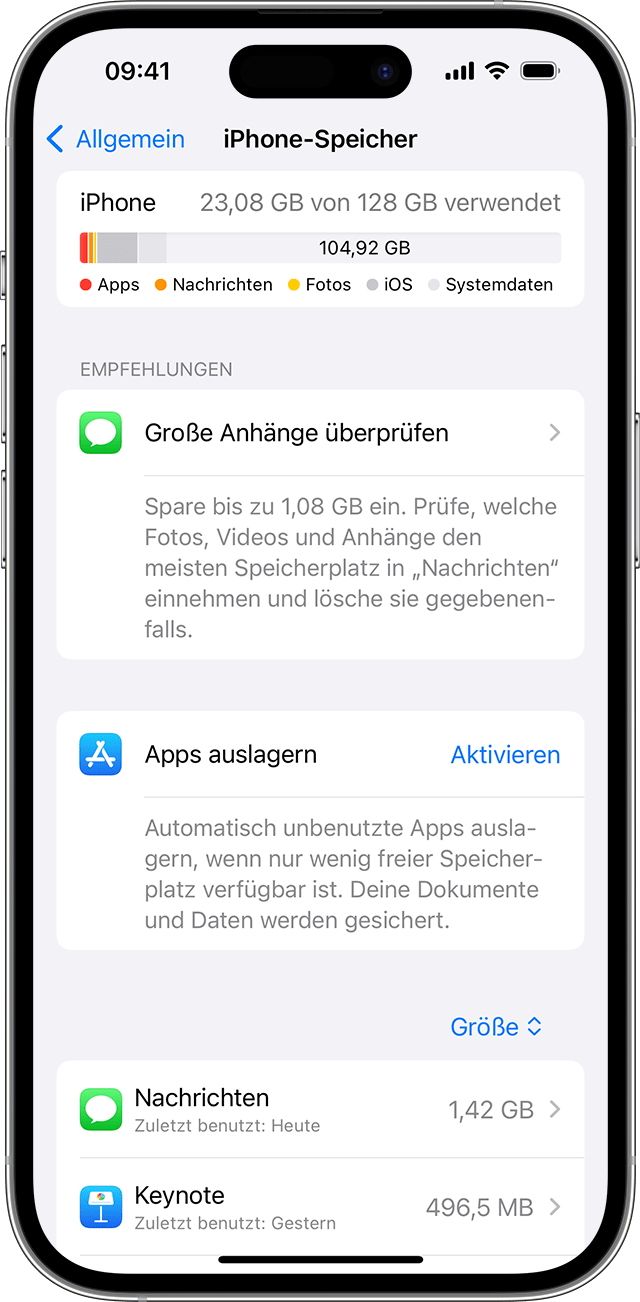
  1. Wähle „Einstellungen“ > „Allgemein“ > „[Gerät]-Speicher“. Unter Umständen siehst du nun eine Liste mit Empfehlungen zur Optimierung des Gerätespeichers und darunter eine Liste der installierten Apps mit einer Angabe des jeweils verwendeten Speicherplatzes.
  2. Tippe auf den Namen einer App, um weitere Informationen zum Speicherplatz aufzurufen. Zwischengespeicherte Dateien sowie temporäre Daten werden möglicherweise nicht als verwendeter Speicherplatz angerechnet.

In der detaillierten Ansicht hast du folgende Möglichkeiten:

  • Du kannst die App auslagern, wodurch von der App verwendeter Speicherplatz freigegeben wird, die zugehörigen Dokumente und Daten bleiben aber erhalten.
  • Du kannst die App löschen, wodurch die App und alle zugehörigen Daten entfernt werden.
  • Je nach App kannst du möglicherweise einige der zugehörigen Dokumente und Daten löschen.

Wenn dein Gerät fast voll ist und kein Speicherplatz mehr verfügbar ist, wird möglicherweise die Warnmeldung „Speicher fast voll“ angezeigt. Wenn diese Warnmeldung angezeigt wird, überprüfe die Speicherempfehlungen. Du kannst auch weniger genutzte Inhalte wie Videos und Apps auslagern.

Inhaltskategorien 

Der auf deinem Gerät verwendete Inhalt ist in folgende Kategorien unterteilt:

  • Apps: Installierte Apps und deren Inhalte sowie Inhalte, die im Verzeichnis „Auf meinem iPhone/iPad/iPod touch“ in der Dateien-App gespeichert sind, und Safari-Downloads.
  • Fotos: Fotos und Videos, die in der Fotos-App gespeichert sind.
  • Medien: Musik, Videos, Podcasts, Klingeltöne, Grafiken und Sprachnotizen.
  • Mail: E-Mails und die zugehörigen Anhänge.
  • Apple Books: Bücher und PDFs in der Bücher-App.
  • Nachrichten: Nachrichten und die zugehörigen Anhänge.
  • iCloud Drive: iCloud Drive-Inhalte, die lokal auf dein Gerät geladen wurden.1
  • Andere: Nicht entfernbare mobile Elemente wie Siri-Stimmen, Schriftarten, Wörterbücher, nicht entfernbare Protokolle und Caches, Spotlight-Index und Systemdaten wie Schlüsselbund und CloudKit-Datenbank.2
  • System: Platz, der vom Betriebssystem belegt wird. Dieser kann je nach Gerät und Modell variieren.

Speicherplatz auf Grundlage von Empfehlungen optimieren

Im Abschnitt „Speicher“ der Einstellungen bietet dein Gerät möglicherweise Empfehlungen zur Optimierung deines Speichers. So optimierst du deinen Speicherplatz:

  1. Tippe auf „Alle anzeigen“, um sämtliche Empfehlungen für dein Gerät zu sehen.
  2. Lies die Beschreibung jeder Empfehlung, tippe anschließend auf „Aktivieren“, um sie zu aktivieren, oder tippe auf die Empfehlung, um die Inhalte, die du löschen kannst, zu überprüfen.

Den Finder oder iTunes verwenden, um den Speicher auf deinem iOS-Gerät zu überprüfen
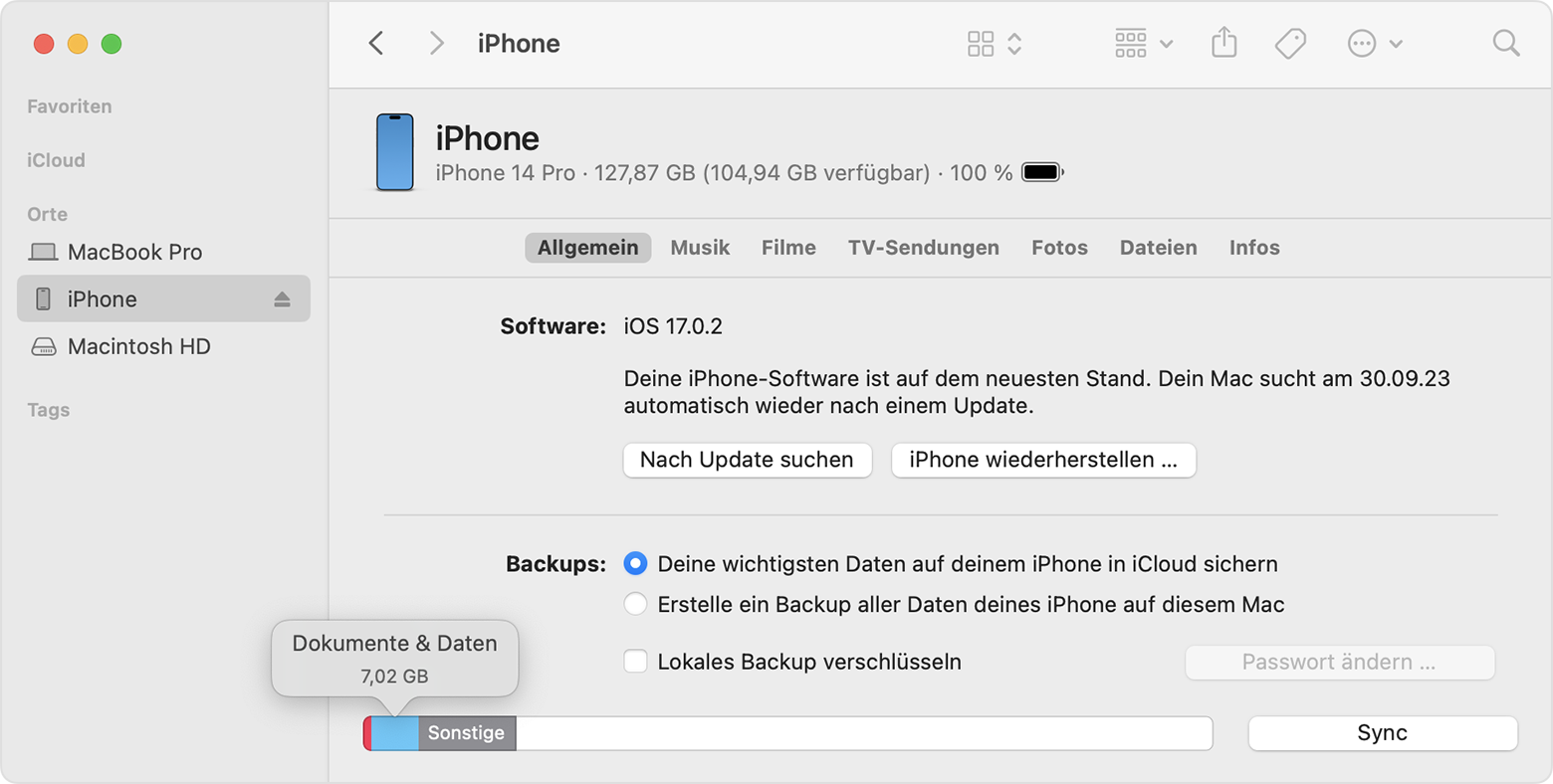
  1. Öffne auf einem Mac mit macOS Catalina 10.15 oder neuer den Finder. Auf einem Mac mit macOS Mojave 10.14 oder älter oder auf einem PC öffnest du iTunes.
  2. Schließe das Gerät an deinen Computer an.
  3. Wähle dein Gerät im Finder oder in iTunes aus. In einer Leiste wird angezeigt, wie viel Speicherplatz dein Inhalt belegt, unterteilt nach Inhaltstyp.
  4. Bewege die Maus über die Leiste, um zu sehen, wie viel Speicher jeder Inhaltstyp belegt.

Inhaltskategorien

(...)

Gibt es einen Grund dafür, dass du IOS 17 noch nicht geladen hast?

Dieser Thread wurde vom System oder dem Community-Team geschlossen. Du kannst alle Beiträge positiv bewerten, die du hilfreich findest, oder in der Community nach weiteren Antworten suchen.

iCloud Speicherplan erweitern

Willkommen in der Apple Support Community
Ein Forum, in dem Apple-Kunden sich gegenseitig mit ihren Produkten helfen. Melde dich mit deinem Apple Account an, um Mitglied zu werden.