MacBook Pro zeigt nur schwarzen Bildschirm

Ich verwende einen MacBook Pro 2019 16 Zoll, der mit einem Monitor verbunden ist. Gestern, als ich den Computer nur zum Mitnehmen herausnehmen wollte, wurde der Bildschirm nicht angezeigt. Selbst wenn ich die Helligkeit erhöhe, erscheint der Bildschirm nicht. Wenn ich jedoch nach Hause komme und ihn mit HDMI verbinde, wird der Bildschirm angezeigt. Gibt es eine Lösung dafür, dass der Bildschirm nur beim Booten angezeigt wird und danach ein schwarzer Bildschirm erscheint? Ich verstehe nicht, warum ich meinen MacBook wegen dieses Problems auf die Werkseinstellungen zurückgesetzt habe, aber nur mit HDMI verbunden der Bildschirm angezeigt wird....

MacBook Pro 16″, macOS 14.2

Gepostet am 16. Dez. 2023 07:01

Antworten
Frage gekennzeichnet als Höchstrangige Antwort

Gepostet am 16. Dez. 2023 07:06

Hi,


versuche es mal mit dem zurücksetzen des SMC. Dieser ist für die korrekte Stromversorgung deines Macs zuständig. Ggf. liegt es einfach daran, dass dein Mac Display warum auch immer nicht korrekt mit Power versorgt wird.


Laptops mit T2-Chip

Versuche vor dem Zurücksetzen des SMC Folgendes:

  1. Schalte den Mac aus, wenn möglich.
  2. Halte den Ein-/Ausschalter 10 Sekunden lang gedrückt, und lasse ihn anschließend los.
    • Jeder Mac hat einen Ein-/Ausschalter. Halte bei Laptops mit Touch ID "Touch ID" gedrückt.
  1. Warte einige Sekunden, und drücke dann den Ein-/Ausschalter, um den Mac wieder einzuschalten.

Wenn das Problem weiterhin besteht, setze den SMC zurück:

  1. Schalte den Mac aus.
  2. Halte auf der integrierten Tastatur alle folgenden Tasten gedrückt. Dein Mac schaltet sich eventuell ein.
    • Ctrl-Taste  auf der linken Seite der Tastatur
    • Wahltaste (Alt)  auf der linken Seite der Tastatur
    • Umschalttaste  auf der rechten Seite der Tastatur
  1. Halte alle drei Tasten 7 Sekunden lang gedrückt, und halte anschließend zusätzlich den Ein-/Ausschalter gedrückt. Wenn der Mac eingeschaltet ist, schaltet er sich ab, wenn du die Tasten gedrückt hältst.
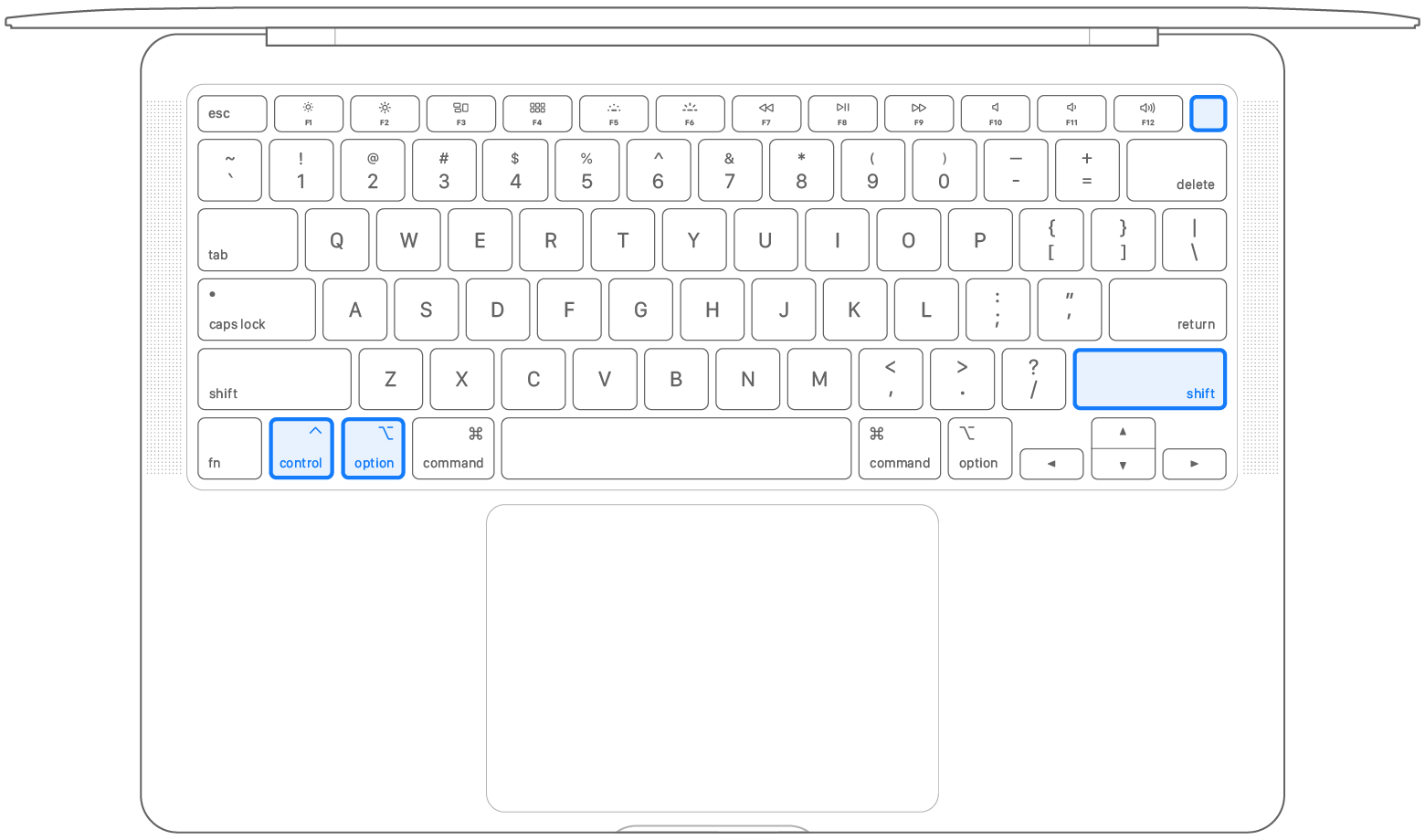
  2. Halte alle vier Tasten weitere 7 Sekunden lang gedrückt, und lasse sie dann los.
  3. Warte einige Sekunden, und drücke dann den Ein-/Ausschalter, um den Mac wieder einzuschalten.


Sollte das nicht funktionieren, mache am besten einen Termin an der Genius Bar aus, dort können sich die Techniker dein Problem einmal genauer anschauen, und mit dir gemeinsam eine Lösung finden. Einen Termin kannst du hier ausmachen. Genius Bar Termine und Apple Support Optionen – Apple (DE).


Viele Grüße

Ähnliche Fragen

1 Antwort
Frage gekennzeichnet als Höchstrangige Antwort

16. Dez. 2023 07:06 als Antwort auf about_Sue

Hi,


versuche es mal mit dem zurücksetzen des SMC. Dieser ist für die korrekte Stromversorgung deines Macs zuständig. Ggf. liegt es einfach daran, dass dein Mac Display warum auch immer nicht korrekt mit Power versorgt wird.


Laptops mit T2-Chip

Versuche vor dem Zurücksetzen des SMC Folgendes:

  1. Schalte den Mac aus, wenn möglich.
  2. Halte den Ein-/Ausschalter 10 Sekunden lang gedrückt, und lasse ihn anschließend los.
    • Jeder Mac hat einen Ein-/Ausschalter. Halte bei Laptops mit Touch ID "Touch ID" gedrückt.
  1. Warte einige Sekunden, und drücke dann den Ein-/Ausschalter, um den Mac wieder einzuschalten.

Wenn das Problem weiterhin besteht, setze den SMC zurück:

  1. Schalte den Mac aus.
  2. Halte auf der integrierten Tastatur alle folgenden Tasten gedrückt. Dein Mac schaltet sich eventuell ein.
    • Ctrl-Taste  auf der linken Seite der Tastatur
    • Wahltaste (Alt)  auf der linken Seite der Tastatur
    • Umschalttaste  auf der rechten Seite der Tastatur
  1. Halte alle drei Tasten 7 Sekunden lang gedrückt, und halte anschließend zusätzlich den Ein-/Ausschalter gedrückt. Wenn der Mac eingeschaltet ist, schaltet er sich ab, wenn du die Tasten gedrückt hältst.

  2. Halte alle vier Tasten weitere 7 Sekunden lang gedrückt, und lasse sie dann los.
  3. Warte einige Sekunden, und drücke dann den Ein-/Ausschalter, um den Mac wieder einzuschalten.


Sollte das nicht funktionieren, mache am besten einen Termin an der Genius Bar aus, dort können sich die Techniker dein Problem einmal genauer anschauen, und mit dir gemeinsam eine Lösung finden. Einen Termin kannst du hier ausmachen. Genius Bar Termine und Apple Support Optionen – Apple (DE).


Viele Grüße

Dieser Thread wurde vom System oder dem Community-Team geschlossen. Du kannst alle Beiträge positiv bewerten, die du hilfreich findest, oder in der Community nach weiteren Antworten suchen.

MacBook Pro zeigt nur schwarzen Bildschirm

Willkommen in der Apple Support Community
Ein Forum, in dem Apple-Kunden sich gegenseitig mit ihren Produkten helfen. Melde dich mit deinem Apple Account an, um Mitglied zu werden.