Schlaf tracking wird nicht aufgezeichnet

Hallo zusammen


Habe mir vor 2 Wochen eine Apple Watch Series 9 gekauft und habe kurz danach bemerkt, dass meine Apple Watch meinen Schlaf nicht aufzeichnet.

Sie wird aber auch nicht als Datenquelle unter "Schlaf" in der Health App angezeigt.

Muss ich etwas spezielles beachten oder gibt es hierzu eine Lösung?


Besten Dank

Gepostet am 18. Dez. 2023 00:51

Antworten
Frage gekennzeichnet als Höchstrangige Antwort

Gepostet am 18. Dez. 2023 08:00

Einen Schlafplan in der Health App hast du eingerichtet:

Deinen Schlaf auf der Apple Watch aufzeichnen und „Schlaf“ auf dem iPhone verwenden

Erstelle personalisierte Schlafpläne, um deine Schlafziele zu erreichen und deine allgemeine Gesundheit zu verbessern.

„Schlaf“ konfigurieren

Ausreichend Schlaf ist wichtig für deine allgemeine Gesundheit. Die Health-App auf dem iPhone kann dir helfen, ein Schlafziel festzulegen und deine Fortschritte beim Erreichen dieses Ziels zu verfolgen.

  1. Öffne die Health-App auf deinem iPhone.
  2. Tippe unter „Schlaf konfigurieren“ auf „Erste Schritte“ 1, und tippe anschließend auf „Weiter“.
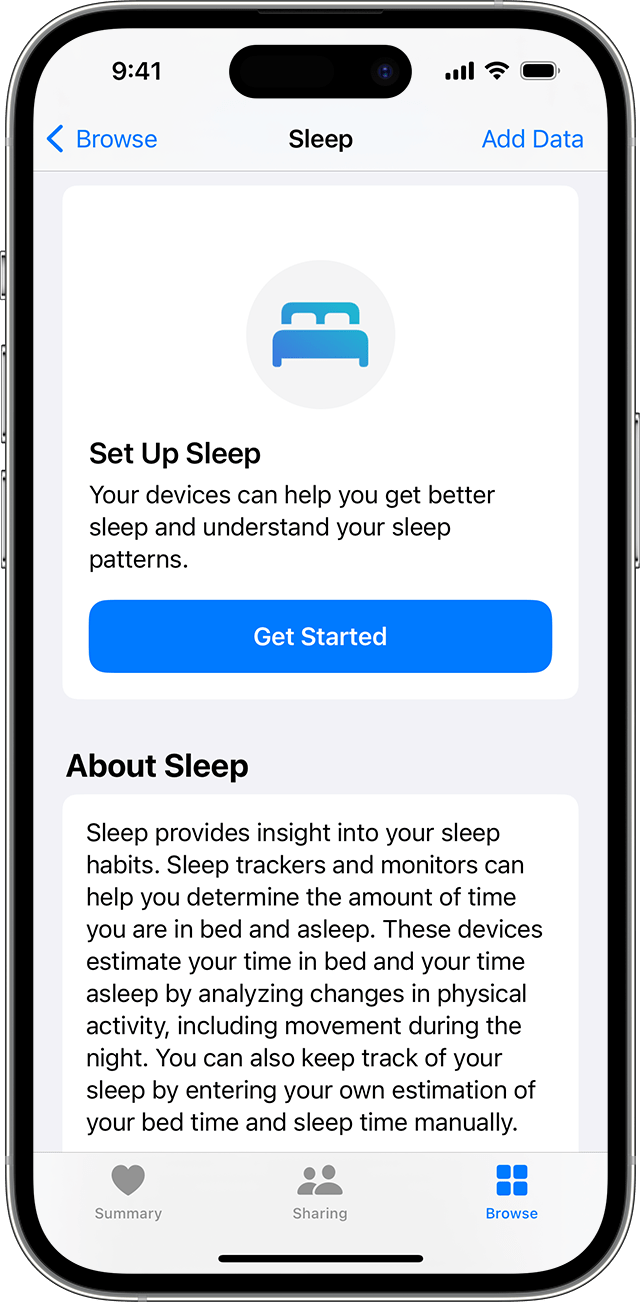
  3. Folge den Anweisungen auf dem Bildschirm, um Folgendes festzulegen:
    • Schlafziele: Gib die Anzahl der Stunden an, die du gerne schlafen möchtest.
    • Schlafens- und Aufwachzeit: Lege fest, wann du ins Bett gehen und aufwachen möchtest.
    • Fokus „Schlafen“: Um Ablenkungen auf deinem iPhone oder deiner Apple Watch zu vermeiden, kannst du zur geplanten Schlafenszeit deinen Sperrbildschirm vereinfachen und den Fokus „Schlafen“ aktivieren. Du kannst auch bestimmten Personen oder Apps die Berechtigung erteilen, dich zu benachrichtigen. Hier erfährst du, wie du vorgehsteinen Fokus anpassen.
    • Schlaferfassung mit der Apple Watch: Trage deine Watch im Bett, um deinen Schlaf zu erfassen. Diese Option ist während der Einrichtung verfügbar, wenn du deine Apple Watch zuvor mit deinem iPhone gekoppelt hast. Wenn du deine Apple Watch nach der Einrichtung koppelst, kannst du die Schlaferfassung mit der Apple Watch auch später noch einschalten.


Entspannungs- und Schlafziel anpassen

Du kannst dein Entspannungs- und Schlafziel auf dem iPhone oder der Apple Watch nach deinen Wünschen anpassen.

Auf dem iPhone

  1. Öffne die Health-App, tippe unten auf dem Bildschirm auf „Entdecken“, und tippe dann auf „Schlaf“. Wenn du „Schlaf“ zu deiner Favoritenliste hinzugefügt hast, kannst du über die Übersicht in der Health-App darauf zugreifen.
  2. Tippe auf „Vollständiger Zeitplan & Optionen“.
  3. Tippe unter „Weitere Details“ auf „Entspannung“ oder „Schlafziel“.

  4. Passe deine Zeit an, und tippe dann auf „Entspannung“ oder „Schlafziel“, um die Änderungen zu speichern.

Auf der Apple Watch

  1. Öffne die Schlaf-App.
  2. Tippe oben links auf 
  3. Tippe unter „Optionen“ auf „Entspannung“ oder „Schlafziel“.
  4. Tippe auf die Plus- und Minustasten, um deine Zeit einzustellen.
  5. Tippe oben links auf den Pfeil nach links, um zurückzugehen und deine Änderungen zu speichern.


(...)

Textauszug:

  1.  Support
  2.  Deinen Schlaf auf der Apple Watch aufzeichnen und „Schlaf“ auf dem iPhone verwenden

Deutschland

Copyright © 2023 Apple Inc. Alle Rechte vorbehalten.

Datenschutzrichtlinie  Nutzungsbedingungen  Verkauf und Rückerstattung  Sitemap  Verwendung von Cookies

1 Antwort
Frage gekennzeichnet als Höchstrangige Antwort

18. Dez. 2023 08:00 als Antwort auf cenzo-ttt

Einen Schlafplan in der Health App hast du eingerichtet:

Deinen Schlaf auf der Apple Watch aufzeichnen und „Schlaf“ auf dem iPhone verwenden

Erstelle personalisierte Schlafpläne, um deine Schlafziele zu erreichen und deine allgemeine Gesundheit zu verbessern.

„Schlaf“ konfigurieren

Ausreichend Schlaf ist wichtig für deine allgemeine Gesundheit. Die Health-App auf dem iPhone kann dir helfen, ein Schlafziel festzulegen und deine Fortschritte beim Erreichen dieses Ziels zu verfolgen.

  1. Öffne die Health-App auf deinem iPhone.
  2. Tippe unter „Schlaf konfigurieren“ auf „Erste Schritte“ 1, und tippe anschließend auf „Weiter“.

  3. Folge den Anweisungen auf dem Bildschirm, um Folgendes festzulegen:
    • Schlafziele: Gib die Anzahl der Stunden an, die du gerne schlafen möchtest.
    • Schlafens- und Aufwachzeit: Lege fest, wann du ins Bett gehen und aufwachen möchtest.
    • Fokus „Schlafen“: Um Ablenkungen auf deinem iPhone oder deiner Apple Watch zu vermeiden, kannst du zur geplanten Schlafenszeit deinen Sperrbildschirm vereinfachen und den Fokus „Schlafen“ aktivieren. Du kannst auch bestimmten Personen oder Apps die Berechtigung erteilen, dich zu benachrichtigen. Hier erfährst du, wie du vorgehsteinen Fokus anpassen.
    • Schlaferfassung mit der Apple Watch: Trage deine Watch im Bett, um deinen Schlaf zu erfassen. Diese Option ist während der Einrichtung verfügbar, wenn du deine Apple Watch zuvor mit deinem iPhone gekoppelt hast. Wenn du deine Apple Watch nach der Einrichtung koppelst, kannst du die Schlaferfassung mit der Apple Watch auch später noch einschalten.


Entspannungs- und Schlafziel anpassen

Du kannst dein Entspannungs- und Schlafziel auf dem iPhone oder der Apple Watch nach deinen Wünschen anpassen.

Auf dem iPhone

  1. Öffne die Health-App, tippe unten auf dem Bildschirm auf „Entdecken“, und tippe dann auf „Schlaf“. Wenn du „Schlaf“ zu deiner Favoritenliste hinzugefügt hast, kannst du über die Übersicht in der Health-App darauf zugreifen.
  2. Tippe auf „Vollständiger Zeitplan & Optionen“.
  3. Tippe unter „Weitere Details“ auf „Entspannung“ oder „Schlafziel“.
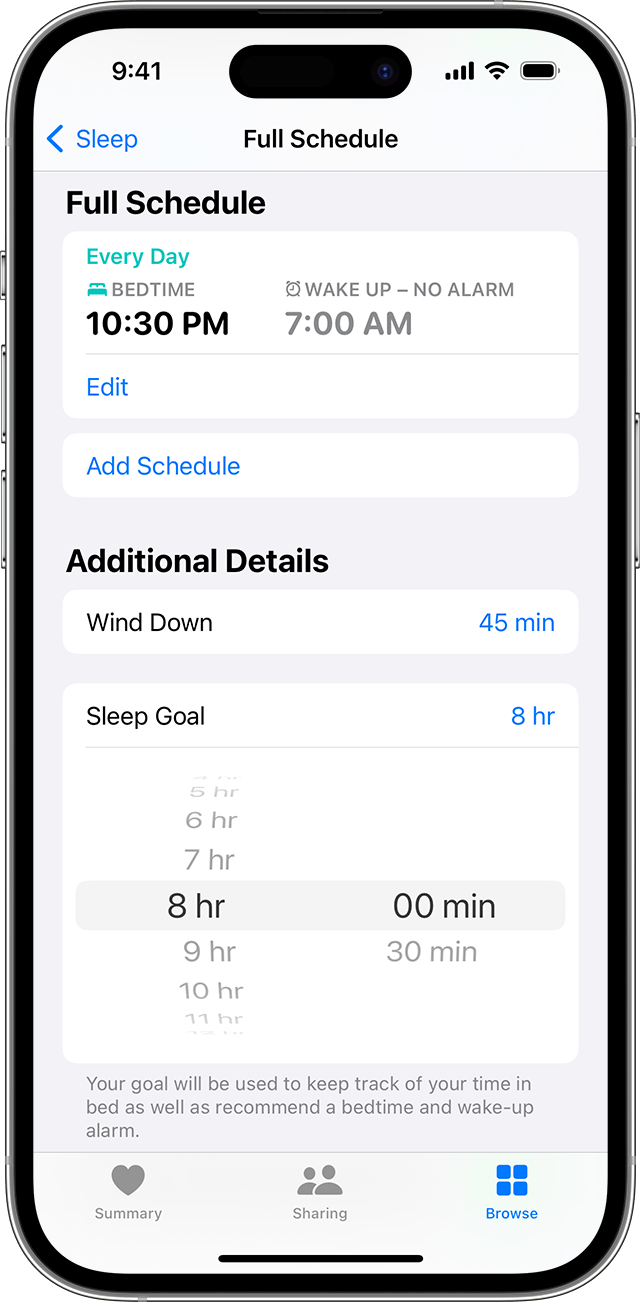
  4. Passe deine Zeit an, und tippe dann auf „Entspannung“ oder „Schlafziel“, um die Änderungen zu speichern.

Auf der Apple Watch

  1. Öffne die Schlaf-App.
  2. Tippe oben links auf 
  3. Tippe unter „Optionen“ auf „Entspannung“ oder „Schlafziel“.
  4. Tippe auf die Plus- und Minustasten, um deine Zeit einzustellen.
  5. Tippe oben links auf den Pfeil nach links, um zurückzugehen und deine Änderungen zu speichern.


(...)

Textauszug:

  1.  Support
  2.  Deinen Schlaf auf der Apple Watch aufzeichnen und „Schlaf“ auf dem iPhone verwenden

Deutschland

Copyright © 2023 Apple Inc. Alle Rechte vorbehalten.

Datenschutzrichtlinie  Nutzungsbedingungen  Verkauf und Rückerstattung  Sitemap  Verwendung von Cookies

Dieser Thread wurde vom System oder dem Community-Team geschlossen. Du kannst alle Beiträge positiv bewerten, die du hilfreich findest, oder in der Community nach weiteren Antworten suchen.

Schlaf tracking wird nicht aufgezeichnet

Willkommen in der Apple Support Community
Ein Forum, in dem Apple-Kunden sich gegenseitig mit ihren Produkten helfen. Melde dich mit deinem Apple Account an, um Mitglied zu werden.