Visa von der Etihad Bank als Zahlungsart benutzen

Ich wohne nun in Jordanien und möchte meine Ethihad Visa Karte zur Bezahlung benutzen.

Bitte teilen Sie mir mit wie

Visa Karte wird nicht akzeptiert. Und ich kann kein arabish!


[Betreff vom Moderator bearbeitet]

Gepostet am 23. Dez. 2023 06:20

Antworten
Frage gekennzeichnet als Höchstrangige Antwort

Gepostet am 23. Dez. 2023 07:53

Genau das ist das Problem:

Du musst alles ändern: Bank, Region usw.

Der folgende Support Text beschreibt alle Details:

Land oder Region deiner Apple-ID ändern

Bevor du deinen Wohnort aktualisierst, musst du dein Store-Guthaben verbrauchen, deine Abonnements kündigen und eine Zahlungsmethode für dein neues Land oder deine neue Region einrichten.

Vorgehensweise vor dem Ändern deines Landes oder deiner Region


Die Region über ein iPhone oder iPad ändern

  1. Öffne die Einstellungen-App. 
  2. Tippe auf deinen Namen und dann auf "Medien & Käufe".
  3. Tippe auf "Account anzeigen". Möglicherweise wirst du aufgefordert, dich anzumelden.
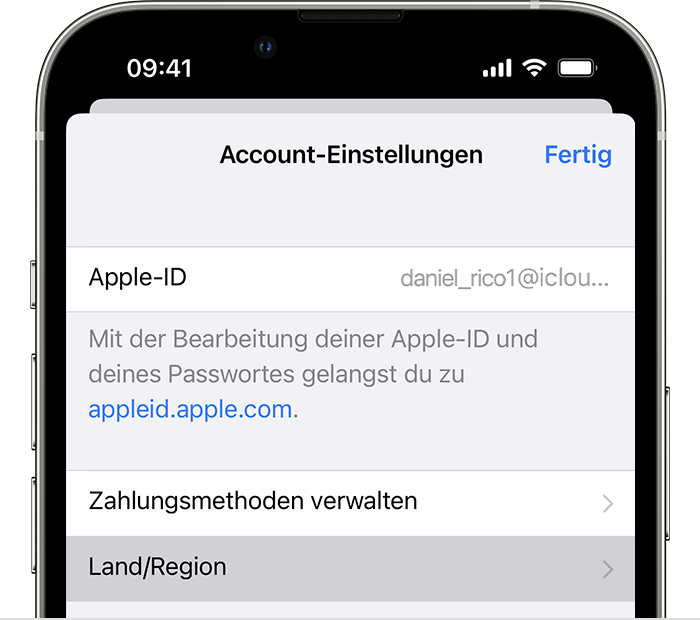
  4. Tippe auf "Land/Region".

  5. Tippe auf "Land oder Region ändern".
  6. Tippe auf dein neues Land oder deine neue Region, und lies anschließend die Nutzungsbedingungen.
  7. Tippe oben rechts auf "Akzeptieren" und anschließend zur Bestätigung nochmals auf "Akzeptieren".
  8. Wähle eine Zahlungsmethode aus, und gib deine neuen Zahlungsdaten und deine neue Rechnungsadresse ein. Tippe anschließend auf "Weiter". Du musst für das neue Land oder die neue Region eine gültige Zahlungsmethode angeben.*


Die Region über einen Computer ändern

  1. Öffne die Musik-App oder iTunes.
  2. Klicke in der Menüleiste oben im Computerbildschirm bzw. oben im iTunes-Fenster auf "Account" und dann auf "Meinen Account anzeigen" oder "Accounteinstellungen".
  3. Melde dich mit der Apple-ID an.
  4. Klicke auf der Seite "Account-Daten" auf "Land oder Region ändern".
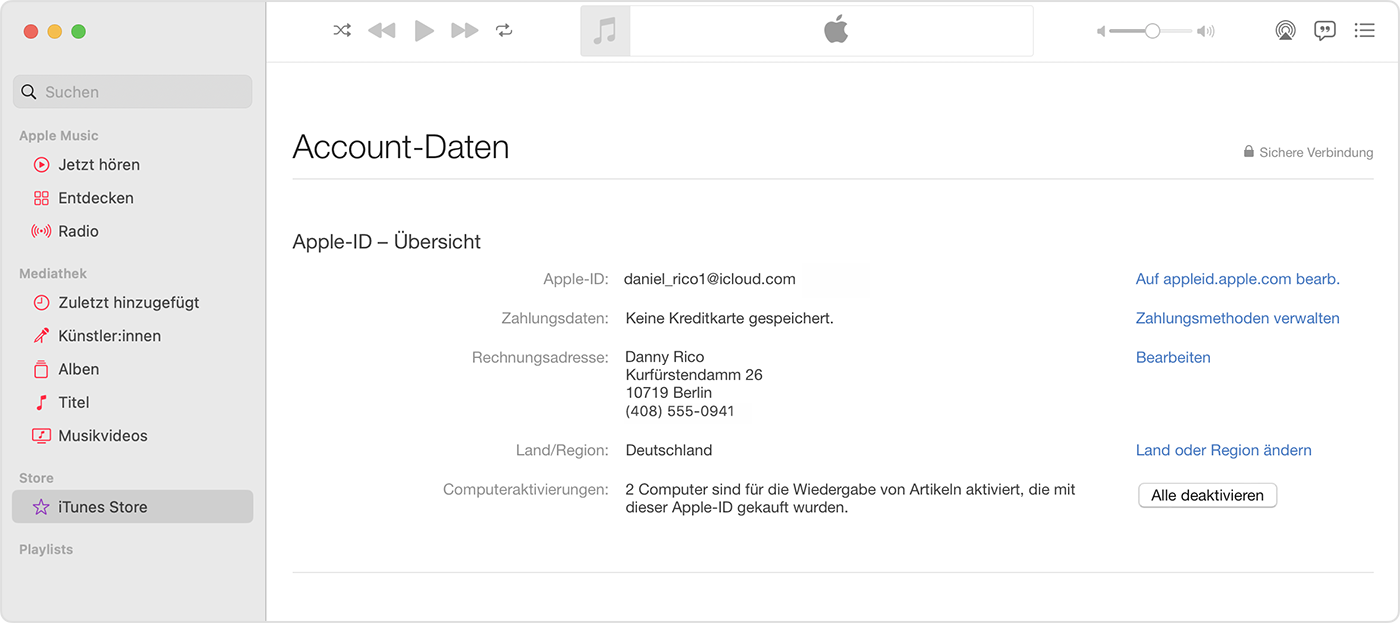
  5. Wähle das neue Land oder die neue Region aus.
  6. Lies die Nutzungsbedingungen, und klicke anschließend auf "Akzeptieren". Klicke anschließend zur Bestätigung nochmals auf "Akzeptieren".
  7. Gib deine neuen Zahlungsdaten* und deine neue Rechnungsadresse ein. Tippe anschließend auf "Fortfahren".


Die Region online ändern

  1. Melde dich bei appleid.apple.comappleid.apple.com an.
  2. Tippe bzw. klicke auf "Persönliche Daten".
  3. Tippe bzw. klicke auf "Land/Region".
  4. Befolge die Anweisungen auf dem Bildschirm. Du musst für das neue Land oder die neue Region eine gültige Zahlungsmethode angeben.*


Wenn du dein Land oder deine Region nicht ändern kannst


Weitere Informationen

  • Nach dem Aktualisieren der Rechnungsadresse und der Zahlungsmethode für deine Apple-ID kannst du deinen iCloud+-Speicherplatz entsprechend der für dein neues Land bzw. deine neue Region geltenden Preisgestaltung aktualisieren.
  • Lies die Bedingungen der Apple Media Services.

* Wenn du keine Zahlungsmethode eingeben möchtest, warte, bis du dich im neuen Land oder in der neuen Region aufhältst, und erstelle dann eine neue Apple-ID.

Informationen zu nicht von Apple hergestellten Produkten oder nicht von Apple kontrollierten oder geprüften unabhängigen Websites stellen keine Empfehlung oder Billigung dar. Apple übernimmt keine Verantwortung für die Auswahl, Leistung oder Nutzung von Websites und Produkten Dritter. Apple gibt keine Zusicherungen bezüglich der Genauigkeit oder Zuverlässigkeit der Websites Dritter ab. Kontaktiere den Anbieter, um zusätzliche Informationen zu erhalten.

(...)


Textauszug:

Apple

  1.  Support
  2.  Land oder Region deiner Apple-ID ändern

Deutschland

Copyright © 2023 Apple Inc. Alle Rechte vorbehalten.

Datenschutzrichtlinie  Nutzungsbedingungen  Verkauf und Rückerstattung  Sitemap  Verwendung von Cookies

7 Antworten
Frage gekennzeichnet als Höchstrangige Antwort

23. Dez. 2023 07:53 als Antwort auf Markvorsen

Genau das ist das Problem:

Du musst alles ändern: Bank, Region usw.

Der folgende Support Text beschreibt alle Details:

Land oder Region deiner Apple-ID ändern

Bevor du deinen Wohnort aktualisierst, musst du dein Store-Guthaben verbrauchen, deine Abonnements kündigen und eine Zahlungsmethode für dein neues Land oder deine neue Region einrichten.

Vorgehensweise vor dem Ändern deines Landes oder deiner Region


Die Region über ein iPhone oder iPad ändern

  1. Öffne die Einstellungen-App. 
  2. Tippe auf deinen Namen und dann auf "Medien & Käufe".
  3. Tippe auf "Account anzeigen". Möglicherweise wirst du aufgefordert, dich anzumelden.
  4. Tippe auf "Land/Region".

  5. Tippe auf "Land oder Region ändern".
  6. Tippe auf dein neues Land oder deine neue Region, und lies anschließend die Nutzungsbedingungen.
  7. Tippe oben rechts auf "Akzeptieren" und anschließend zur Bestätigung nochmals auf "Akzeptieren".
  8. Wähle eine Zahlungsmethode aus, und gib deine neuen Zahlungsdaten und deine neue Rechnungsadresse ein. Tippe anschließend auf "Weiter". Du musst für das neue Land oder die neue Region eine gültige Zahlungsmethode angeben.*


Die Region über einen Computer ändern

  1. Öffne die Musik-App oder iTunes.
  2. Klicke in der Menüleiste oben im Computerbildschirm bzw. oben im iTunes-Fenster auf "Account" und dann auf "Meinen Account anzeigen" oder "Accounteinstellungen".
  3. Melde dich mit der Apple-ID an.
  4. Klicke auf der Seite "Account-Daten" auf "Land oder Region ändern".

  5. Wähle das neue Land oder die neue Region aus.
  6. Lies die Nutzungsbedingungen, und klicke anschließend auf "Akzeptieren". Klicke anschließend zur Bestätigung nochmals auf "Akzeptieren".
  7. Gib deine neuen Zahlungsdaten* und deine neue Rechnungsadresse ein. Tippe anschließend auf "Fortfahren".


Die Region online ändern

  1. Melde dich bei appleid.apple.comappleid.apple.com an.
  2. Tippe bzw. klicke auf "Persönliche Daten".
  3. Tippe bzw. klicke auf "Land/Region".
  4. Befolge die Anweisungen auf dem Bildschirm. Du musst für das neue Land oder die neue Region eine gültige Zahlungsmethode angeben.*


Wenn du dein Land oder deine Region nicht ändern kannst


Weitere Informationen

  • Nach dem Aktualisieren der Rechnungsadresse und der Zahlungsmethode für deine Apple-ID kannst du deinen iCloud+-Speicherplatz entsprechend der für dein neues Land bzw. deine neue Region geltenden Preisgestaltung aktualisieren.
  • Lies die Bedingungen der Apple Media Services.

* Wenn du keine Zahlungsmethode eingeben möchtest, warte, bis du dich im neuen Land oder in der neuen Region aufhältst, und erstelle dann eine neue Apple-ID.

Informationen zu nicht von Apple hergestellten Produkten oder nicht von Apple kontrollierten oder geprüften unabhängigen Websites stellen keine Empfehlung oder Billigung dar. Apple übernimmt keine Verantwortung für die Auswahl, Leistung oder Nutzung von Websites und Produkten Dritter. Apple gibt keine Zusicherungen bezüglich der Genauigkeit oder Zuverlässigkeit der Websites Dritter ab. Kontaktiere den Anbieter, um zusätzliche Informationen zu erhalten.

(...)


Textauszug:

Apple

  1.  Support
  2.  Land oder Region deiner Apple-ID ändern

Deutschland

Copyright © 2023 Apple Inc. Alle Rechte vorbehalten.

Datenschutzrichtlinie  Nutzungsbedingungen  Verkauf und Rückerstattung  Sitemap  Verwendung von Cookies

23. Dez. 2023 07:08 als Antwort auf Markvorsen

Hallo Markvorsen,


Es tut mir leid für eventuelle Missverständnisse, aber ich kann keine spezifischen Aktionen durchführen oder für dich Konten einrichten. Wenn deine Etihad Bank Visa-Karte nicht akzeptiert wird, gibt es mehrere mögliche Gründe dafür. Hier sind einige allgemeine Schritte, die du unternehmen kannst:


1.Kontaktiere die Bank:

  • Rufe den Kundenservice deiner Etihad Bank an, um sicherzustellen, dass deine Karte für Online-Zahlungen aktiviert ist und keine Probleme vorliegen.

2.Überprüfe Karteninformationen:

  • Stelle sicher, dass du die korrekten Karteninformationen, einschließlich Kartennummer, Ablaufdatum und Sicherheitscode (CVC), eingegeben hast.

3.Aktiviere Online-Zahlungen:

  • Manchmal müssen Karten erst für Online-Zahlungen aktiviert werden. Überprüfe die Einstellungen deiner Karte und aktiviere die Online-Zahlungen, wenn dies erforderlich ist.

4.Zahlungseinstellungen auf der Website überprüfen:

  • Überprüfe die Zahlungseinstellungen auf der Website oder Plattform, auf der du bezahlen möchtest. Manchmal gibt es spezifische Anforderungen oder Einschränkungen.

5.Alternative Zahlungsmethoden:

  • Falls die Etihad Bank Visa-Karte weiterhin nicht akzeptiert wird, könntest du alternative Zahlungsmethoden in Betracht ziehen, wie beispielsweise PayPal, falls verfügbar.

6.Proxy oder VPN:

  • In einigen Fällen könnten Einschränkungen aufgrund von Standort oder IP-Adresse vorliegen. Du könntest erwägen, ein VPN (Virtual Private Network) zu verwenden, um eine Verbindung von einem anderen Standort herzustellen und zu sehen, ob das Problem weiterhin besteht.

7.Andere Karte verwenden:

  • Falls alle Stricke reißen, könntest du eine andere Kredit- oder Debitkarte verwenden, die für Online-Zahlungen aktiviert ist.


Wenn diese Schritte nicht helfen oder du spezifische Fragen zu deiner Etihad Bank Visa-Karte hast, empfehle ich dringend, dich direkt mit der Bank in Verbindung zu setzen. Sie können dir spezifische Informationen zu deinem Konto und deiner Karte bereitstellen und möglicherweise weitere Unterstützung anbieten.


Sogar der Apple Support kann dir bei diesen Schwierigkeiten helfen.


Viel Erfolg!


Lieben Gruß

AntonBernad

Dieser Thread wurde vom System oder dem Community-Team geschlossen. Du kannst alle Beiträge positiv bewerten, die du hilfreich findest, oder in der Community nach weiteren Antworten suchen.

Visa von der Etihad Bank als Zahlungsart benutzen

Willkommen in der Apple Support Community
Ein Forum, in dem Apple-Kunden sich gegenseitig mit ihren Produkten helfen. Melde dich mit deinem Apple Account an, um Mitglied zu werden.