Apple Pay Series 9 auf Apple Watch aktivieren

Hallo,

habe seit ein paar Tagen die Series 9. Apple Pay habe ich auf dem IPhone 15 Pro auch schon. Jetzt wollte ich das auch auf der Apple Watch aktivieren. Aktivieren der Karten usw hat alles geklappt nur bezahlen geht damit nicht.

Entweder erkennt das EC Terminal die Watch garnicht oder das Gerät piept einmal und ich soll die Karte reinstecken :).

Das Terminal unterstützt die Karten mit dem IPhone geht’s auch.


Aktuelles OS und Apps


Habe gelesen das man AssistiveTouch deaktivieren muss damit es funktioniert.. ohne Erfolg


Neugestartet, erneut gekoppelt alles probiert…


hat jemand noch irgendwelche tipps?


danke im voraus


[Betreff vom Moderator bearbeitet]

Apple Watch Series 9, watchOS 10

Gepostet am 28. Dez. 2023 03:24

Antworten

Ähnliche Fragen

4 Antworten

28. Dez. 2023 06:56 als Antwort auf iamnck77

Hallo iamnch77,


Es ist ärgerlich, dass du Schwierigkeiten beim Bezahlen mit Apple Pay auf deiner Apple Watch Series 9 hast. Hier sind einige zusätzliche Tipps, die du ausprobieren kannst, um das Problem zu beheben:


1.Aktualisiere die Watch-Software:

Stelle sicher, dass deine Apple Watch die neueste verfügbare Softwareversion hat. Gehe dazu auf der Watch zu "Einstellungen" > "Allgemein" > "Softwareupdate".

2.Apple Pay auf der Watch neu einrichten:

Versuche, Apple Pay auf der Apple Watch neu einzurichten. Gehe dazu auf der Watch zu "Einstellungen" > "Wallet & Apple Pay" und füge deine Karten erneut hinzu.

3.AssistiveTouch überprüfen:

Überprüfe erneut die Einstellungen für AssistiveTouch auf deiner Apple Watch. Gehe dazu auf der Watch zu "Einstellungen" > "Bedienungshilfen" > "AssistiveTouch". Stelle sicher, dass es deaktiviert ist.

4.Regionseinstellungen überprüfen:

Stelle sicher, dass die Regionseinstellungen auf deiner Apple Watch und deinem iPhone übereinstimmen. Gehe dazu auf der Watch zu "Einstellungen" > "Allgemein" > "Sprache & Region" und überprüfe die Regionseinstellungen.

5.Apple Watch und iPhone entkoppeln und erneut koppeln:

Versuche, deine Apple Watch von deinem iPhone zu entkoppeln und sie dann erneut zu koppeln. Das kann manchmal helfen, wenn es um Verbindungsprobleme geht.

6.Überprüfe die Karten im Wallet:

Stelle sicher, dass die Karten, die du für Apple Pay verwenden möchtest, im Wallet deiner Apple Watch hinzugefügt sind. Gehe dazu auf der Watch zu "Wallet & Apple Pay".

7.Apple Support kontaktieren:

Wenn alle Stricke reißen, könnte es sinnvoll sein, den Apple Support zu kontaktieren. Die Mitarbeiter können spezifische Diagnose- und Fehlerbehebungsschritte für dein Gerät und deine Region bereitstellen.


Wenn auch nach diesen Schritten das Problem weiterhin besteht, könnte es an spezifischen Kompatibilitätsproblemen oder einer Hardwarefunktionsstörung liegen, und in diesem Fall wäre es am besten, sich direkt an den Apple Support zu wenden.


Viel Erfolg!


Lieben Gruß

AntonBernad

28. Dez. 2023 08:04 als Antwort auf iamnck77

Grundsätzlich sollte das wie folgt funktionieren:


Du kannst mit Apple Pay u. a. in Geschäften, in Apps und im Internet bezahlen.


Mit Apple Pay in Geschäften und anderswo bezahlen

Mit dem iPhone oder der Apple Watch kannst du Apple Pay in Geschäften, in Restaurants, an Tankstellen, in Taxis und an anderen Orten, wo du eines dieser Symbole siehst1, verwenden.


Mit dem iPhone bezahlen

  1. Verwendung der Standardkarte:
    • Verfügt dein iPhone über Face ID, drücke zweimal auf die Seitentaste. Wenn du dazu aufgefordert wirst, authentifiziere dich mit Face ID oder gib deinen Code ein, um Apple Wallet zu öffnen.
    • Verfügt dein iPhone über Touch ID, drücke zweimal auf die Home-Taste.
  1. Wenn du eine andere Karte nutzen möchtest, tippe auf die Standardkarte, um die anderen Karten anzuzeigen. Tippe auf eine neue Karte, und bestätige deine Identität.
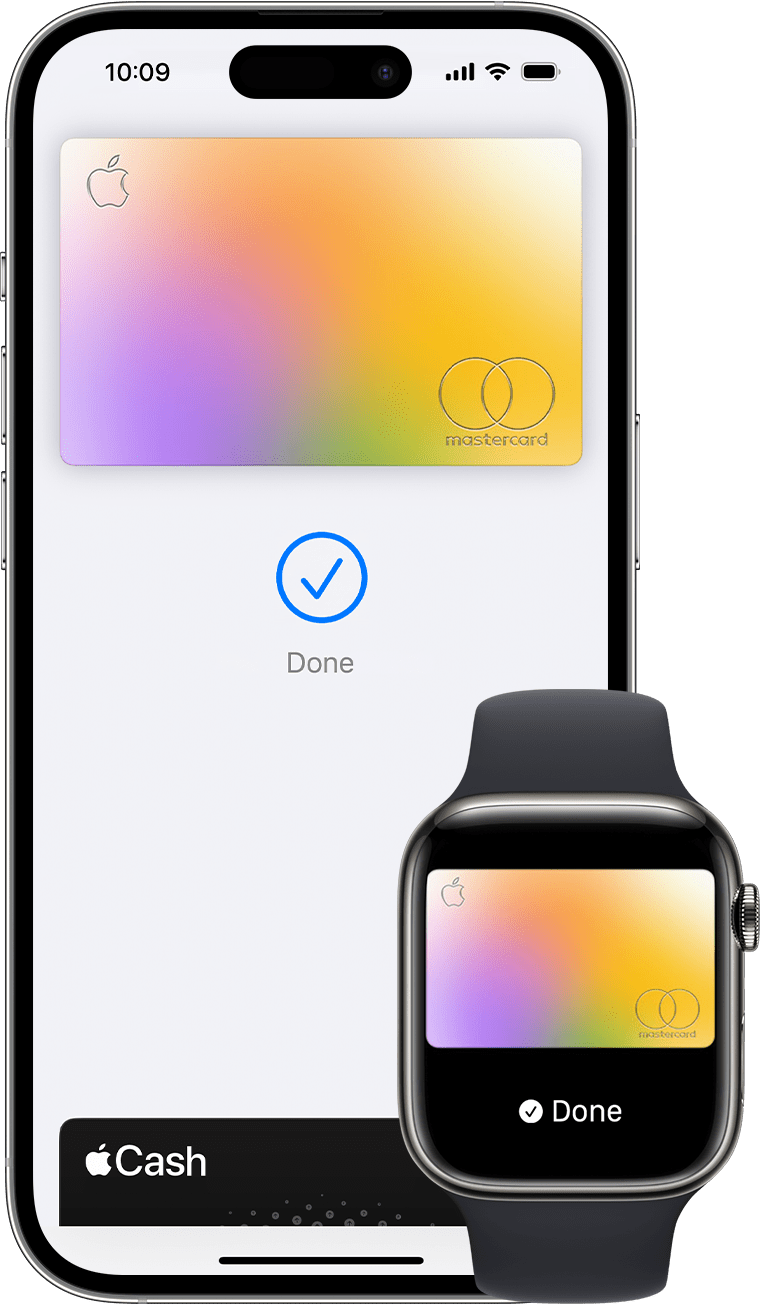
  2. Halte das obere Ende des iPhone in die Nähe des kontaktlosen Lesegeräts, bis auf dem Display "Fertig" und ein Häkchen angezeigt werden.

Mit der Apple Watch bezahlen

  1. Drücke zweimal auf die Seitentaste.
  2. Es wird automatisch die Standardkarte angezeigt. Scrolle nach unten, um eine andere Karte auszuwählen.
  3. Halte das Display der Apple Watch nahe an das kontaktlose Lesegerät, bis du ein leichtes Tippen spürst und einen Piepton hörst.

Du möchtest deine letzten Käufe anzeigen? Hier erfährst du, wie du den Transaktionsverlauf von Apple Pay überprüfst.


Mithilfe von Apple Pay online oder in Apps bezahlen

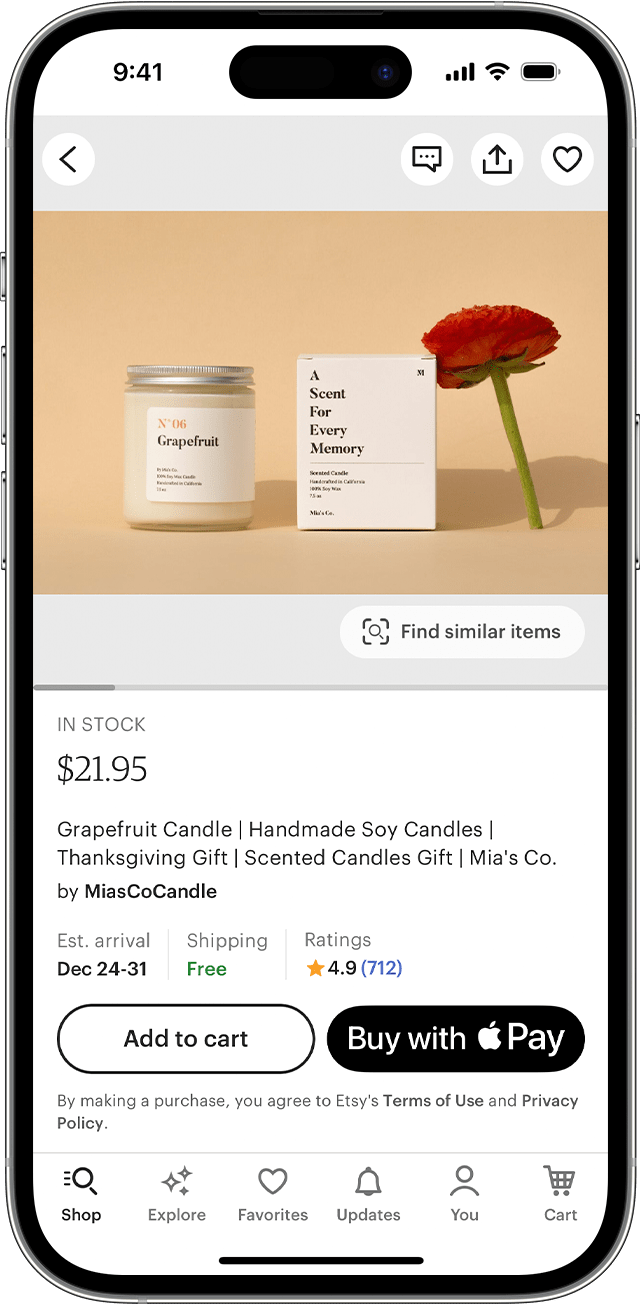
Mit Apple Pay kannst du online in Safari2,3 oder in Apps bezahlen, sofern Apple Pay als Zahlungsoption angezeigt wird.


  1. Tippe auf die Taste "Apple Pay", oder wähle Apple Pay als Zahlungsmethode.
  2. Tippe zum Bezahlen mit einer anderen Karte neben der Standardkarte auf die Taste "Weiter"  oder auf die Taste "Expand Menu" (Menü erweitern) .
  3. Gib ggf. deine Abrechnungs-, Liefer- und Kontaktdaten ein. Die Informationen werden in Apple Pay gespeichert. Du musst die Informationen somit nicht erneut eingeben.
    • Bestätige die Zahlung.iPhone oder iPad mit Face ID: Drücke zweimal die Seitentaste, und verwende dann Face ID oder deinen Code.
    • iPhone oder iPad ohne Face ID: Verwende Touch ID oder deinen Code. 
    • Apple Watch: Drücke zweimal auf die Seitentaste.
    • Mac mit Touch ID: Befolge die Anweisungen auf der Touch Bar, und lege deinen Finger auf den Touch ID-Sensor. Wenn Touch ID deaktiviert ist, tippe auf das Apple Pay-Symbol auf der Touch Bar, und befolge die Anweisungen auf dem Bildschirm.
    • Mac ohne Touch ID: Bestätige die Zahlung auf dem iPhone oder der Apple Watch, wenn das Gerät per Bluetooth verbunden ist. Stelle sicher, dass du auf allen Geräten mit derselben Apple-ID angemeldet bist.
  1. Nach erfolgreicher Zahlung werden auf dem Bildschirm die Meldung "Fertig" und ein Häkchen angezeigt.


  1. Zusätzlich zu Apple Pay muss der Händler auch deine Zahlungskarte und dein Zahlungsnetzwerk akzeptieren.
  2. In Festlandchina kannst du Apple Pay im Internet in Safari nur auf einem kompatiblen iPhone oder iPad mit der neuesten Version von iOS oder iPadOS verwenden.
  3. In Italien kannst du in Geschäften, die Maestro-Karten akzeptieren, deine Einkäufe mit deinem iPhone und deiner Apple Watch über Apple Pay bezahlen. Maestro-Karten können nicht für Einkäufe in Apps und im Internet verwendet werden. In den Niederlanden kannst du auf allen kompatiblen Geräten außer Mac-Computern Maestro-Karten hinzufügen.

Informationen zu nicht von Apple hergestellten Produkten oder nicht von Apple kontrollierten oder geprüften unabhängigen Websites stellen keine Empfehlung oder Billigung dar. Apple übernimmt keine Verantwortung für die Auswahl, Leistung oder Nutzung von Websites und Produkten Dritter. Apple gibt keine Zusicherungen bezüglich der Genauigkeit oder Zuverlässigkeit der Websites Dritter ab. Kontaktiere den Anbieter, um zusätzliche Informationen zu erhalten.

Textauszug aus:


Apple

  1.  Support
  2.  Mit Apple Pay einkaufen

Deutschland

Copyright © 2023 Apple Inc. Alle Rechte vorbehalten.

Datenschutzrichtlinie  Nutzungsbedingungen  Verkauf und Rückerstattung  Sitemap  Verwendung von Cookies

Dieser Thread wurde vom System oder dem Community-Team geschlossen. Du kannst alle Beiträge positiv bewerten, die du hilfreich findest, oder in der Community nach weiteren Antworten suchen.

Apple Pay Series 9 auf Apple Watch aktivieren

Willkommen in der Apple Support Community
Ein Forum, in dem Apple-Kunden sich gegenseitig mit ihren Produkten helfen. Melde dich mit deinem Apple Account an, um Mitglied zu werden.