Du bist dabei so vorgegangen:
Verwenden und Anpassen der Aktionstaste auf dem iPhone 15 Pro und iPhone 15 Pro Max
iPhone 15 Pro und iPhone 15 Pro Max haben anstelle des Schalters „Klingeln/Stumm“ eine Aktionstaste. Du kannst auswählen, welche Funktion die Aktionstaste beim Drücken ausführen soll. Aufgrund ihrer leichten Zugänglichkeit ist die Taste besonders für Aktionen geeignet, die du regelmäßig ausführst. (Die Position der Aktionstaste wird unten gezeigt.) Du kannst die Aktion leicht ändern, wenn du eine andere Funktion nutzen willst.
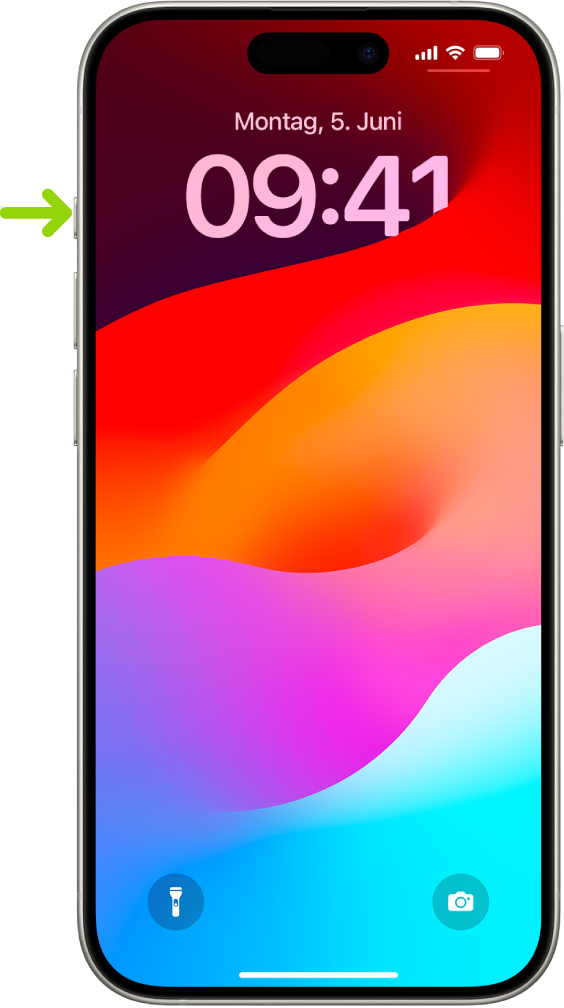
Aktionstaste auf dem iPhone 15 Pro und iPhone 15 Pro Max anpassen
- Wähle „Einstellungen“
 > „Aktionstaste“.
 - Ein Bild der Seite deines iPhone erscheint mit Symbolen für Aktionen, die du der Aktionstaste zuordnen kannst.
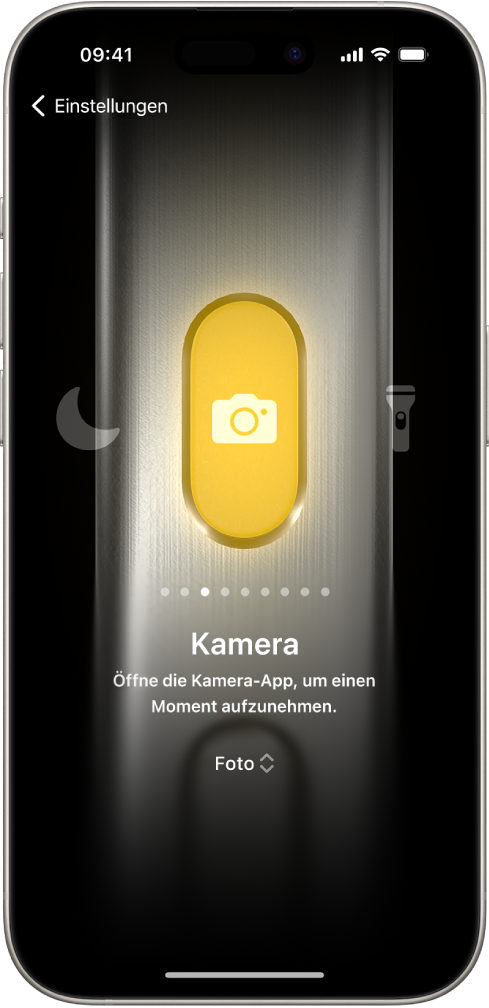
- Streiche zur gewünschten Aktion, um diese auszuwählen – ihr Name erscheint unter den Punkten.
- Tipp: Streiche zum Anpassen der Aktionstaste zu
 , um auf dem iPhone 15 Pro und iPhone 15 Pro Max den Stummmodus zu aktivieren. Streiche zu einer anderen Option, wenn du diese auswählen willst.
 - Wenn weitere Optionen für deine Auswahl verfügbar sind, erscheint
 unter der Aktion. Tippe darauf, um die Liste dieser Optionen anzuzeigen.
 - Für Kurzbefehle und Bedienungshilfen-Aktionen musst du auf die blaue Taste unter der Aktion tippen und eine bestimmte Aktion auswählen – anderenfalls ist die Aktionstaste funktionslos.
- Symbol
- Aktion

- Stummmodus: Aktiviere oder deaktiviere den Stummmodus.

- Fokus: Aktiviere oder deaktiviere einen bestimmten Fokus.

- Kamera: Öffne die App „Kamera“, um schnell ein Foto, Selfie, Video, Porträtfoto oder Porträt-Selfie aufzunehmen.

- Taschenlampe: Aktiviere oder deaktiviere die Taschenlampe.

- Sprachmemo: Starte oder stoppe die Aufnahme einer Sprachmemo.

- Lupe: Öffne die App „Lupe“.

- Übersetzen: Lass Gesprochenes von einer Sprache in eine andere übersetzen.

- Kurzbefehl: Öffne eine App oder verwende deinen favorisierten Kurzbefehl.

- Bedienungshilfe: Greife schnell auf deine favorisierte Bedienungshilfe zu.
- Keine Aktion
- Führe keine Aktion aus.
Aktionstaste verwenden
Drücke die Aktionstaste und halte sie gedrückt, um die ihr zugeordnete Aktion auszuführen.
Für zahlreiche Funktionen kann die Aktionstaste verwendet werden, um eine Einstellung ein- oder auszuschalten. Wenn beispielsweise die ausgewählte Aktion der Stummmodus ist, kannst du den Finger auf die Aktionstaste legen, um das iPhone in den Stummmodus zu versetzen. Wenn du den Finger nochmals auf die Aktionstaste legst, wird der Stummmodus deaktiviert.
Vgl. auch
iPhone in den Stummmodus versetzen
Ändern der Töne und des Vibrationsverhaltens
Eigenen Sperrbildschirm erstellen
Textauszug aus:
Apple Footer
Apple
- Support
- iPhone – Benutzerhandbuch
- Verwenden und Anpassen der Aktionstaste auf dem iPhone 15 Pro und iPhone 15 Pro Max
Deutschland
Copyright © 2024 Apple Inc. Alle Rechte vorbehalten.
Datenschutzrichtlinie Nutzungsbedingungen Verkauf und Rückerstattung Sitemap Verwendung von Cookies

