
Apple Mail erstellen ohne iCloud
Guten Tag liebes Forum,
ist das erstellen einer Apple E-Mail möglich, ohne dafür eine ganze/komplette Apple ID zu erstellen, oder geht das nicht?
Liebe Grüße.
iPhone 13 Pro Max, iOS 17
Guten Tag liebes Forum,
ist das erstellen einer Apple E-Mail möglich, ohne dafür eine ganze/komplette Apple ID zu erstellen, oder geht das nicht?
Liebe Grüße.
iPhone 13 Pro Max, iOS 17
…das geht nicht. Du brauchst eine AppleID. Macht auch keinen Sinn, eine Apple Email zu haben ohne AppleID.
LG, Dutchman
…das geht nicht. Du brauchst eine AppleID. Macht auch keinen Sinn, eine Apple Email zu haben ohne AppleID.
LG, Dutchman
Vielleicht helfen dir die Informationen aus dem iCloud-Handbuch von Apple weiter:
iCloud Mail auf all deinen Geräten einrichten
Nachdem du eine primäre iCloud Mail-Adresse erstellt hast, kannst du iCloud Mail auf iCloud.com und auf deinem iPhone, iPad, iPod touch, Mac und Windows-Computer verwenden. Einen Überblick darüber, was du mit iCloud tun kannst, bekommst du in iCloud Mail auf all deinen Geräten senden und empfangen und die Mail-Einstellungen auf dem aktuellen Stand halten. Wenn du ein iCloud+-Abo hast, kannst du auch eine eigene E-Mail-Domain konfigurieren, um iCloud Mail zu personalisieren.
Hinweis: Vergewissere dich, dass du auf allen Geräten mit derselben Apple-ID angemeldet bist. Wenn du Geräte hast, auf denen du nicht mit deiner Apple-ID angemeldet bist oder auf denen iCloud Mail deaktiviert ist, kannst du auf diesen Geräten keine E-Mails über deine iCloud Mail-Adresse senden oder empfangen. Wenn du Geräte hast, auf denen iCloud Drive deaktiviert ist, werden deine Mail-Einstellungen auf diesen Geräten nicht auf dem aktuellen Stand gehalten.
iCloud Mail auf deinem iPhone, iPad oder iPod touch einrichten
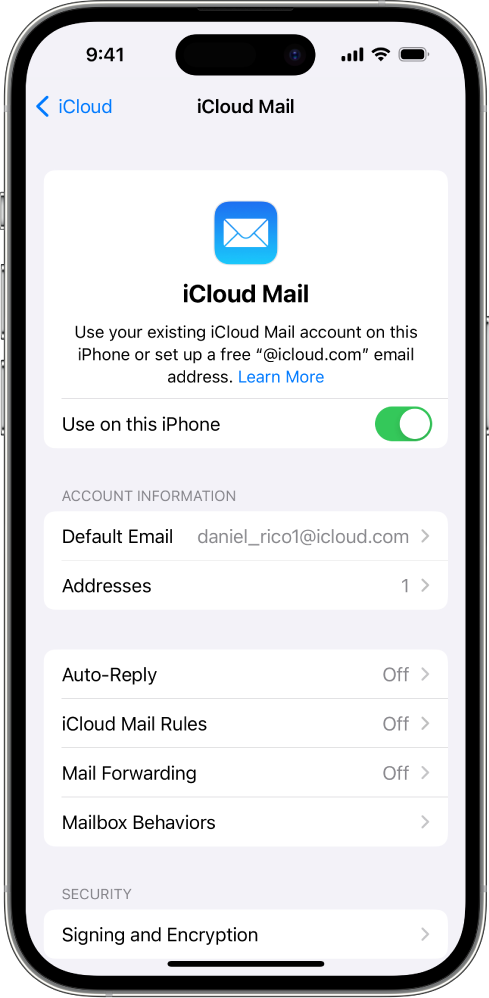
Weitere Informationen zur Verwendung von „Mail“ auf deinem iPhone, iPad oder iPod touch findest du in den folgenden Ressourcen:
iCloud Mail auf deinem Mac einrichten
 ) > „Systemeinstellungen“ aus. Klicke dann oben in der Seitenleiste auf „[Dein Name]“, auf „iCloud“ und anschließend auf „iCloud Mail“, und aktiviere dann die Option „Diesen Mac synchronisieren“.) > „Systemeinstellungen“ aus. Klicke dann oben in der Seitenleiste auf „[Dein Name]“, auf „iCloud“, auf „iCloud Mail“ und schließlich auf „Aktivieren“. > „Systemeinstellungen“ aus. Klicke auf „Apple-ID“ und dann auf „iCloud“ und wähle „iCloud Mail“ (oder „Mail“) aus.
Weitere Informationen zur Verwendung von „Mail“ auf deinem Mac findest du im Mail-Benutzerhandbuch für Mac.
iCloud Mail auf deinem Windows-Computer einrichten
Siehe iCloud Kalender und Kontakte in Outlook auf deinem Windows-Computer einrichtenim Benutzerhandbuch für iCloud für Windows.
iCloud Mail auf iCloud.com verwenden
Du kannst deine iCloud Mail in einem Webbrowser auf einem Telefon, Tablet oder Computer aufrufen.
Textauszug aus:
Copyright © 2024 Apple Inc. Alle Rechte vorbehalten.
Datenschutzrichtlinie Nutzungsbedingungen Verkauf und Rückerstattung Sitemap Verwendung von Cookies
Apple Mail erstellen ohne iCloud

