Anrufe einer bestimmten SIM-Karte laut oder leise stellen

Grundsätzlich möchte ich mein iPhone normal über den Knopf auf Stumm oder Laut einstellen wollen. Da ich jedoch eine zweite Sim Karte für das Büro habe, möchte ich zu Bürozeiten, dass die Anrufe auf die Bürosim automatisch auf Laut gestellt werden. Gibt es dafür eine Automation?


[Betreff vom Moderator bearbeitet]

Gepostet am 19. Apr. 2024 00:57

Antworten
Frage gekennzeichnet als Höchstrangige Antwort

Gepostet am 19. Apr. 2024 02:07

Hi jil_w,


das kann separat pro Mobilfunkverbindung leider nicht eingestellt werden, du könntest allerdings die Mobilfunkverbindung zu deinen Arbeitszeiten aktivieren und außerhalb davon diese deaktivieren, dann kommen keine Anrufe mehr durch bzw. die Anrufer werden auf die Mailbox geleitet oder erhalten eine entsprechende Ansage.


Befindest du dich bei der Arbeit immer am selben Ort ließe sich das ganze sogar standortbasierend automatisieren. Entsprechend musst du also zwei Automationen erstellen, welche als Bedingung entweder eine Uhrzeit oder einen Standort nutzen.


Öffne die Kurzbefehle App und wähle unten den Reiter "Automation". Erstelle mit einem Tipp auf das +-Symbol (oben rechts) eine neue persönliche Automation. Wähle "Ankunft" als Bedingung, wähle eine Ort aus und aktiviere unten die Option "Sofort ausführen":
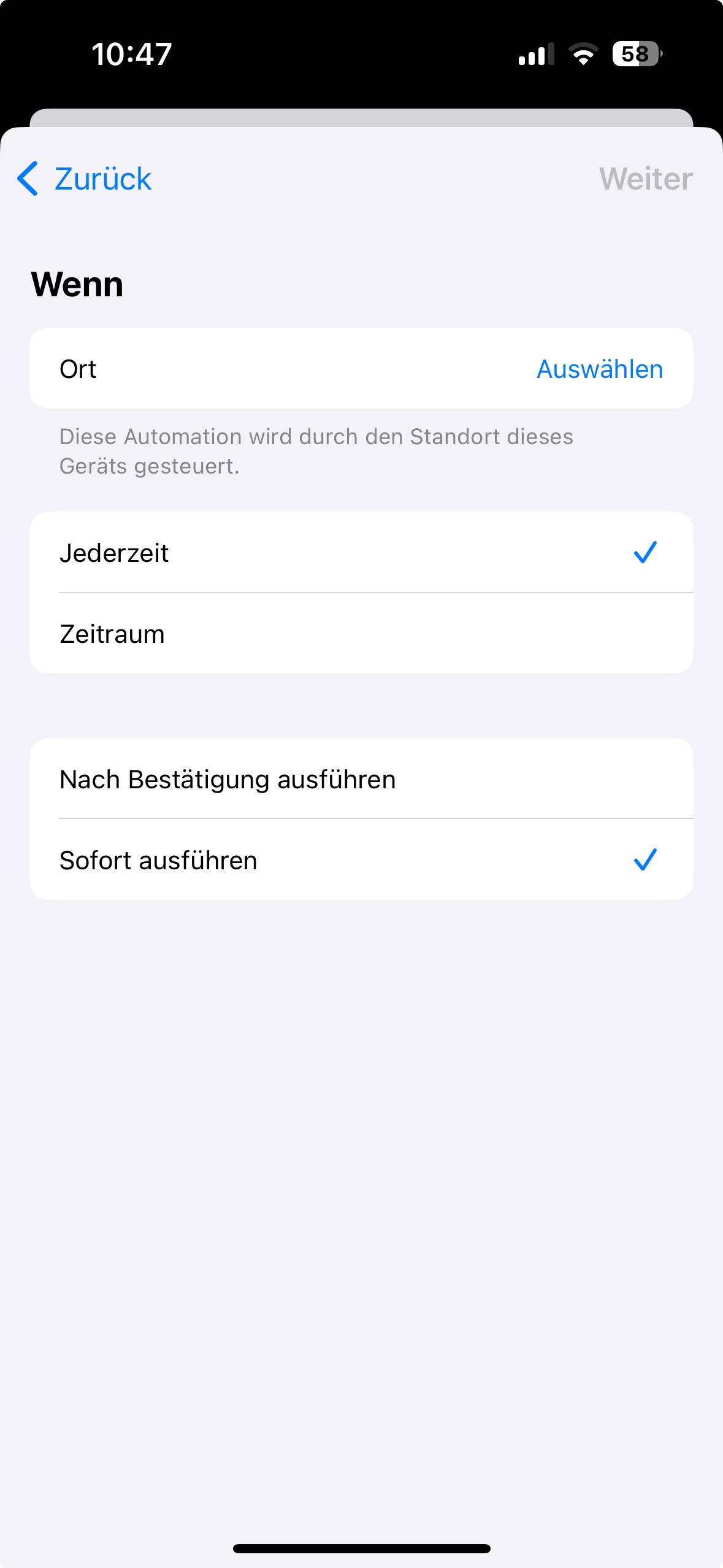

Tippe auf weiter und im nächsten Fenster auf "Neue leere Automation". Tippe auf "Aktion hinzufügen", gebe im Suchfeld "Mobilfunk" ein und wähle die Aktion "Mobilfunktarif ein-/ausschalten" aus.
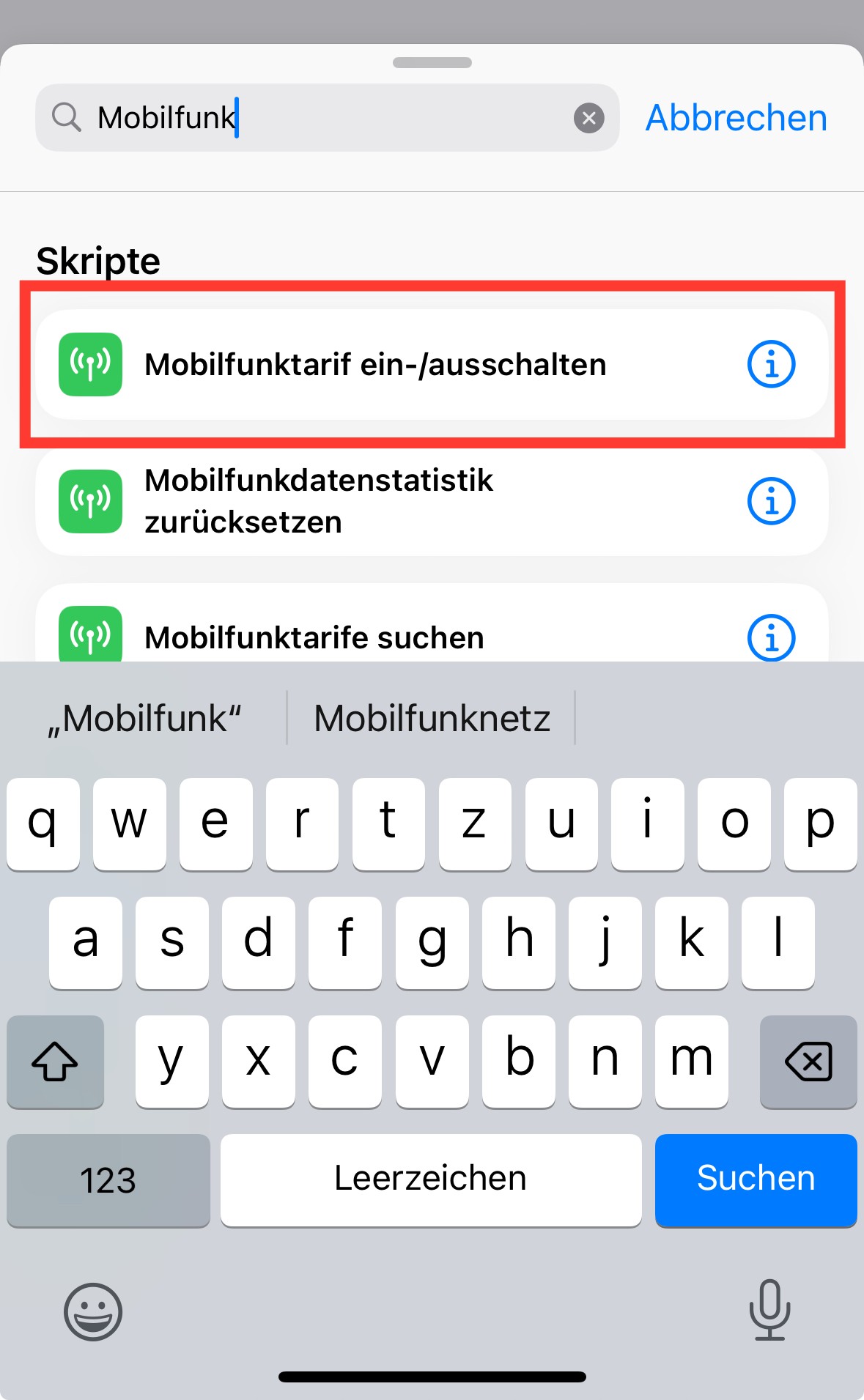


Tippe "Mobilfunktarif" an um eine Variable zu setzen. Wähle im Kontextmenü deinen Mobilfunktarif mit deiner geschäftlichen / sekundären Rufnummer aus. Tippe dann auf "Fertig".


Erstelle anschließend einer zweite Automation, wähle dieses mal als Bedingung "Verlassen", wähle als Ort wieder deinen Arbeitsplatz aus & ebenfalls wieder "Sofort ausführen". Weiter... Neue leere Automation... Aktion hinzufügen... Mobilfunktarif ein/ausschalten... Mobilfunk auswählen.


Dieses mal zusätzliche die Aktion von "Ein" auf "Aus" mit einem Tipp umstellen. Fertig.
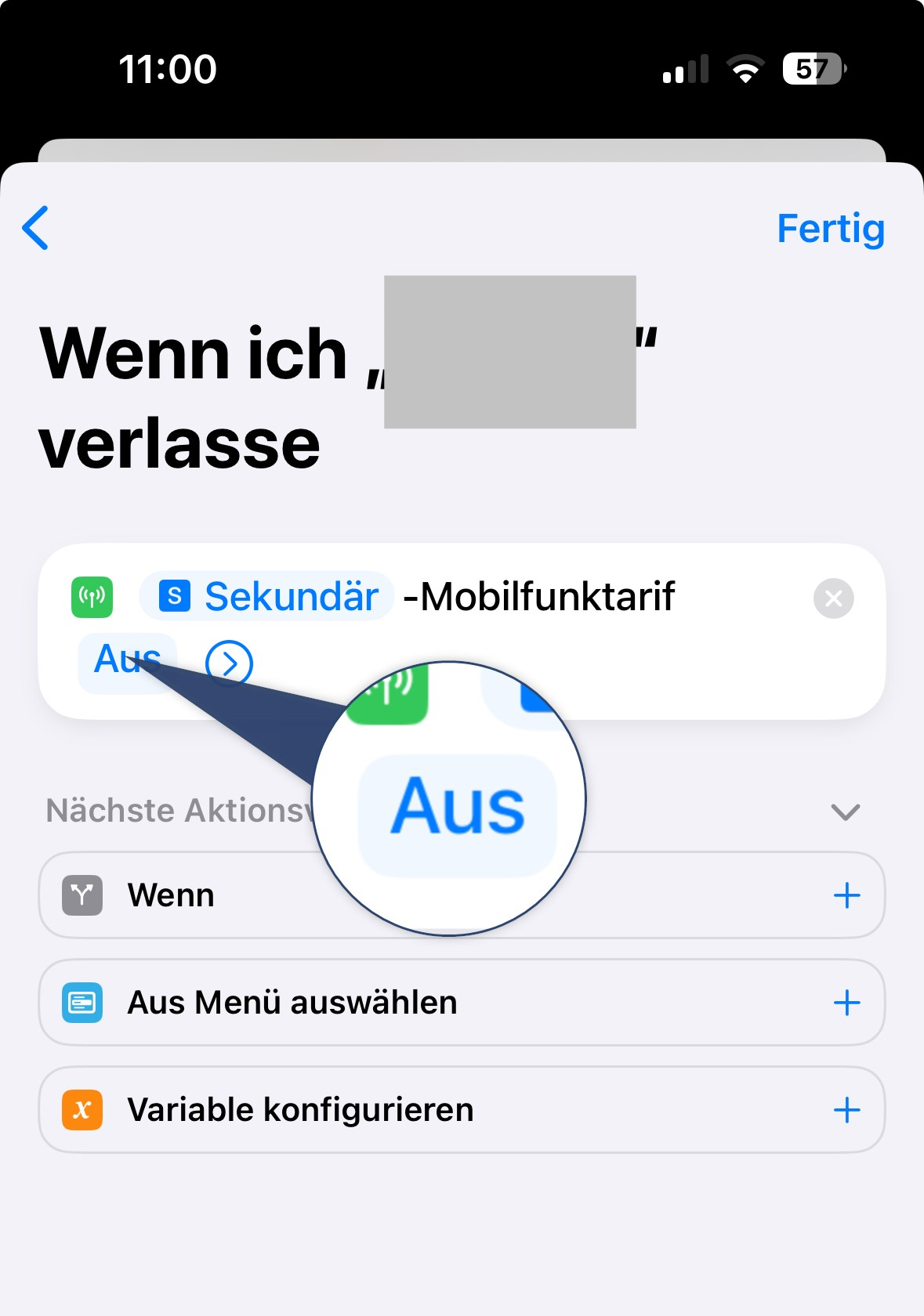


Beide Automationen lassen sich wie erwähnt auch zeitgesteuert erstellen. Dazu als Bedingung "Tageszeit" beim Erstellen der Automation wählen und die Arbeitszeiten konfigurieren.


Was hierbei noch zu beachten ist, dass für eine reibungslose Automation kein SIM-Pin für diesen Mobilfunktarif aktiviert sein darf, ansonsten würde diese Abfrage das Aktivieren verhindern.


2 Antworten
Frage gekennzeichnet als Höchstrangige Antwort

19. Apr. 2024 02:07 als Antwort auf jil_w

Hi jil_w,


das kann separat pro Mobilfunkverbindung leider nicht eingestellt werden, du könntest allerdings die Mobilfunkverbindung zu deinen Arbeitszeiten aktivieren und außerhalb davon diese deaktivieren, dann kommen keine Anrufe mehr durch bzw. die Anrufer werden auf die Mailbox geleitet oder erhalten eine entsprechende Ansage.


Befindest du dich bei der Arbeit immer am selben Ort ließe sich das ganze sogar standortbasierend automatisieren. Entsprechend musst du also zwei Automationen erstellen, welche als Bedingung entweder eine Uhrzeit oder einen Standort nutzen.


Öffne die Kurzbefehle App und wähle unten den Reiter "Automation". Erstelle mit einem Tipp auf das +-Symbol (oben rechts) eine neue persönliche Automation. Wähle "Ankunft" als Bedingung, wähle eine Ort aus und aktiviere unten die Option "Sofort ausführen":


Tippe auf weiter und im nächsten Fenster auf "Neue leere Automation". Tippe auf "Aktion hinzufügen", gebe im Suchfeld "Mobilfunk" ein und wähle die Aktion "Mobilfunktarif ein-/ausschalten" aus.


Tippe "Mobilfunktarif" an um eine Variable zu setzen. Wähle im Kontextmenü deinen Mobilfunktarif mit deiner geschäftlichen / sekundären Rufnummer aus. Tippe dann auf "Fertig".


Erstelle anschließend einer zweite Automation, wähle dieses mal als Bedingung "Verlassen", wähle als Ort wieder deinen Arbeitsplatz aus & ebenfalls wieder "Sofort ausführen". Weiter... Neue leere Automation... Aktion hinzufügen... Mobilfunktarif ein/ausschalten... Mobilfunk auswählen.


Dieses mal zusätzliche die Aktion von "Ein" auf "Aus" mit einem Tipp umstellen. Fertig.


Beide Automationen lassen sich wie erwähnt auch zeitgesteuert erstellen. Dazu als Bedingung "Tageszeit" beim Erstellen der Automation wählen und die Arbeitszeiten konfigurieren.


Was hierbei noch zu beachten ist, dass für eine reibungslose Automation kein SIM-Pin für diesen Mobilfunktarif aktiviert sein darf, ansonsten würde diese Abfrage das Aktivieren verhindern.

Dieser Thread wurde vom System oder dem Community-Team geschlossen. Du kannst alle Beiträge positiv bewerten, die du hilfreich findest, oder in der Community nach weiteren Antworten suchen.

Anrufe einer bestimmten SIM-Karte laut oder leise stellen

Willkommen in der Apple Support Community
Ein Forum, in dem Apple-Kunden sich gegenseitig mit ihren Produkten helfen. Melde dich mit deinem Apple Account an, um Mitglied zu werden.