Chatverlauf von WhatsApp auf iPhone 13 wiederherstellen
[Betreff vom Moderator bearbeitet]
iPhone 13, iOS 17
[Betreff vom Moderator bearbeitet]
iPhone 13, iOS 17
Nachfolgende Informationen sollten auch dir helfen, wobei ich Dir beide Lösungen (Backup & Wiederherstellung) zeige.
Backup erstellen / Chatverlauf wiederherstellen
Manuelles Backup
Du kannst jederzeit ein manuelles Backup deiner Chats erstellen. Tippe dazu in WhatsApp auf Einstellungen > Chats > Chat-Backup > Backup jetzt erstellen.
Automatisches Backup
Du kannst auch automatische Backups einstellen, indem du auf Autom. Backup tippst und dann die Häufigkeit der Backups auswählst.
Dies erstellt ein Backup deiner Chats und Medien in deinem iCloud-Account. Du kannst einstellen, ob Videos in den Backups gesichert werden sollen oder nicht. Die Erstellung des iCloud-Backups kann eine Weile dauern. Die genaue Zeit hängt von deiner Internetverbindung und der Größe deines Backups ab.
Anforderungen
• Du musst mit der Apple-ID angemeldet sein, über die du auf iCloud zugreifst.
• Du musst iOS 12 oder neuer als Betriebssystem haben und iCloud Drive muss eingeschaltet sein.
• Es muss genug freier Speicherplatz in iCloud und auf deinem iPhone vorhanden sein. Du brauchst mindestens 2,05-mal die Größe deines Backups als freien Speicherplatz in deinem iCloud-Account und auf deinem Telefon.
Wenn du über deine mobilen Daten mit iCloud verbunden bist und deinen Datenverbrauch limitieren möchtest, empfehlen wir dir, dein iCloud-Backup darauf zu begrenzen, nur ausgeführt zu werden, wenn du mit einem WLAN verbunden bist.
Chatverlauf wiederherstellen
Chatverlauf von einem iCloud-Backup wiederherstellen
1 Vergewissere dich unter WhatsApp > Einstellungen > Chats > Chat-Backup, dass ein iCloud-Backup existiert.
2 Wenn du sehen kannst, wann das letzte Backup erstellt wurde, deinstalliere WhatsApp und installiere es erneut.
3 Nachdem du deine Telefonnummer verifiziert hast, folge den Anweisungen, um deinen Chatverlauf wiederherzustellen.
Hinweis:
• Du musst mit der Apple-ID angemeldet sein, über die du auf iCloud zugreifst. iCloud Drive muss aktiviert sein.
• Es muss genug freier Speicherplatz auf iCloud und deinem iPhone vorhanden sein. Du brauchst mindestens 2,05-mal die Größe deines Backups als freien Speicherplatz in deinem iCloud-Account und auf deinem Telefon.
• Die zum Wiederherstellen des Backups verwendete Telefonnummer muss die gleiche sein, die auch beim Erstellen des Backups verwendet wurde. Das heißt, dass du keinen Chatverlauf eines anderen WhatsApp Accounts wiederherstellen kannst.
• Weil Backups an individuelle Telefonnummern gebunden sind, ist es möglich, Backups für verschiedene WhatsApp Accounts mit demselben iCloud-Account zu sichern.
Du kannst deinen WhatsApp Chatverlauf in iCloud sichern und von dort wiederherstellen:
• iCloud-Backup kann nicht erstellt bzw. wiederhergestellt werden
Beste Grüße & viel Erfolg!
○ Apple Support ○ Hotline: Tel.: 0800 6645 451 (DE) ○ 0800 220325 (AT) ○ 0800 00 1853 (CH) ○
Nachfolgende Informationen sollten auch dir helfen, wobei ich Dir beide Lösungen (Backup & Wiederherstellung) zeige.
Backup erstellen / Chatverlauf wiederherstellen
Manuelles Backup
Du kannst jederzeit ein manuelles Backup deiner Chats erstellen. Tippe dazu in WhatsApp auf Einstellungen > Chats > Chat-Backup > Backup jetzt erstellen.
Automatisches Backup
Du kannst auch automatische Backups einstellen, indem du auf Autom. Backup tippst und dann die Häufigkeit der Backups auswählst.
Dies erstellt ein Backup deiner Chats und Medien in deinem iCloud-Account. Du kannst einstellen, ob Videos in den Backups gesichert werden sollen oder nicht. Die Erstellung des iCloud-Backups kann eine Weile dauern. Die genaue Zeit hängt von deiner Internetverbindung und der Größe deines Backups ab.
Anforderungen
• Du musst mit der Apple-ID angemeldet sein, über die du auf iCloud zugreifst.
• Du musst iOS 12 oder neuer als Betriebssystem haben und iCloud Drive muss eingeschaltet sein.
• Es muss genug freier Speicherplatz in iCloud und auf deinem iPhone vorhanden sein. Du brauchst mindestens 2,05-mal die Größe deines Backups als freien Speicherplatz in deinem iCloud-Account und auf deinem Telefon.
Wenn du über deine mobilen Daten mit iCloud verbunden bist und deinen Datenverbrauch limitieren möchtest, empfehlen wir dir, dein iCloud-Backup darauf zu begrenzen, nur ausgeführt zu werden, wenn du mit einem WLAN verbunden bist.
Chatverlauf wiederherstellen
Chatverlauf von einem iCloud-Backup wiederherstellen
1 Vergewissere dich unter WhatsApp > Einstellungen > Chats > Chat-Backup, dass ein iCloud-Backup existiert.
2 Wenn du sehen kannst, wann das letzte Backup erstellt wurde, deinstalliere WhatsApp und installiere es erneut.
3 Nachdem du deine Telefonnummer verifiziert hast, folge den Anweisungen, um deinen Chatverlauf wiederherzustellen.
Hinweis:
• Du musst mit der Apple-ID angemeldet sein, über die du auf iCloud zugreifst. iCloud Drive muss aktiviert sein.
• Es muss genug freier Speicherplatz auf iCloud und deinem iPhone vorhanden sein. Du brauchst mindestens 2,05-mal die Größe deines Backups als freien Speicherplatz in deinem iCloud-Account und auf deinem Telefon.
• Die zum Wiederherstellen des Backups verwendete Telefonnummer muss die gleiche sein, die auch beim Erstellen des Backups verwendet wurde. Das heißt, dass du keinen Chatverlauf eines anderen WhatsApp Accounts wiederherstellen kannst.
• Weil Backups an individuelle Telefonnummern gebunden sind, ist es möglich, Backups für verschiedene WhatsApp Accounts mit demselben iCloud-Account zu sichern.
Du kannst deinen WhatsApp Chatverlauf in iCloud sichern und von dort wiederherstellen:
• iCloud-Backup kann nicht erstellt bzw. wiederhergestellt werden
Beste Grüße & viel Erfolg!
○ Apple Support ○ Hotline: Tel.: 0800 6645 451 (DE) ○ 0800 220325 (AT) ○ 0800 00 1853 (CH) ○
Wie genau bist du vorgegangen:
Mit "Schnellstart" Daten auf ein neues iPhone oder iPad übertragen
Richte dein neues iOS-Gerät automatisch mit einem iPhone oder iPad ein.
Für "Schnellstart" werden beide Geräte beansprucht. Wähle also einen Zeitpunkt, zu dem du dein aktuelles Gerät ein paar Minuten lang nicht nutzen musst.
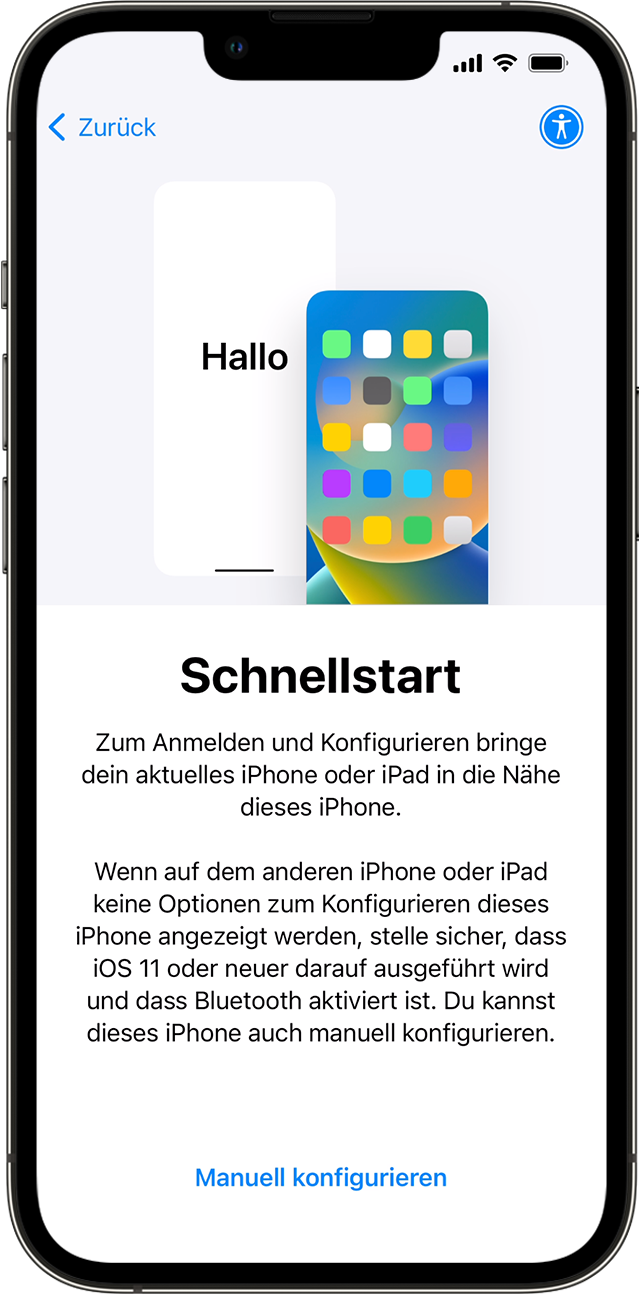
Falls du weitere Unterstützung benötigst, kontaktiere den Apple Support.
Wenn dein neues Gerät bei Apple School Manager oder Apple Business Manager registriert ist, kannst du mit "Schnellstart" keine Daten von deinem aktuellen Gerät übertragen.

Textauszug aus:
Copyright © 2024 Apple Inc. Alle Rechte vorbehalten.
Datenschutzrichtlinie Nutzungsbedingungen Verkauf und Rückerstattung Sitemap Verwendung von Cookies
Mach vom 7er am besten ein verschlüsseltes Backup am Rechner. 13er zurücksetzen und aus dem Backup neu herstellen.
Hallo Anton,
ich habe gestern ein iphon 13 von iphone 7 eingerichtet, Whatsapp back up gemacht hat er nicht gemacht fotos auch nicht undmein E mail account het er auch nicht angenommen, habe alles versucht ging nicht????
Hallo Kreuder,
von welcher App möchtest du denn den Chatverlauf wiederherstellen? Von WhatsApp oder von iMessage?
Lieben Gruß
AntonBernad
Chatverlauf von WhatsApp auf iPhone 13 wiederherstellen