
eSIM nach Wiederherstellung noch da?
Hallo,
Ich wollte einmal fragen ob nach einem Wiederherstellen meines iPhones meine eSims noch da sind?
mit Freundlichen grüßen
LauchigerLauch
iPhone 14 Pro Max, iOS 18
Hallo,
Ich wollte einmal fragen ob nach einem Wiederherstellen meines iPhones meine eSims noch da sind?
mit Freundlichen grüßen
LauchigerLauch
iPhone 14 Pro Max, iOS 18
Hallo LauchigerLauch,, bitte schau hier in diese Anleitung.
iPhone, iPad oder iPod auf die Werkseinstellungen zurücksetzen - Apple Support (DE)
Werkseinstellungen auf dem Gerät wiederherstellen
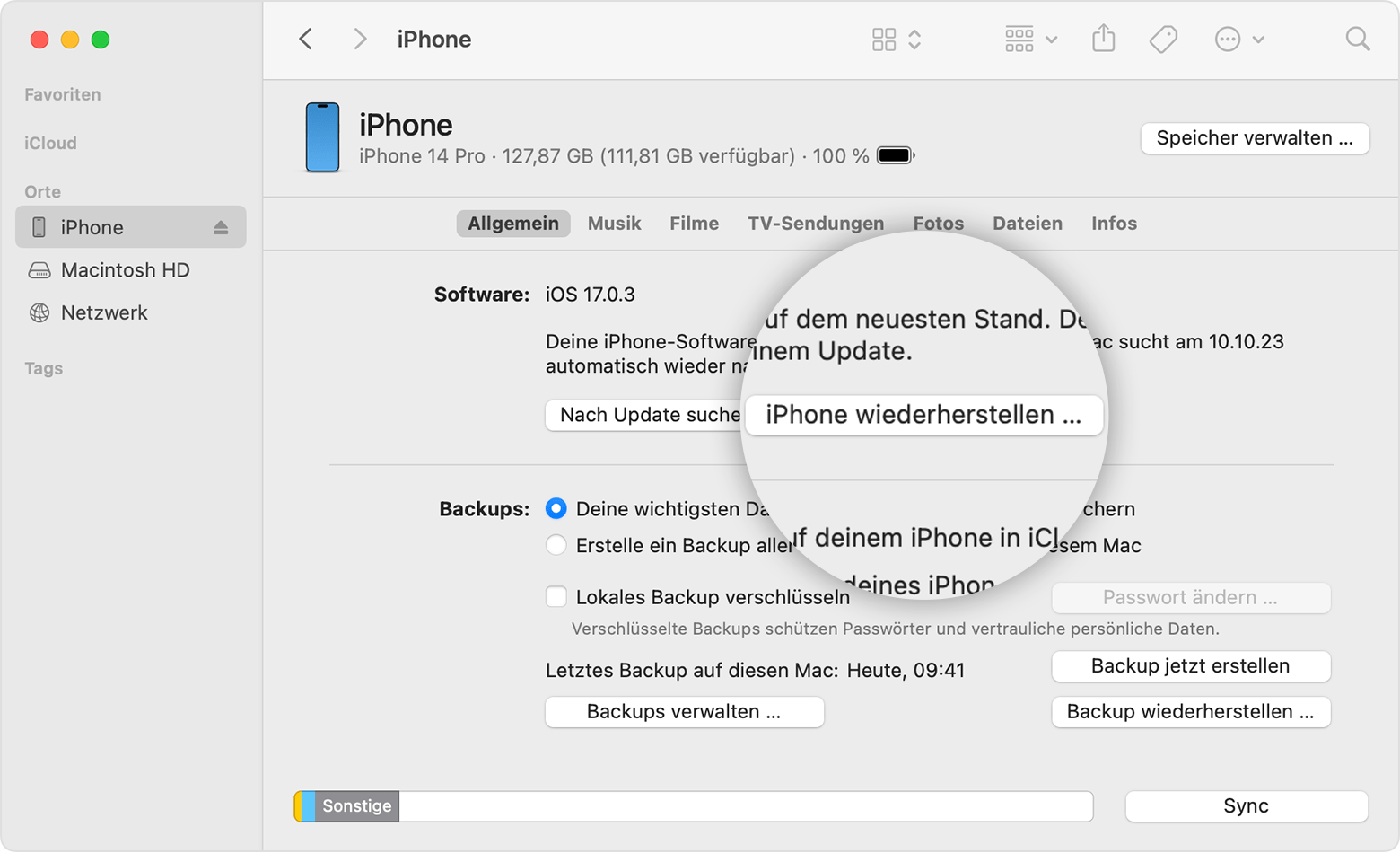
6. Klicke zum Bestätigen erneut auf „Wiederherstellen“. Jetzt löscht der Computer das Gerät und installiert die neueste iOS-, iPadOS- oder iPod-Software.
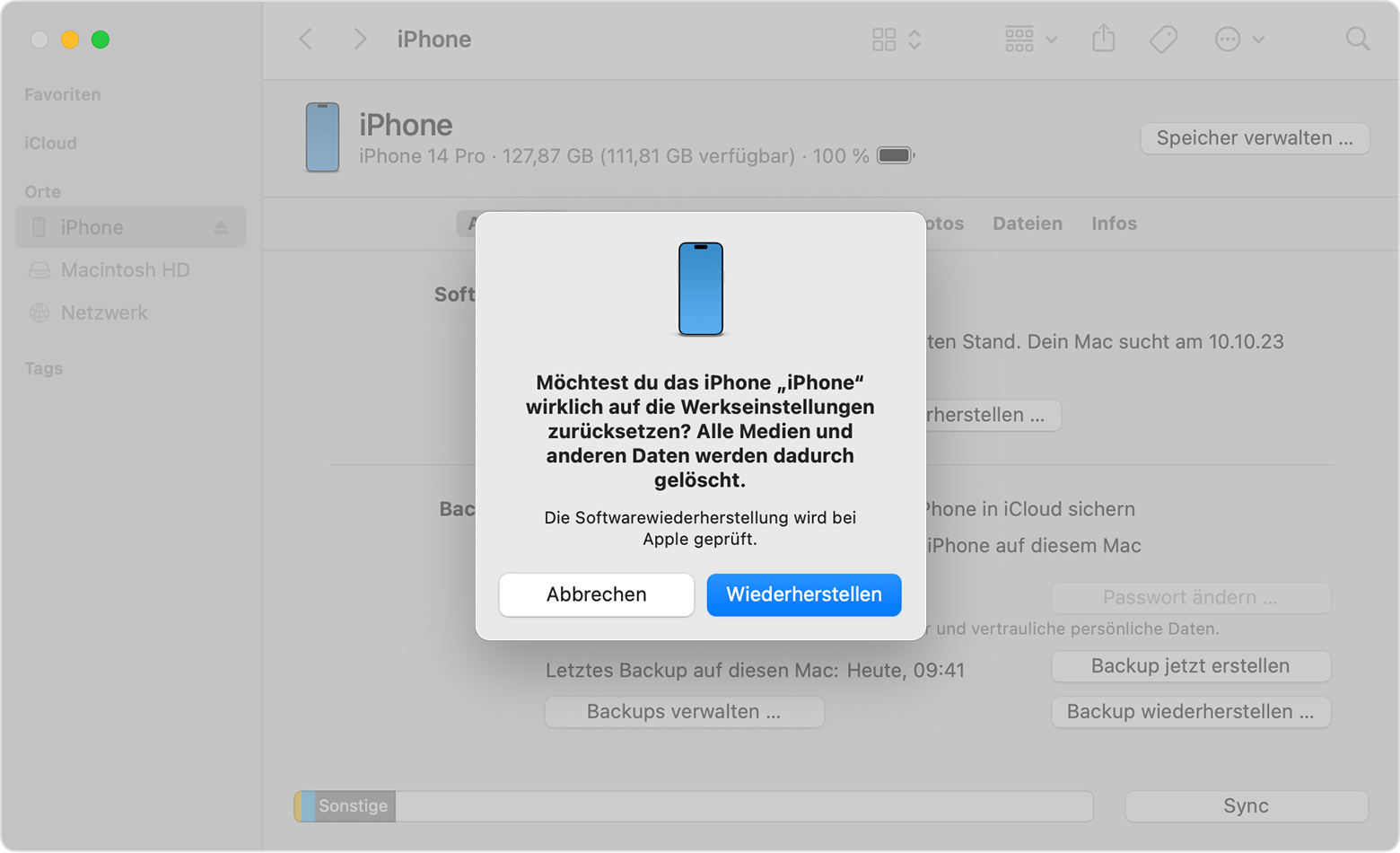
Nachdem du die Werkseinstellungen des Geräts wiederhergestellt hast, wird das Gerät neu gestartet.
* Durch das Wiederherstellen eines iPhone wird deine eSIM nicht gelöscht.
Hallo LauchigerLauch,, bitte schau hier in diese Anleitung.
iPhone, iPad oder iPod auf die Werkseinstellungen zurücksetzen - Apple Support (DE)
Werkseinstellungen auf dem Gerät wiederherstellen
6. Klicke zum Bestätigen erneut auf „Wiederherstellen“. Jetzt löscht der Computer das Gerät und installiert die neueste iOS-, iPadOS- oder iPod-Software.
Nachdem du die Werkseinstellungen des Geräts wiederhergestellt hast, wird das Gerät neu gestartet.
* Durch das Wiederherstellen eines iPhone wird deine eSIM nicht gelöscht.
Moin LauchigerLauch,
Nein, diese werden bei der Wiederherstellung gelöscht. Wenn du auf ein neues iPhone umziehst kannst du diese mitnehmen.
Gruß
Tobias
Mit der Wiederherstellung aus einer Beta-Version hat er keine Chance. Die eSIM‘s müssen danach neu eingerichtet werden…
Ich frage mich manchmal, warum das jedes Jahr das Gleiche ist.
Lernfähigkeit = Null.
@Karo,
Ich deutete diese Aussage von Apple eigentlich eher so, dass man das wenn man Wiederherstellt (nicht wählen kann) und das dann gelöscht wird: Wenn du alle Inhalte und Einstellungen von deinem iPhone oder iPad löschst, kannst du wählen, ob du deine eSIM ebenfalls löschen oder ob du sie behalten möchtest.
Aber selbst wenn, wenn der TO von der Beta runter will, dann hat er eh keine andere Option. Deswegen nie eine Beta auf einem Hauptgerät installieren.
Gruß
Tobi
Guten Morgen LauchigerLauch
vielen Dank für deinen Beitrag / deine Frage in der Apple Support Community.
Die Antwort auf deine Frage ob beim Schnellstart die eSIM übertragen wird lautet jein, da abhängig von deinem Provider.
Der Hintergrund ist Folgender:
Einige Mobilfunkanbieter unterstützen die SIM-Übertragung von einem alten iPhone auf dein neues iPhone, ohne dass du sie kontaktieren musst.
Anhand der Telekom funktioniert es beim Schnellstart wie folgt:
Ihr eSIM-Profil mit Ihrem Mobilfunk-Tarif wird nun vom alten auf das neue iPhone übertragen. In wenigen Minuten ist das neue iPhone eingerichtet.
Du hast auch die Möglichkeit, deine aktuelle physische SIM-Karte in eine eSIM zu konvertieren.
Falls du keinen Zugriff auf dein aktuelles iPhone hast, kontaktiere den Mobilfunkanbieter, um deine eSIM zu übertragen.
Falls du beim Einrichten deines iPhone aufgefordert wirst, die SIM zu übertragen, befolge die Anweisungen auf dem Bildschirm, um die physische SIM-Karte oder eSIM zu übertragen.
Wenn du mehr als eine SIM auf dein neues iPhone übertragen musst, übertrage die zusätzlichen SIMs wie folgt.
Nach dem Einrichten eine physische SIM-Karte oder eSIM vom alten iPhone auf eine eSIM auf dem neuen iPhone übertragen
> Informationen zu eSIM und iPhone - Apple Support (DE)
Beste Grüße
○ Apple Support ○ Hotline: Tel.: 0800 6645 451 (DE) ○ 0800 220325 (AT) ○ 0800 00 1853 (CH) ○
Danke für die schnelle Rückmeldung.
Gibt es denn einen anderen weg von einer Beta wieder auf eine normale Version ohne Verlust der eSims?
Oh sorry, den Hinweis auf die Beta habe ich nicht gesehen. Ich bin von einer einfachen Wiederherstellung ausgegangen. Danke für den Hinweis.
eSIM nach Wiederherstellung noch da?



