
Time Machine funktioniert nicht
Auf Samsung T7 sollen meine Daten gesichert werden. eine erste Sicherung hat geklappt, die nachfolgende nicht mehr.
MacBook Air, macOS 14.5
Auf Samsung T7 sollen meine Daten gesichert werden. eine erste Sicherung hat geklappt, die nachfolgende nicht mehr.
MacBook Air, macOS 14.5
Ach so, du hast Recht, das hier könnte gemeint sein:
Klicke auf „Backup-Volume hinzufügen“, oder klicke auf die Hinzufügen-Taste (+).
Das erzeugt aber kein weiteres Backup, sondern fügt nur ein neues Backupmedium hinzu.
Da keines dranhängt, kommt dann:
Keine Zielorte für Time Machine verfügbar
Also klassische Fehlbedienung bzw. die Anleitung nicht verstanden.
Den Denkfehler macht der TO !
Er versucht, über einen Menüpunkt, der ein Laufwerk zu Time Machine hinzufügt, ein Backup zu initialisieren.
Das kann so nur scheitern.
Entweder muss TimeMachine so konfiguriert werden, dass Backups automatisch angelegt werden oder die Backups müssen manuell angestossen werden.
Beide Varianten wurden erklärt und mit Screenshots illustriert. Ich frage mich, warum der TO das ignoriert. Deutlicher geht‘s doch kaum.
Die Festplatte für das Backup durch die Time Machine sollte mindestens doppelt so groß sein wie die interne Festplatte. Ich nutze meist FP, die 3-4 mal größer sind.
Die T7 nutze ich ausschließlich für die Daten meines iPhones. Gibt es diese Platte überhaupt in der passenden Größe für das Backup deines Mac?
Welches (+) meinst du ? Etwa das hier:
Das ist zum Ausschluss von Sicherungsobjekten gedacht. Sonst wüsste ich nicht, wo es noch ein (+) gäbe...
Was passiert, wenn du das Backup hierüber startest ?
Apple beschreibt den Vorgang wie folgt:
Mit Time Machine ein Backup eines Mac erstellen
Wenn du über ein USB-Laufwerk oder ein anderes externes Speichergerät verfügst, kannst du mit Time Machine automatisch ein Backup deiner Dateien erstellen, einschließlich Apps, Musik, Fotos, E-Mails und Dokumenten.
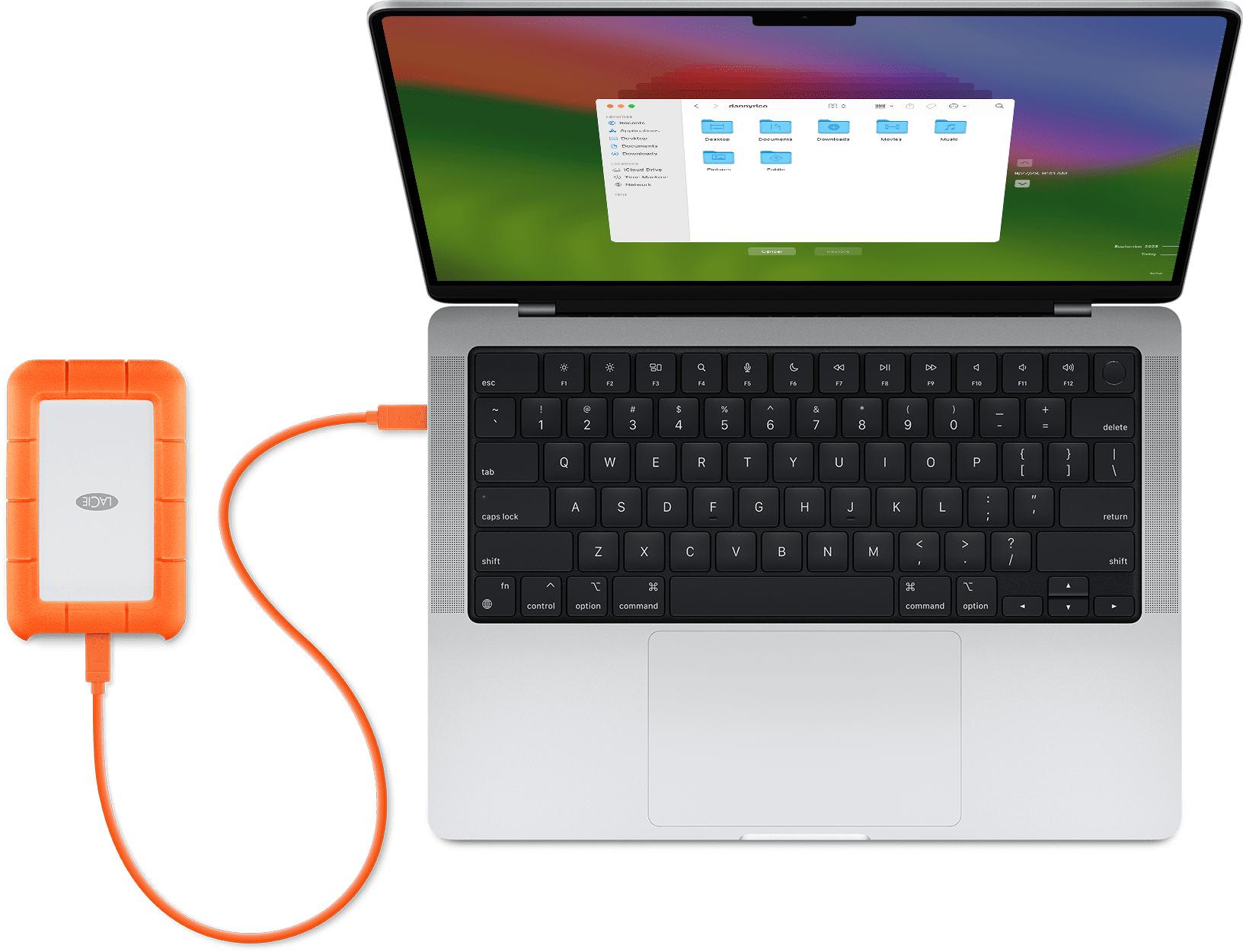
Ein Speichergerät mit dem Mac verbinden
Schließe ein externes Speichergerät an, z. B. ein USB- oder Thunderbolt-Laufwerk.
Das Speichergerät als Backup-Volume einrichten
Erfahre mehr über die Einrichtungsschritte in deiner macOS-Version, oder führe folgende Schritte in macOS Ventura oder neuer aus:
Nach der Einrichtung verwendet der Mac das Speichergerät sofort zum Erstellen von Backups.
Backup erstellen
Um jetzt ein Backup zu erstellen, wähle im Time Machine-Menü in der Menüleiste die Option „Backup jetzt erstellen“. Oder warte auf das nächste automatische Backup.
Über dasselbe Menü kannst du ein Backup anhalten, überspringen oder seinen Fortschritt überprüfen. Oben im Menü wird der Fortschritt des aktuellen Backups, oder werden Datum und Uhrzeit des letzten Backups angezeigt:
 Backup wird ausgeführt
 Backup ist abgeschlossen
Wenn dieses Menü nicht angezeigt wird, vergewissere dich, dass in den Einstellungen des Kontrollzentrums (macOS Ventura oder neuer) oder den Einstellungen für „Desktop“ und „Menüleiste“ (macOS Monterey oder älter) „Time Machine“ in der Menüleiste angezeigt wird.
Häufigkeit und Dauer des Backups
Time Machine bietet automatische stündliche Backups für die vergangenen 24 Stunden, tägliche Backups für den vergangenen Monat und wöchentliche Backups für alle vorherigen Monate. Die ältesten Backups werden gelöscht, wenn dein Backup-Volume seine Kapazitätsgrenze erreicht hat.
Um die Backup-Häufigkeit in macOS Ventura oder neuer zu ändern, wähle im Time Machine-Menü die Option „Time Machine-Einstellungen öffnen“. Klicke auf „Optionen“, und wähle im Menü „Backup-Häufigkeit“ eine Einstellung aus.
Das erste Backup dauert möglicherweise länger als erwartet, du kannst deinen Mac jedoch weiterhin verwenden, während ein Backup erstellt wird. Time Machine sichert nur die Dateien, die sich seit dem letzten Backup geändert haben, daher erfolgen künftige Backups schneller.
Mac aus einem Backup wiederherstellen
Sobald du über ein Time Machine-Backup verfügst, kannst du damit einzelne oder alle Dateien auf demselben Mac oder einem anderen Mac wiederherstellen.
Mac aus einem Time Machine-Backup wiederherstellen
Weitere Informationen
* Fortgeschrittene Benutzer: Wenn du ein APFS-Volume dem externen Speichergerät hinzufügst, kannst du ein Volume für Time Machine-Backups und das andere zum Sichern anderer Dateien verwenden.
Informationen zu nicht von Apple hergestellten Produkten oder nicht von Apple kontrollierten oder geprüften unabhängigen Websites stellen keine Empfehlung oder Billigung dar. Apple übernimmt keine Verantwortung für die Auswahl, Leistung oder Nutzung von Websites und Produkten Dritter. Apple gibt keine Zusicherungen bezüglich der Genauigkeit oder Zuverlässigkeit der Websites Dritter ab. Kontaktiere den Anbieter, um zusätzliche Informationen zu erhalten.
Schwer zu sagen, eigentlich funktionieren die Backups automatisch bzw. dann, wenn sie manuell angestoßen werden. Du hast uns noch nicht verraten, wie groß die Samsung T7 wirklich ist, wir groß die Festplatte und wie groß die Datenmenge, die im Backup ist?!
...für ein Backup gehe ich gerne über Einstellungen > Allgemein > Time Maschine und klicke dann mit der rechten Maus auf die Sicherungsplatte und klicke im sich öffnenden Kontextmenü "Backup jetzt auf T7 erstellen".
Was passiert genau ?
Wie gross ist die Platte, wie gross das Backup ? Wie ist sie formatiert ?
Sind noch andere Daten auf der Platte ?
Hallo hermann216, die Datensicherung bzw. das Backup meines Mac erfolgen über externe Festplatten (USB-C).
Ein Backup meines Mac läuft über eine Festplatte, die ausschließlich für Backups via Time Machine vorgesehen ist. Als solche ist diese auch eingerichtet, andere Dateien werden dort nicht gespeichert. Zu diesem Thema habe ich dir noch diese Anleitung herausgesucht. Mit Time Machine ein Backup eines Mac erstellen
Neben dem Backup habe ich meine Dateien nach dem 3-2-1-Prinzip archiviert. Zwei Kopien befinden sich auf externen Festplatten, von denen eine als Archiv fungiert und die andere vom Netz getrennt aufbewahrt wird. Die dritte Version befindet sich auf meinem Mac und steht mir somit unabhängig zur Verfügung.
…absolut richtig. Funktioniert hervorragend mit einer 1 TB Platte. Solange der Datenbestand kleiner ist als die Platte selbst, ist das gar kein Problem. Aber was das Problem des TO nun ist, habe ich nicht verstanden. Hier muss eine bessere Problemstellung her.
Guten Morgen, danke für die Antwort. Ich gehe genau so wie von Apple beschrieben vor. Es kommt dann, wenn ich das + Zeichen für eine weitere Sicherung vornehmen will der Hinweis: "Keine Zielorte für Time Machine verfügbar". Die vorhergehende, bei der Einrichtung vorgenommene, Sicherung kann ich abrufen. Danke für einen Tipp, wie ich weiter verfahren kann.
Guten Morgen, danke für die Antwort. Ich gehe genau so wie von Apple beschrieben vor. Es kommt dann, wenn ich das + Zeichen für eine weitere Sicherung vornehmen will der Hinweis: "Keine Zielorte für Time Machine verfügbar". Die vorhergehende, bei der Einrichtung vorgenommene, Sicherung kann ich abrufen. Danke für einen Tipp, wie ich weiter verfahren kann.
Guten Morgen, danke für die Antwort. Ich gehe genau so wie von Apple beschrieben vor. Es kommt dann, wenn ich das + Zeichen für eine weitere Sicherung vornehmen will der Hinweis: "Keine Zielorte für Time Machine verfügbar". Die vorhergehende, bei der Einrichtung vorgenommene, Sicherung kann ich abrufen. Danke für einen Tipp, wie ich weiter verfahren kann.
Normalerweise werden Backups automatisiert jede Stunde angelegt.
Wenn du mal den ganzen Thread gelesen hättest:
Christine hat dir den kompletten Support-Text für TimeMachine hier hineinkopiert und ich einen Screenshot des entsprechenden Menübefehls.
Der TO war einfach an der falschen Stelle. Statt ein neues Backup anzulegen, hat er versucht, ein neues Laufwerk zu koppeln. Das musste fehlschlagen.
Er sollte sich mit deiner Anleitung befassen. Da steht alles, was er wissen muss….
Time Machine funktioniert nicht



