Papierkorb entleeren hängt sich auf

MacBook Pro unter Sonoma 14.5: habe backups auf ext. Festplatte manuell gelöscht, um Platz zu schaffen. Anschließend hängt sich das "Papierkorb entleeren" auf bei "81.801 Objekte gelöscht (6.751 Objekte usr)"


MacBook Pro 13″, 14.5

Gepostet am 16. Aug. 2024 06:00

Antworten
Frage gekennzeichnet als Höchstrangige Antwort

Gepostet am 16. Aug. 2024 15:31

Vielen Dank für Deine Rückmeldung, Privatier


Es scheint, als ob der Terminal-Befehl nicht erfolgreich war, möglicherweise weil der Pfad oder die Datei nicht gefunden wurde. Vergewissere Dich, dass Du den richtigen Pfad verwendest. Wenn die Dateien auf einer externen Festplatte gespeichert sind, kann der Pfad anders sein.


Versuche nun diesen Befehl, um alle Papierkorb-Ordner auf allen angeschlossenen Volumes, einschließlich externen Festplatten, zu leeren:

sudo rm -rf /Volumes/*/.Trashes/*


Falls Du Dateien von einer externen Festplatte gelöscht hast, überprüfe auch direkt den Papierkorb der externen Festplatte im Finder und leere ihn dort.


Wenn das Terminal weiterhin nicht funktioniert, versuche, die problematischen Dateien im Papierkorb manuell zu löschen: Gehe zum Papierkorb im Finder, wähle die Dateien aus und versuche, sie direkt zu löschen. Wenn das nicht klappt, könnte es an Berechtigungen oder Dateisystemfehlern liegen. Nutze dann das Festplatten-Dienstprogramm, um die „Erste Hilfe“ auszuführen und mögliche Dateisystemfehler zu überprüfen und zu reparieren.


Ich hoffe, diese Vorschläge helfen Dir weiter. Es wäre großartig, wenn Du mich über das Ergebnis informierst.


Liebe Grüße!

9 Antworten
Frage gekennzeichnet als Höchstrangige Antwort

16. Aug. 2024 15:31 als Antwort auf Privatier

Vielen Dank für Deine Rückmeldung, Privatier


Es scheint, als ob der Terminal-Befehl nicht erfolgreich war, möglicherweise weil der Pfad oder die Datei nicht gefunden wurde. Vergewissere Dich, dass Du den richtigen Pfad verwendest. Wenn die Dateien auf einer externen Festplatte gespeichert sind, kann der Pfad anders sein.


Versuche nun diesen Befehl, um alle Papierkorb-Ordner auf allen angeschlossenen Volumes, einschließlich externen Festplatten, zu leeren:

sudo rm -rf /Volumes/*/.Trashes/*


Falls Du Dateien von einer externen Festplatte gelöscht hast, überprüfe auch direkt den Papierkorb der externen Festplatte im Finder und leere ihn dort.


Wenn das Terminal weiterhin nicht funktioniert, versuche, die problematischen Dateien im Papierkorb manuell zu löschen: Gehe zum Papierkorb im Finder, wähle die Dateien aus und versuche, sie direkt zu löschen. Wenn das nicht klappt, könnte es an Berechtigungen oder Dateisystemfehlern liegen. Nutze dann das Festplatten-Dienstprogramm, um die „Erste Hilfe“ auszuführen und mögliche Dateisystemfehler zu überprüfen und zu reparieren.


Ich hoffe, diese Vorschläge helfen Dir weiter. Es wäre großartig, wenn Du mich über das Ergebnis informierst.


Liebe Grüße!

16. Aug. 2024 22:46 als Antwort auf PreCognition

Moment mal. Ich sehe jetzt erst, dass hier Backups gelöscht wurden. Dann sollte man vor dem Leeren des Papierkorbs mal SIP deaktivieren (Disabling and Enabling System Integrity Protection). Dann erneut versuchen, den Papierkorb zu leeren.


Anschliessend SIP wieder aktivieren.


Es ist übrigens keine gute Idee, Dateien in einer Kette inkrementeller Backups zu löschen….

16. Aug. 2024 06:35 als Antwort auf Privatier

Hallo Privatier


Wenn das normale Entleeren nicht funktioniert, kannst du den Papierkorb über das Terminal leeren. Öffne das Terminal und gib den folgenden Befehl ein:

sudo rm -rf ~/.Trash/*

Bestätige mit deinem Administratorpasswort. Dieser Befehl löscht den gesamten Inhalt des Papierkorbs manuell.


Lass uns wissen, ob es funktioniert hat, oder ob Du noch weitere Fragen hast.

Liebe Grüße!


16. Aug. 2024 08:24 als Antwort auf Privatier

Hallo Privatier


Es tut mir leid zu hören, dass sich das Leeren deines Papierkorbs aufgehängt hat. Das kann wirklich nervig sein. Ein Neustart deines MacBook Pro könnte das Problem vielleicht schon lösen. Wenn das nicht funktioniert, könntest du den sicheren Modus ausprobieren oder das Terminal verwenden, um den Papierkorb manuell zu leeren. Es kann auch helfen, die externe Festplatte sicher abzutrennen und mit dem Festplattendienstprogramm zu überprüfen, ob alles in Ordnung ist.


Bitte lass uns wissen, ob es funktioniert hat oder ob du noch weitere Fragen hast. Uns liegt viel daran, dir zu helfen, und es ist immer etwas frustrierend, wenn wir keine Rückmeldung mehr erhalten. Ich hoffe, du kannst das verstehen.


Liebe Grüße!

16. Aug. 2024 06:49 als Antwort auf Privatier

Wie bist du beim Löschen vorgegangen? Nach der u.g. Anleitung von Apple:

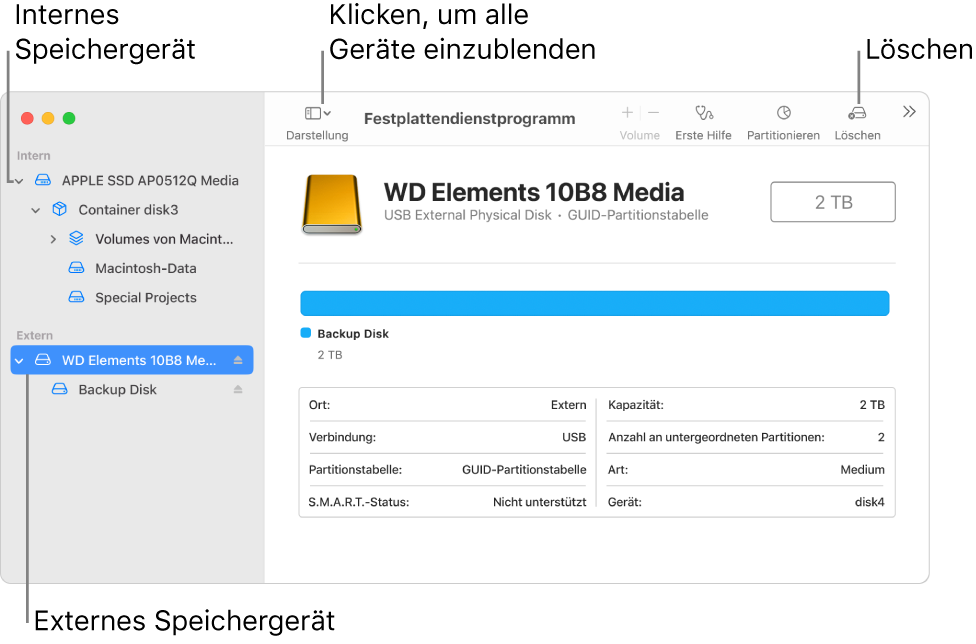
Löschen und erneutes Formatieren eines Speichermediums im Festplattendienstprogramm auf dem Mac

Mit dem Festplattendienstprogramm auf dem Mac kannst du Speichermedien löschen und erneut formatieren, um sie anschließend mit deinem Mac zu verwenden. Beim Löschen eines Speichermediums werden alle darauf befindlichen Daten gelöscht.

  1. Kopiere Dateien, die du sichern willst, auf ein anderes Speichermedium.
  2. Öffne die App „Festplattendienstprogramm“  auf deinem Mac anhand einer der folgenden Methoden (abhängig von der Art der Festplatte bzw. des Volumes, die bzw. das du löschen willst):
  • Wenn du dein Startvolume löschen willst: Starte deinen Computer in der macOS-Wiederherstellung und wähle dann „Festplattendienstprogramm“ in der App „Wiederherstellung“ aus. Weitere Informationen zum Starten des Computers in der macOS-Wiederherstellung findest du unter Einführung zu macOS-Wiederherstellung.
    • Hinweis: Wenn du deinen Mac eintauschen, verkaufen oder verschenken willst und der Computer ein Mac mit Apple Chips oder ein Intel-basierter Mac mit einem Apple T2-Sicherheitschip ist, verwende den Löschassistenten.
    • Wenn du eine andere Art von Speichergerät löschen willst: Doppelklicke im Ordner „/Programme/Dienstprogramme“ auf „Festplattendienstprogramm“.
  1. Wähle „Darstellung“ > „Alle Geräte einblenden“.
  2. Wähle in der Seitenleiste das Speichermedium aus, das du löschen willst. Klicke dann auf die Taste „Löschen“ .
  3. Klicke auf das Einblendmenü „Schema“ und wähle „GUID-Partitionstabelle“ aus.
  4. Wenn das Einblendmenü „Schema“ nicht verfügbar ist, stelle sicher, dass du das zu löschende Speichergerät ausgewählt hast. Das Speichergerät befindet sich ganz oben in der Hierarchie.
  5. Klicke auf das Einblendmenü „Format“ und wähle ein Format für das Dateisystem aus.
  6. Gib einen Namen ein.
  7. (Optional) Klicke auf „Sicherheitsoptionen“ (sofern verfügbar) und stelle mit dem Schieberegler ein, wie oft die gelöschten Daten überschrieben werden. Klicke dann auf „OK“.
  8. Die Optionen zum sicheren Löschen sind nur für einige Typen von Speichergeräten verfügbar. Ist die Taste „Sicherheitsoptionen“ nicht verfügbar, kann das Festplattendienstprogramm das Speichergerät nicht sicher löschen.
  9. Klicke auf „Löschen“ und danach auf „Fertig“.

Hinweis: Für ein SSD-Laufwerk (Solid-state Drive) werden im Festplattendienstprogramm keine Optionen für das sichere Löschen bereitgestellt. Bei Bedarf kannst du bei der Inbetriebnahme eines SSD-Laufwerks durch das Aktivieren der FileVault-Verschlüsselung für mehr Schutz und Sicherheit sorgen.

Vgl. auch

Partitionieren einer physischen Festplatte mit dem Festplattendienstprogramm auf dem Mac

Im Festplattendienstprogramm auf dem Mac verfügbare Dateisystemformate

Im Festplattendienstprogramm auf dem Mac verfügbare Partitionsschemata

Formatieren einer Festplatte für Windows-Computer mit dem Festplattendienstprogramm auf dem Mac

Apple Support-Artikel: Einen Intel-basierten Mac mithilfe des Festplattendienstprogramms löschen

Textauszug aus:

Apple

  1.  Support
  2.  Festplattendienstprogramm – Benutzerhandbuch
  3.  Löschen und erneutes Formatieren eines Speichermediums im Festplattendienstprogramm auf dem Mac

Deutschland

Copyright © 2024 Apple Inc. Alle Rechte vorbehalten.

Datenschutzrichtlinie Nutzungsbedingungen Verkauf und Rückerstattung Sitemap Verwendung von Cookies

17. Aug. 2024 01:45 als Antwort auf Netcracker

Hallo Netcracker,


ich bin gespannt, ob sich Privatier als Thread-Ersteller noch einmal meldet, besonders weil mein Terminal-Befehl eigentlich alle Papierkörbe der angeschlossenen SSDs und HDDs hätte entleeren sollen. Wenn dabei Dateien aus dem Root-Bereich betroffen sind, müsste möglicherweise auch die SIP (System Integrity Protection) de- und anschließend aktiviert werden. Mal sehen, ob noch weitere Hilfe benötigt wird.


Liebe Grüße! 🌺


Dieser Thread wurde vom System oder dem Community-Team geschlossen. Du kannst alle Beiträge positiv bewerten, die du hilfreich findest, oder in der Community nach weiteren Antworten suchen.

Papierkorb entleeren hängt sich auf

Willkommen in der Apple Support Community
Ein Forum, in dem Apple-Kunden sich gegenseitig mit ihren Produkten helfen. Melde dich mit deinem Apple Account an, um Mitglied zu werden.