Passwort funktioniert bei Update nicht

Ich weiß, es gab schon öfter das Problem hier, vor längerer Zeit. Aber die Antworten helfen mir nicht weiter.

Meinen Macbook habe ich seit Anfang des Jahres ich habe ein Passwort zum Einloggen und ein AdminPasswort.

Beide Passwörter funktionieren NICHT um Sequoia 15.1 update zu machen. Ich bekomme immer diese Meldung und kann sie nur wegklicken.

Mein AdminPasswort funktioniert, denn Time Machine Backups - hierfür brauche ich das AdminPasswort - funktionieren auch. Mein Desktoppasswort vom Einloggen funktioniert nicht


Bitte nicht auf alte Threads verweisen, dort sind keine Antworten zu lesen, die brauchbar wären. Wenn ja alle Passwörter an anderer Stelle funktionieren, will ich nicht alles zurücksetzen und neue Passwörter anlegen. Das muss doch auch anders gehen.


Vielleicht gibt es in 2024 neue Erkenntnisse?


Herzlichen Dank

MacBook Air, macOS 14.2

Gepostet am 11. Nov. 2024 03:18

Antworten
34 Antworten

11. Nov. 2024 11:37 als Antwort auf ClaudiaP1971


Ich fasse es mal kurz, Deine Passwörter funktionieren bei unterschiedlicher Autorisierung

(Anforderung durch das System) nicht immer!


Ist das so richtig?


Wenn ja, seit wann ist das so?


Bitte ein Screenshot dieser Fehlermeldung anhängen.


Nutze die App EtreCheck. https://www.etrecheck.com/


Mit der Prüfoption "keine Probleme" (No problem - just checking) ausführen.


Das Protokoll bitte hochladen.


10. Dez. 2024 01:18 als Antwort auf Netcracker

Nein, kein Nonsens, das sollte Dir als erfahrener User eigentlich geläufig sein. Apple Geräte kann man über den Browser aus der Apple-ID raus löschen und auch das ganze Gerät löschen, wenn man keinen Zugriff mehr hat oder das Gerät geklaut / verloren wurde. So meine Information als Dauser. Ist nicht bös gemeint. 😉


Ich habe mich über meinen (funktionierenden) Windows-Rechner und Edge im Netz mit meiner Apple-ID angemeldet und angegeben, dass der Mac gelöscht werden soll. Dieser hat das dann auch brav gemacht, das Betriebssystem neu installiert (das hat schätzungsweise 1/2 Std gedauert) und dann konnte ich noch einmal von vorne anfangen, diesmal ohne Migrationsassistent. Ich hätte da vorher schon auf mein Bauchgefühl hören sollen und den ganzen alten Mist vom Windows-Rechner per Hand am Arm selektiert übertragen sollen.


Ich hätte den Mac auch über mein iPhone löschen können, wenn ich dort mit der gleichen Apple-ID angemeldet gewesen wäre. Da das eine aber privat und das andere geschäftlich ist, habe ich unterschiedliche Apple-IDs


12. Nov. 2024 11:20 als Antwort auf ClaudiaP1971


> zwei Accounts Standard und Admin


So sollte es sein. Diese Konstellation von Windows gilt auch auf dem Mac.


> das hatte ich am Anfang so eingerichtet, bis mir ein Freund sagte, dass man das bei apple nicht braucht


Ich kann nur sagen, ganz schlechte Beratung.


Dein Text führt bei mir zu folgender Erklärung.


Du hast den Mac mittels Migrationsassistent eingerichtet?


Ist das so?


Wenn ja, werden wir den Fehler unschwer finden können.


In diesem Fall meine Empfehlung > Mac zurücksetzen > alle Apps neu installieren > die persönlichen

Dingen per externen Datenträger zurückholen.


Das bedeutet, alle Daten die für Dich wichtig sind, auf den externen Datenträger kopieren/verschieben.

09. Dez. 2024 12:31 als Antwort auf ClaudiaP1971

ich habe meinen (neuen) Rechner ja erst heute das erste mal ernsthaft in die Finger genommen. Und nach dem Lesen hier habe ich ÜBER WINDOWS und die im Browser eingegebene apple-id das Macbook gelöscht. Denn ich konnte leider nicht vom Macbook aus den Standard-Benutzer löschen. Der Standard-Benutzer hätte aber gelöscht gehört, um das Macbook zurückzusetzen. zBw sollte ich für den Standard-Benutzer ein Passwort vergeben und bei jedem Versuch bekam ich den Fehler, das es nicht geht.

Dann hab ich irgendwann nicht mehr lange rum gemacht und über den Edge-Browser das Macbook gelöscht. War ja noch nicht viel passiert. Ärgerlich ist es trotzdem: heute hab ich einen ganzen Tag verdaddelt und doch nichts erreicht. Meine Motivation ging in den Keller, um meine Laune zu suchen und plötzlich waren beide weg.

Nachdem ich den Hobel „platt“ gemacht habe, war plötzlich alles auf Englisch usw. mittlerweile bin ich wieder auf deutsch und das OS ist auf dem neuesten Stand. Wenigstens etwas (bis zum nächsten Update…)

10. Dez. 2024 09:19 als Antwort auf mietzimaus

Würdest du bitte aufhören, ständig in einen fremden Thread zu grätschen und auf Fragen zu antworten, die nicht an dich gerichtet waren ? Netikette ist ganz offensichtlich ein Fremdwort für dich.


Die Frage hat einen konkreten Grund: es gibt Fälle, bei denen ein US-QWERTY-Tastaturlayout eingestellt wird. Dort gibt es keine Umlaute, Sonderzeichen sind auf anderen Tasten und y und z vertauscht.


Bevor du lospolterst, solltest du vielleicht kurz innehalten und nachdenken.

13. Nov. 2024 00:35 als Antwort auf ClaudiaP1971

Apple schreibt dazu:

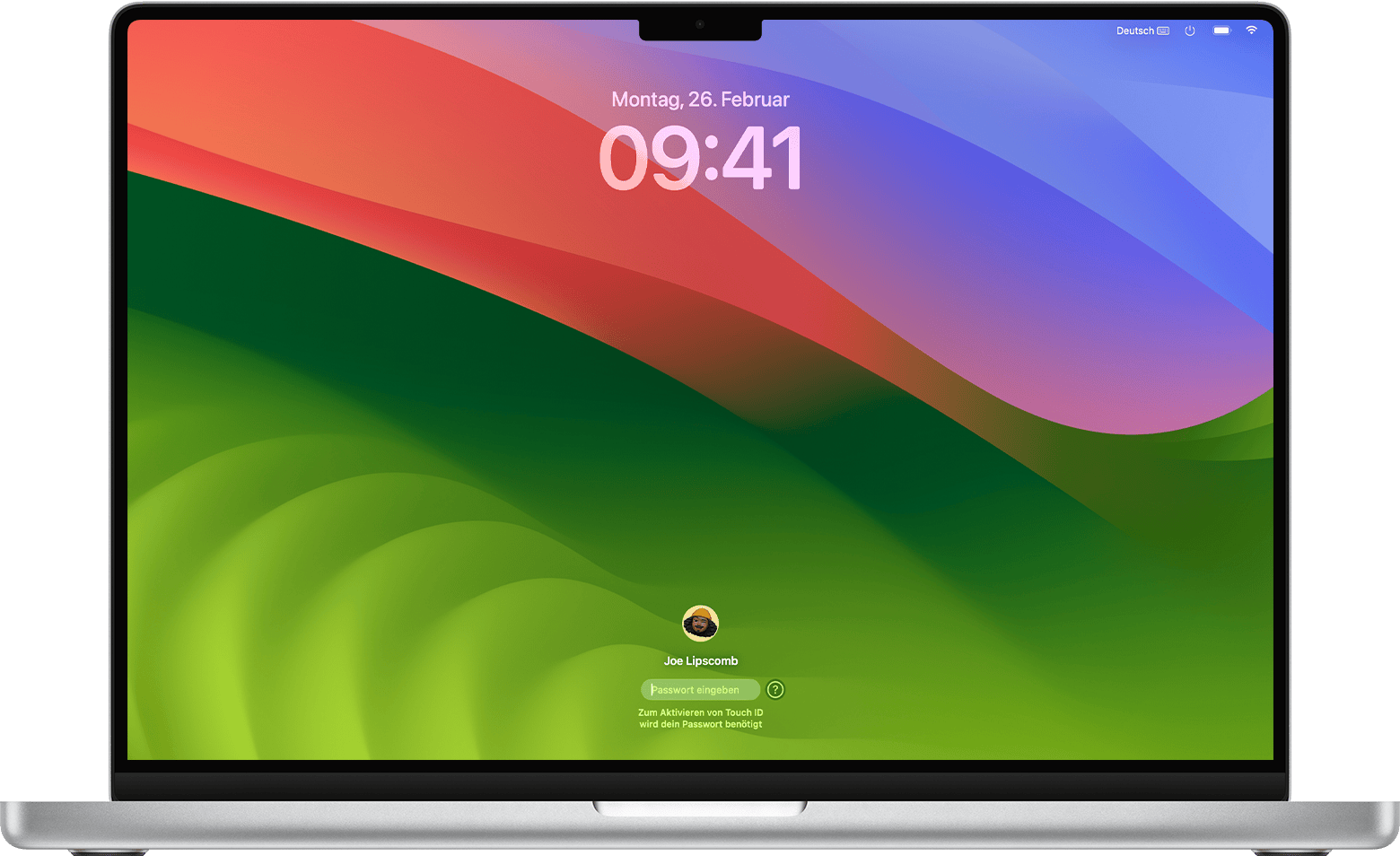
Wenn du dein Mac-Anmeldepasswort vergessen hast

Wenn du das Passwort für dein Mac-Benutzerkonto vergessen hast oder das Passwort nicht akzeptiert wird, probiere diese Lösungen aus, um dich einzuloggen oder dein Passwort zurückzusetzen.

Bevor du beginnst

  • Gib dein Anmeldepasswort ein, nicht das Passwort für dein Apple-Konto. Dein Anmeldepasswort ist das Passwort für dein Mac-Benutzerkonto. Es ist das Passwort, das du verwendest, um dich bei deinem Mac anzumelden.
  • Wenn du bereits angemeldet bist oder dich mit Touch ID anmelden kannst, kannst du möglicherweise dein Anmeldepasswort ändern anstatt es zurückzusetzen.
  • Verwende die korrekten Groß- oder Kleinbuchstaben. Wenn die Feststelltaste aktiviert ist, zeigt das Passwortfeld.
  • Überprüfe das Eingabemenü in der Menüleiste, um sicherzustellen, dass du die richtige Eingabequelle für deine Sprache verwendest.
  • Wenn du macOS Mojave oder früher verwendest, folge den Schritten für macOS Mojave oder früher. Andernfalls folge den Schritten unten für macOS Sequoia, Sonoma, Ventura, Monterey, Big Sur und Catalina.

Starte deinen Mac neu

Starte den Mac neu. Wenn du nicht normal neu starten kannst, drücke und halte den Ein-/Ausschalter bis zu 10 Sekunden lang, bis dein Mac sich ausschaltet. (Jeder Mac hat einen Ein-/Ausschalter. Bei Laptops mit Touch ID drücke und halte Touch ID.) Schalte dann deinen Mac ein, um zu starten und das Anmeldefenster anzuzeigen:

Mit dem Internet verbinden

Einige dieser Schritte erfordern, dass dein Mac mit dem Internet verbunden ist. Du kannst das WLAN-Menü in der Menüleiste verwenden, um ein WLAN-Netzwerk auszuwählen. 

Optionen zum Zurücksetzen des Passworts anzeigen

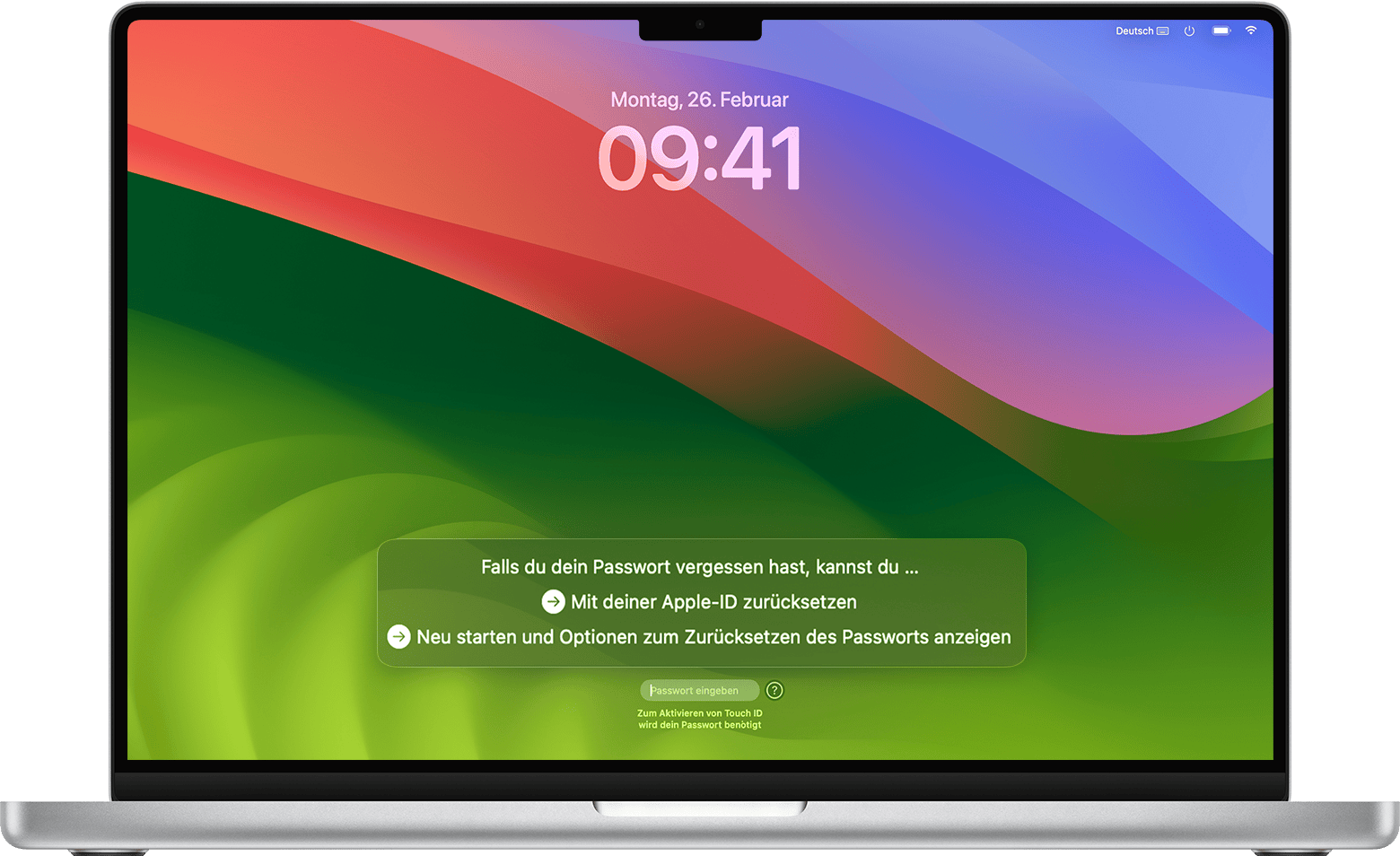
  • Wenn ein Fragezeichen neben dem Passwortfeld im Anmeldefenster erscheint, klicke auf das Fragezeichen, um einen Passwort-Hinweis zu sehen (falls du beim Einrichten deines Benutzerkontos einen erstellt hast) sowie eine oder mehrere der untenstehenden Optionen zum Zurücksetzen des Passworts.
  • Wenn du keine dieser Optionen zum Zurücksetzen des Passworts siehst, gib dein Passwort bis zu dreimal ein.

„Neu starten und Optionen zum Zurücksetzen des Passworts anzeigen“

„Mit deinem Apple-Konto (oder Apple ID) zurücksetzen“

„Mit deinem Wiederherstellungsschlüssel zurücksetzen“

„Dein Konto ist gesperrt. Versuche es in [Dauer] erneut.“

Keine Meldung


10. Dez. 2024 07:17 als Antwort auf ClaudiaP1971

Ich habe ganz normale Fragen gestellt, die jeder User beantworten kann. Hier noch einmal: Hast du auf deinem Mac mehr als einen Account ? Was für Updates sind gemeint ? App- oder macOS-Updates ? Enthält dein Passwort Sonderzeichen, Umlaute, die Buchstaben y oder z ?


Bislang keine Antwort.


Wo bitte ist der "Ton nicht getroffen" ? Wenn du damit "dämlich" und "genervt" meinst - davon ist in deinem Post die Rede. Für den Nonsens habe ich mich entschuldigt, das ging nicht an dich. Ansonsten fühle ich mich nicht angesprochen.


Mir ist nicht ganz klar, um was es bei dir geht. Für Time Machine braucht es kein Passwort. Für den Rest wäre es hilfreich, Antworten zu bekommen.

12. Nov. 2024 10:03 als Antwort auf Netcracker

Danke für deine Hilfe!!


Ähnliche dinge wurden schon beschrieben, ich habe das nur gesehen, das ähnliche Threads aufgelistet waren, einen habe ich durchgelesen, hier war das gleiche. Aber das kann ich jetzt nicht raussuchen, tut ja auch nichts zur Sache.


zwei Accounts Standard und Admin. Das hatte ich am Anfang so eingerichtet, bis mir ein Freund sagte, dass man das bei apple nicht braucht......aber der Account war ja schon da. Wir haben dann nur die Passwörter angepasst und wie gesagt, die funktionieren ja auch alle: wenn ich etwas herunterlade und installiere, gebe ich problemlos mein Adminpasswort ein, wenn ich mich anmelde, das funktioniert ohne Probleme, wenn ich mich aus verschiedenen Gründen mit der Apple ID anmelden muss, das Passwort funktioniert auch.


Wenn ich Time Machine Backup durchsuchen mache, dann muss ich mit Admin Passwort bestätigen, ich kann dir nicht sagen SEIT WANN das so ist, ich bin ja erst seit Frühjahr 2024 stolze Besitzerin eines iMacs. Zuvor immer Windows.

Mit Meldung ist gemeint, dass es ein Update gibt, das kommt in regelmäßigen abständen ein Minifenster Wenn ich das Update ausführen will wird eben nach dem Passwort gefragt. (da kommt nur ein kleines Fenster, da muss man ein Passwort eingeben, und das wackelt dann so komisch, wenn es falsch eingegeben wurde, als hier kommt keine Meldung)

Aber das müsstest du doch alles kennen, als Profi, das sind wohl immer die gleichen "Meldungen";-)


Ich muss ja eigentlich nur wissen, WELCHES Passwort muss denn eingegeben werden, wenn ich ein Update ausführen will: a) das Adminpasswort b) das Passwort mit dem ich mich auch am iMac einlogge (hierzu hatte ich Desktoppasswort gesagt, was wohl falsch wahr, mea culpa.....) oder c) das von der Apple ID?

Alle drei habe ich ausprobiert, funktioniert nicht


Gibt es eine Idee für mich? Ich hatte eben überlegt, in welchen Laden kann ich gehen, dass mir das irgendwer mal einrichten kann? "Mein" Admin( ein Freund aus einer früheren Firma der IT Leiter war) der mir mit Computern immer hilft, war hier mit seinem Latein auch am Ende.... Schade


Danke für deine Unterstützung.

12. Nov. 2024 10:02 als Antwort auf imacneu

Danke für deine Hilfe!!


nee nicht richtig, sie funktionieren eigentlich immer dort, wo ich sie einsetze, siehe Antwort @netcracker, ich weiß nur nicht, welches Passwort das System von mir will, wenn ich ein Update mache, denn dort gebe ich alle drei die ich habe, siehe unten, ein und mit allen dreien funktioniert es nicht.

Das ist von Anfang an so,

Es gibt kein Fehlermeldung

Die Passwörter funktionieren, ich möchte nicht irgendein Programm runterladen dass nur in englisch ist. Wenn die Passwörter funktionieren, macht das vermutlich auch keinen Sinn mit dem etrecheck.


12. Nov. 2024 22:25 als Antwort auf Netcracker

Danke, dss hilft mir jetzt nicht weiter. Keiner antwortet mir darauf WELCHES passwort bei der installation von updates normalerweise eingegeben wird.

Ich hatte das ganz klar gefragt, ich finde das nicht chaotisch.

Hat mir nicht weitergeholfen, bin genauso weit wie vorher. Alles "platt machen" sicher nicht. Wenn das die einzige qualifizierte Antwort ist, na dann....

12. Nov. 2024 22:45 als Antwort auf ClaudiaP1971


> Keiner antwortet mir darauf WELCHES passwort bei der installation von updates normalerweise

> eingegeben wird.


Für ein Update wird kein Passwort verlangt.


Wenn dem so ist, wurde bei der Ersteinrichtung ein Fehler gemacht.


Und welches Passwort vergeben wurde, kann nicht mehr ergründet werden.


Wenn das Passwort von Deinem bisherigen Benutzerkonto sowie das vom Admin Konto nicht

funktionieren, kann ich nur auf meine letzte Antwort hinweisen.

Dieser Thread wurde vom System oder dem Community-Team geschlossen. Du kannst alle Beiträge positiv bewerten, die du hilfreich findest, oder in der Community nach weiteren Antworten suchen.

Passwort funktioniert bei Update nicht

Willkommen in der Apple Support Community
Ein Forum, in dem Apple-Kunden sich gegenseitig mit ihren Produkten helfen. Melde dich mit deinem Apple Account an, um Mitglied zu werden.