AirTag oder anderes Objekt in der App „Wo ist?“ auf dem iPhone orten
Du kannst die App „Wo ist?“ verwenden, um ein verloren gegangenes AirTag oder ein Objekt eines Drittanbieters zu orten, das du zuvor für deinen Apple Account registriert hast. Wenn du ein iPhone 15 oder ein neueres Modell hast, kannst du auch dessen genauen Standort ermitteln.
Hier erfährst du, wie du ein AirTag oder ein Objekt eines Drittanbieters registrierst.
Standort eines Objekts anzeigen
Tippe unten auf dem Bildschirm auf „Objekte“ und anschließend auf das Objekt, das du orten möchtest.
- Das Objekt kann geortet werden: Es wird auf einer Karte angezeigt, sodass du sehen kannst, wo es sich befindet. Der Standort und der aktualisierte Zeitstempel werden unter dem Namen des Objekts angezeigt. Der Standort des Objekts wird aktualisiert, wenn es eine Verbindung zum Wo ist?“-Netzwerk herstellt.
- Das Objekt kann nicht geortet werden: Du siehst, wo und wann es zuletzt geortet werden konnte. Aktiviere unter „Mitteilungen“ die Option „Bei Fund benachrichtigen“. Du erhältst eine Mitteilung, sobald es erneut geortet wurde.
- Wichtig: Vergewissere dich, dass du Mitteilungen von der App „Wo ist?“ erlaubt hast. Weitere Informationen findest du unter Mitteilungseinstellungen auf dem iPhone ändern.
Ton abspielen
Befindet sich das Objekt in der Nähe, kannst du einen Ton auf dem Objekt abspielen, der dir die Suche nach dem Objekt erleichtert.
Hinweis: Wenn du auf einem Objekt keinen Ton abspielen kannst, wird die Taste „Ton abspielen“ nicht angezeigt.
- Öffne die App „Wo ist?“
 auf deinem iPhone.
 - Tippe unten auf dem Bildschirm auf „Objekte“ und anschließend auf das Objekt, auf dem du einen Ton abspielen willst.
- Tippe auf „Ton abspielen“.
- Tippe auf „Stopp“ um die Wiedergabe des Tons zu beenden, bevor sie automatisch endet.
Route zu einem Objekt abrufen
Du kannst die Route zum aktuellen Standort bzw. zum letzten bekannten Standort eines Objekts in der App „Karten“ abrufen.
- Öffne die App „Wo ist?“ auf deinem iPhone.
- Tippe unten auf dem Bildschirm auf „Objekte“ und anschließend auf das Objekt, zu dessen Standort du eine Route abrufen möchtest.
- Tippe auf „Route“, um die App „Karten“ zu öffnen.
Weitere Informationen findest du unter Routen abrufen.
Genauen Standort eines AirTag orten
Wenn du ein unterstütztes iPhone verwendest, das sich in der Nähe deines AirTag befindet, kannst du den genauen Standort des AirTag ermitteln.
- Öffne die App „Wo ist?“ auf deinem iPhone.
- Tippe unten auf dem Bildschirm auf „Objekte“ und dann auf das AirTag, das sich in der Nähe befindet.
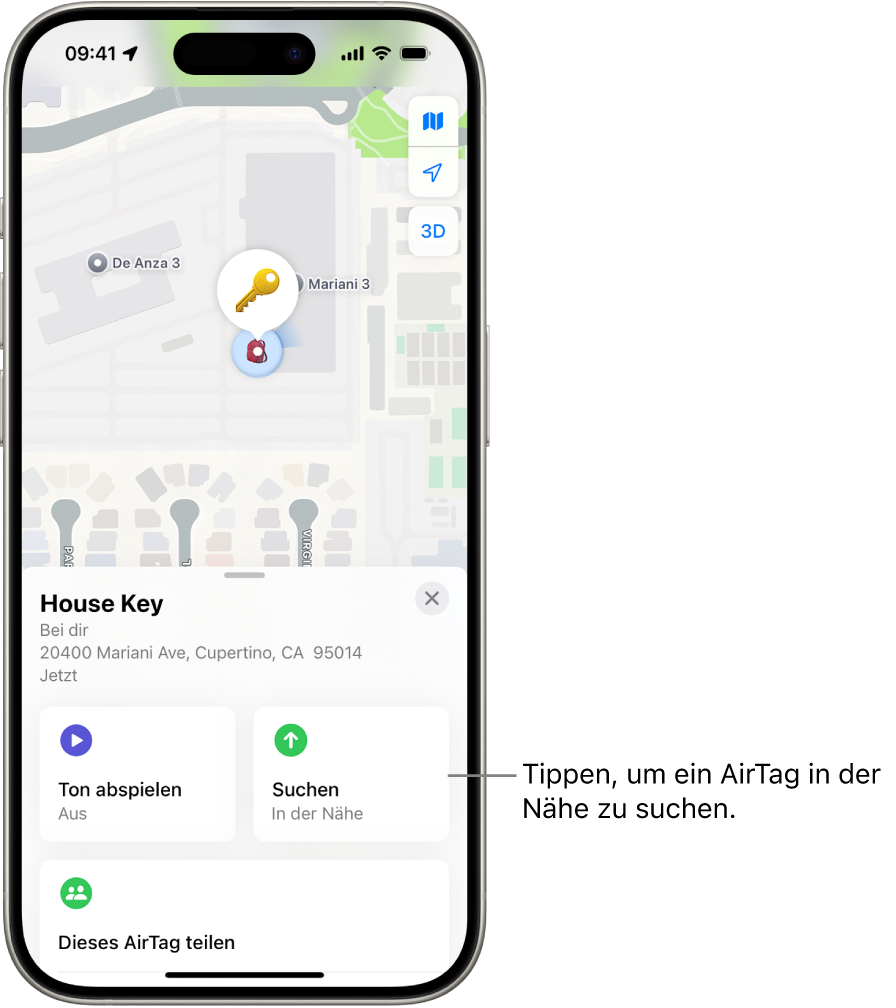
- Tippe auf „Suchen“.
- Führe beliebige der folgenden Schritte aus:
- In die Nähe des AirTag bewegen: Bewege dich in verschiedene Richtungen, um das AirTag zu orten und folge den angezeigten Anleitungen. Eventuell wird ein Pfeil eingeblendet, der in die Richtung des AirTag weist, sowie die ungefähre Entfernung, damit du weißt, wie weit das AirTag entfernt ist, und ein Hinweis, falls sich das AirTag in einem anderen Stockwerk befindet.
- Ton abspielen: Tippe auf
 , um auf dem AirTag einen Ton abzuspielen.
- Tippe auf „
 , wenn du das AirTag gefunden hast.
Vgl. auch
AirTag oder anderes Objekt in der App „Wo ist?“ auf dem iPhone als „Verloren“ markieren
Gerät in der App „Wo ist?“ auf dem iPhone orten
Apple Support-Artikel: Wie gehe ich vor, wenn ich eine Benachrichtigung erhalte, dass sich ein AirTag, „Wo ist?“-Netzwerkzubehör oder ein Satz AirPods in meiner Nähe befindet?
Mitteilung beim Zurücklassen eines Objekts erhalten
Weiter
Objekt als „Verloren“ markieren
- Support
- iPhone – Benutzerhandbuch
- AirTag oder anderes Objekt in der App „Wo ist?“ auf dem iPhone orten
Deutschland
Copyright © 2025 Apple Inc. Alle Rechte vorbehalten.
Datenschutzrichtlinie Nutzungsbedingungen Verkauf und Rückerstattung Sitemap Verwendung von Cookies