Das iPhone 16 Pro Max hat eine ausgesprochen gute Kamera. Zur Einführung könnte dich dieser Text unterstützen:
iPhone – Benutzerhandbuch
Inhaltsverzeichnis
Kamerasteuerung auf dem iPhone verwenden
Mit der Kamerasteuerung kannst du auf unterstützten Modellen schnell auf deine Kamera und auf allgemeine Kameraeinstellungen zugreifen. Die Position der Kamerasteuerung wird unten gezeigt.
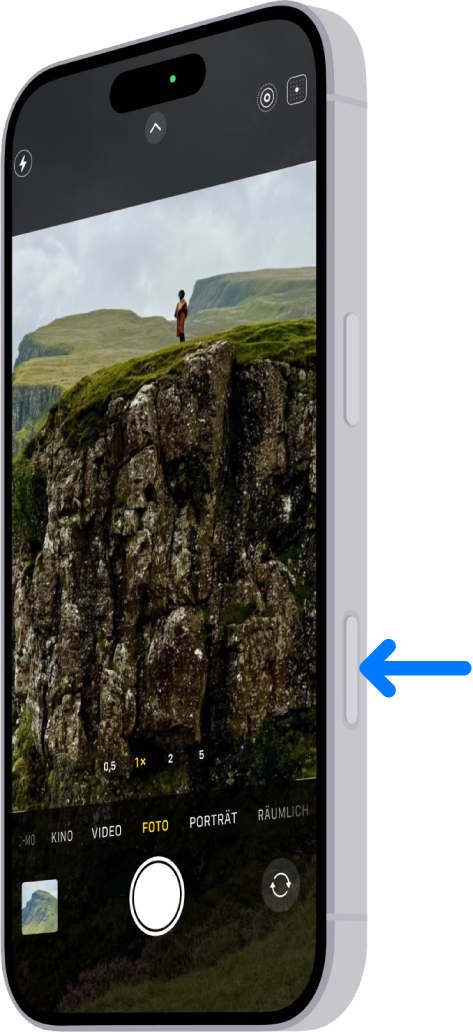
„Kamera“ mit der Kamerasteuerung öffnen.
Klicke auf die Kamerasteuerung, um die App „Kamera“  zu öffnen.
Foto oder Video mit der Kamerasteuerung aufnehmen
- Klicke auf die Kamerasteuerung, um die App „Kamera“ zu öffnen.
- Klicke erneut, um ein Foto aufzunehmen, oder halte die Taste gedrückt, um ein Video aufzunehmen.
- Hinweis: Wenn deine Kamera beim Start im Modus „Video“ ist, klicke auf die Taste, um die Aufnahme zu starten.
Verfügbare Einstellungen mit der Kamerasteuerung
Du kannst beliebige der folgenden Optionen mit der Kamerasteuerung auswählen und anpassen:
- Belichtung: Helle das Motiv auf oder verdunkle es, indem du die Belichtung erhöhst oder verringerst.
- Tiefe: Erhöhe oder verringere den Schärfentiefeeffekt des Hintergrunds (diese Einstellung aktiviert den Porträtmodus, sofern dieser nicht bereits ausgewählt ist).
- Zoomen: Zoome ein oder aus.
- Kameras: Wechsle zwischen Kameras, einschließlich der Frontkamera (iOS 18.2 oder neuer).
- Stil: Ändere den fotografischen Stil.
- Tönung: Helle die Stimmung auf oder vertiefe sie, indem du die Tönung erhöhst oder verringerst.
Hinweis: Nicht alle Steuerelemente sind für alle Kamera-Modi verfügbar.
Einstellungen „Kamerasteuerung“ auswählen und anpassen
- Klicke auf die Kamerasteuerung, um die App „Kamera“ zu öffnen.
- Drücke zweimal leicht auf die Kamerasteuerung, um eine Überlagerung zu öffnen, auf der die verfügbaren Steuerelemente für den jeweiligen Kameramodus angezeigt werden (siehe unten).
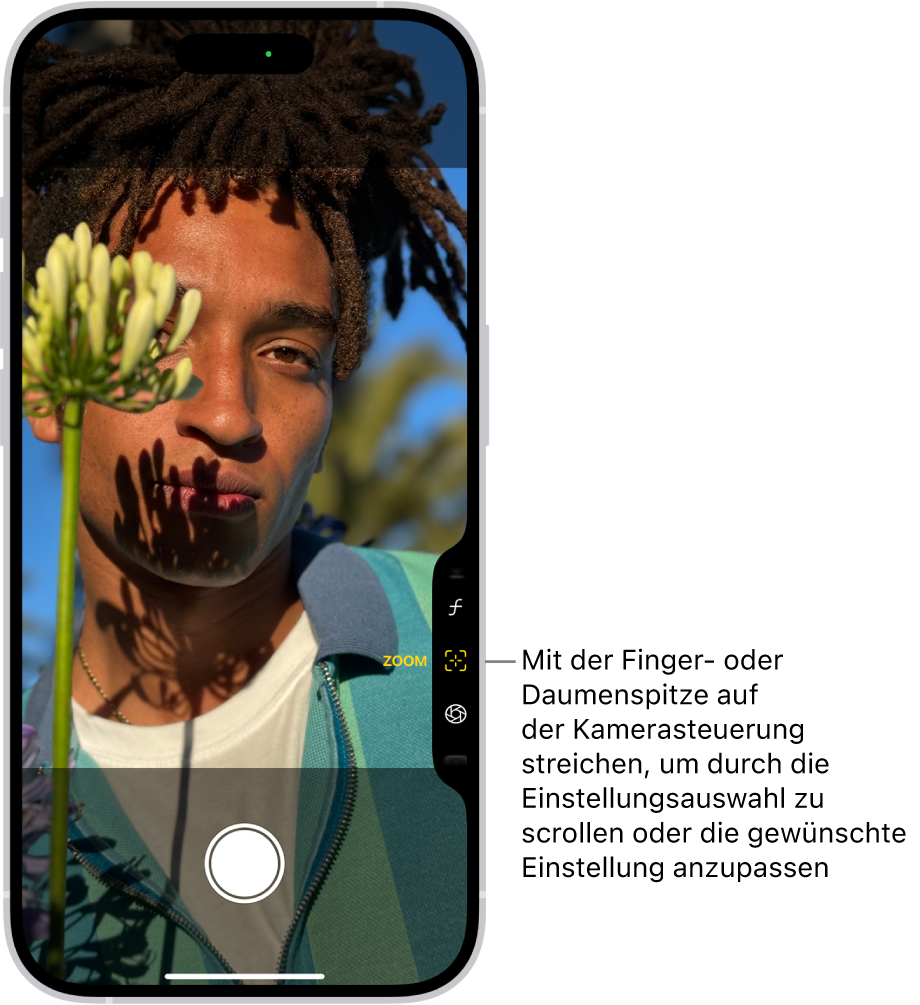
- Streiche mit deinem Finger auf der Kamerasteuerung, um durch die Einstellungsauswahl zu scrollen und drücke dann zur Bestätigung deiner Auswahl leicht auf die Taste.
- Streiche mit deinem Finger auf der Kamerasteuerung, um die Einstellung anzupassen.
- Die Einstellung wird gesichert und beim nächsten leichten Drücken auf die Kamerasteuerung angezeigt.
- Klicke auf die Kamerasteuerung, um ein Foto aufzunehmen.
Belichtung und Fokus mit der Kamerasteuerung sperren
Du kannst die Kamerasteuerung verwenden, um die Einstellungen für die Belichtung und den Fokus für ein Objekt während der Aufnahme von Fotos oder Videos zu sperren (iOS 18.2 oder neuer).
- Wähle „Einstellungen“
 und tippe auf „Kamera“.
 - Tippe auf „Kamerasteuerung“ und aktiviere dann „Fokus und Belichtung beibehalten“.
- Nachdem du die Schritte 1 und 2 erledigt hast, musst du sie nicht mehr wiederholen.
- Klicke auf die Kamerasteuerung, um die App „Kamera“ zu öffnen.
- Halte die Kamerasteuerung leicht gedrückt, bis über dem Bild „AE/AF-Sperre“ angezeigt wird.
- Halte die Kamerasteuerung weiterhin gedrückt, um die „AE/AF-Sperre“ beizubehalten.
- Hinweis: Wenn du die Kamerasteuerung loslässt, wird die „AE/AF-Sperre“ deaktiviert.
- Klicke auf die Kamerasteuerung, um Fotos aufzunehmen, oder halte sie gedrückt, um ein Video aufzunehmen.
- Lasse die Kamerasteuerung los, um die AE/AF-Sperre zu deaktivieren.
Verwendung der Kamerasteuerung anpassen
Du kannst die Anzahl der Klicks, die benötigt werden, um die App „Kamera“ mit der Kamerasteuerung zu öffnen, von einem auf zwei ändern.
- Wähle „Einstellungen“ und tippe auf „Kamera“.
- Tippe auf „Kamerasteuerung“ und dann auf „Einfachklick“ oder „Zweimal drücken“.
Du kannst auch die Bedienungshilfeneinstellungen für die Kamerasteuerung anpassen, wie z. B. den benötigten Druck für leichtes Drücken oder das benötigte Tempo für ein leichtes Doppeldrücken. Weitere Informationen findest du unter Anpassen der Bedienungshilfeeinstellungen für die Kamerasteuerung.


