Sehr merkwürdig. Ich hab dir eben den passenden Support Text von Apple herausgesucht, bitte schau doch dort mal nach, was wir gemeinsam übersehen haben:
Erfassen deiner Schlafdaten mit der Apple Watch
Mit der App „Schlaf“  auf der Apple Watch kannst du Schlafpläne erstellen, die dich dabei unterstützen, deine Schlafziele zu erreichen. Trage deine Apple Watch beim Schlafen, damit eine Schätzung der Zeit erfolgen kann, die du dich in den einzelnen Schlafphasen – REM-, Kern- und Tiefschlaf – befunden hast und wann du aufgewacht bist. Wenn du aufwachst, öffnest du die App „Schlaf“, um zu erfahren, wie lange du geschlafen hast. Außerdem kannst du dir die Schlaftrends der letzten 14 Tage ansehen.
Siri: Sage bei unterstützten Modellen zum Beispiel: „Wie lange habe ich gestern Nacht geschlafen?“ (Nicht in allen Sprachen oder Regionen verfügbar.)
Liegt der Ladezustand der Apple Watch unter 30 Prozent, wenn du zu Bett gehst, wirst du aufgefordert, deine Watch aufzuladen. In der Begrüßung am Morgen siehst du die Restladung deiner Watch.
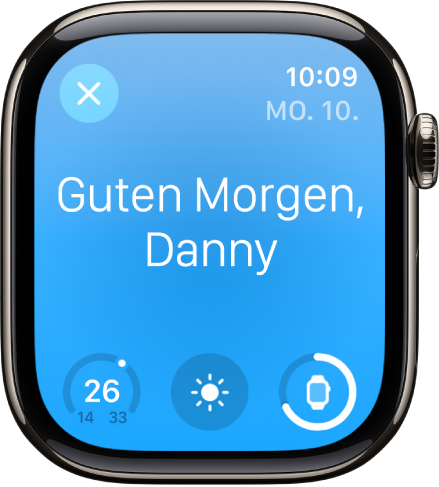
Wenn du zum ersten Mal einen Schlafplan erstellst, kannst du die folgenden allgemeinen Einstellungen festlegen:
- Schlafziel (wie viele Stunden du schlafen möchtest)
- Ob der Fokus „Schlafen“, der Ablenkungen vor dem Schlafengehen reduziert und dich vor Störungen im Schlaf schützt, aktiviert werden soll oder nicht
- Wann du dich vor dem Schlafengehen entspannen solltest, wodurch du eine Schlafenszeit-Erinnerung erhältst und der Fokus „Schlafen“ aktiviert wird
- Schlaferfassung, eine Funktion, die deine Bewegungen registriert, um Schlafphasen zu erkennen, wenn du deine Apple Watch zum Schlafen trägst.
- Hinweis: Schlaferfassung ist mit watchOS 8 oder neuer verfügbar.
Tipp: Drücke zum Deaktivieren des Fokus „Schlafen“ die Digital Crown, um zum Zifferblatt zu gelangen. Drücke dann die Seitentaste, um das Kontrollzentrum zu öffnen, und tippe auf  .
.
Du kannst aus mehrere Schlafpläne erstellen – beispielsweise einen für Wochentage und einen weiteren für die Wochenenden. Für jeden Plan kannst du Folgendes festlegen:
- Schlafenszeit und Aufwachzeit
- Weckton
Einrichten der Funktion „Schlaf“ auf der Apple Watch
- Öffne die App „Schlaf“ auf deiner Apple Watch.
- Folge den angezeigten Anleitungen.
Du kannst auch die App „Health“ auf dem iPhone öffnen, auf „Entdecken“ tippen, dann auf „Schlaf“ und auf „Los gehts“ (unter „,Schlaf‘ konfigurieren“).
Nächsten Wecker ändern oder deaktivieren
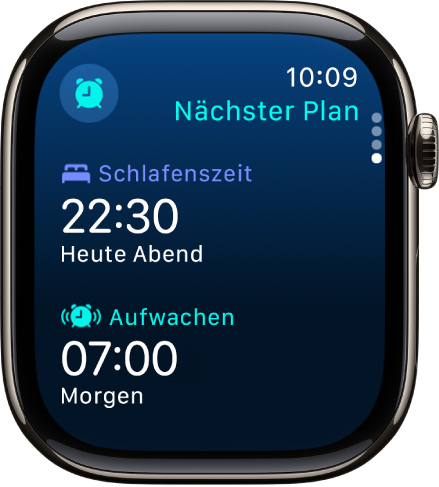
- Öffne die App „Schlaf“ auf deiner Apple Watch.
- Tippe auf
 .
. - Zum Festlegen einer neuen Weckzeit tippst du auf die aktuelle Weckzeit, drehst die Digital Crown, um eine neue Uhrzeit einzustellen und tippst auf
 .
. - Wenn dich die Apple Watch morgens nicht wecken soll, deaktivierst du den Wecker.
Du kannst auch die App „Health“ auf dem iPhone öffnen, auf „Entdecken“, dann auf „Schlaf“ und unter „Dein Zeitplan“ auf „Bearbeiten“ tippen, um deinen Schlafplan zu ändern.
Die Änderungen gelten nur für die nächste Weckzeit. Danach gilt wieder dein normaler Plan.
Hinweis: Du kannst den nächsten Wecker auch in der App „Wecker“  ausschalten. Tippe einfach auf den Wecker, der unter angezeigt wird, und tippe auf „Heute Nacht überspringen“.
Schlafplan ändern oder hinzufügen
- Öffne die App „Schlaf“ auf deiner Apple Watch.
- Tippe auf .
- Drehe die Digital Crown, um nach unten zu „Vollständiger Zeitplan“ zu scrollen, und führe einen der folgenden Schritte aus:
- Schlafplan ändern: Tippe auf den aktuellen Plan.
- Schlafplan hinzufügen: Tippe auf „Schlafplan hinzufügen“.
- Schlafziel ändern: Tippe auf „Schlafziel“ und lege fest, wie lange du schlafen möchtest.
- Entspannungszeit ändern: Tippe auf „Entspannung“ und lege fest, wie lange der Fokus „Schlafen“ aktiv sein soll, bevor du zu Bett gehst.
- Mit dem Fokus „Schlafen“ werden das Display der Watch ausgeschaltet und Ablenkungen vor der geplanten Schlafenszeit reduziert.
- Führe beliebige der folgenden Schritte aus:
- Tage für den Schlafplan festlegen: Tippe auf deinen Plan und dann auf „Aktiv“. Wähle Tage aus und tippe auf
 .
. - Aufweckzeit und Schlafenszeit anpassen: Tippe auf deinen Plan, tippe auf „Aufwecken“ oder „Schlafenszeit“, drehe die Digital Crown, um eine neue Zeit festzulegen, und tippe auf .
- Weckeroptionen festlegen: Tippe auf deinen Plan und aktiviere oder deaktiviere die Option „Wecker“ und tippe auf „Töne & Haptik“, um einen Weckton auszuwählen.
(...)

