Hilfreich ist dafür das Mac - Handbuch (unter rHilfe beim Finder)Eingeben von Zeichen mit Akzenten auf dem Mac
Du kannst auf deinem Mac Buchstaben mit Akzenten eingeben, indem du eine Taste gedrückt hältst oder mehrere Tasten nacheinander drückst.
Buchstabentaste gedrückt halten
Wenn du eine Buchstabentaste gedrückt hältst, erscheint das Akzentmenü und zeigt die für diesen Buchstaben verfügbaren Akzentzeichen an.
- Halte in einer App auf dem Mac eine Buchstabentaste auf der Tastatur gedrückt (beispielsweise a), um das Menü mit den Akzentzeichen einzublenden.
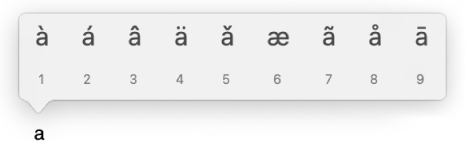
- Das Menü wird nicht angezeigt, wenn für die Taste keine Akzente verfügbar sind.
- Klicke im Menü auf ein Zeichen, z. B. á.
- Du kannst auch auf die Taste für die Nummer drücken, die unter dem Zeichen angezeigt wird oder die Pfeiltasten verwenden, um zum gewünschten Zeichen zu navigieren. Drücke danach die Leertaste.
Hinweis: Akzentzeichen sind nicht in allen Apps verfügbar.
Verwenden von Tastenkombinationen
Wenn du oft Buchstaben mit Akzentzeichen eingibst, ist die Verwendung von Tastenkombinationen, auch bekannt als Tottastenunter Umständen schneller. Drücke einen oder mehrere Tasten, um das Akzentzeichen einzugeben und drücke dann auf den Buchstaben, zu dem du das Zeichen hinzufügen willst.
Um beispielsweise den akzentuierten Buchstaben ã mit dem ABC-Tastaturlayout einzugeben, drücke die Tastenkombination „Option-N“, um ein Tilde ˜ einzugeben und drücke dann die Taste a.
Um zu sehen, welche Tasten du drücken musst, öffne die Tastaturübersicht und drücke dann eine oder mehrere Sondertasten (z. B. die Option- und Umschalttaste). Ein orangener Rahmen erscheint um die Tottasten, die du für die Eingabe von Akzentzeichen verwenden kannst.
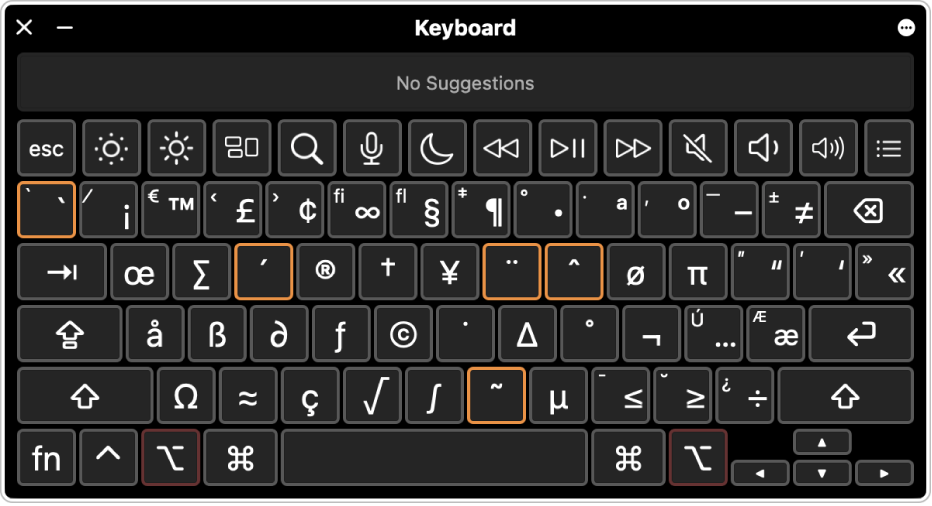
Tipp: Wenn du „ABC - Erweitert” bei der Eingabequelle hinzufügst, kannst du nahtlos in mehreren Sprachen schreiben, die das lateinische Skript verwenden (z. B. Englisch und Italienisch). Du kannst dieses Layout auch verwenden, um Zeichen mit Akzenten oder diakritischen Zeichen zu schreiben oder beim Schreiben in Pinyin um Tonmarkierungen für Mandarin-Chinesisch hinzuzufügen.
Du kannst auch die Zeichenübersicht verwenden, um Zeichen mit Akzenten einzugeben.
Vgl. auch
Schreiben in einer anderen Sprache auf dem Mac
Formatieren von Text in Dokumenten mit Schriften auf dem Mac