Apple beschreibt das so:
Kompass-Wegpunkte auf der Apple Watch anzeigen und hinzufügen
Kompass-Wegpunkte erstellen und anzeigen
Du kannst in der App „Kompass“ Wegpunkte erstellen. Anschließend kannst du die Entfernung, die Richtung und die Höhe relativ zu jedem von dir erstellten Kompass-Wegpunkt sehen.
- Öffne die App „Kompass“
 auf deiner Apple Watch.
 - Tippe auf
 , um einen Wegpunkt hinzuzufügen.
 - Führe beliebige der folgenden Schritte aus:
- Wegpunkt für deinen aktuellen Standort erstellen: Gib Informationen zum Wegpunkt wie Beschriftung, Farbe oder Symbol (beispielsweise Auto oder Zuhause) ein und tippe auf
 .
. - Wegpunkt für einen bestimmten Standort erstellen: Drehe die Digital Crown, um ganz nach unten zu scrollen, und tippe auf „Koordinaten“. Tippe auf „Längengrad“ oder „Breitengrad“, gib die Koordinaten ein und tippe dann auf „Fertig“. Tippe auf
 und danach auf
- Zum Anzeigen eines Kompass-Wegpunkts tippst du auf einer der drei Kompass-Anzeigen auf einen Wegpunkt. Drehe dann die Digital Crown, um einen Wegpunkt auszuwählen, und tippe auf „Auswählen“.
- Die Entfernung, die Richtung und die relative Höhe des Wegpunkts werden angezeigt – beispielsweise „7 km links von dir, 126 m weiter unten“.
- Tippe auf
 , um die Informationen zu einem ausgewählten Wegpunkt zu bearbeiten und den Wegpunkt und seine Koordinaten auf einer Karte anzuzeigen.
Wegpunkt als Ziel verwenden
Du kannst einen Wegpunkt als Ziel verwenden, um seine Entfernung, Richtung und relative Höhe anzuzeigen.
- Öffne die App „Kompass“ auf deiner Apple Watch.
- Führe einen der folgenden Schritte aus:
- Von der Kompassübersicht aus: Tippe auf
 , tippe auf „Wegpunkte“, tippe auf „Kompass-Wegpunkte“ oder einen Reiseführer und tippe dann auf einen Wegpunkt. Scrolle nach unten und tippe auf „Zielwegpunkt“.
 - Von der Kompassanzeige aus: Tippe auf einen Wegpunkt in der Kompassanzeige, drehe die Digital Crown, um einen Wegpunkt auszuwählen, und tippe auf „Auswählen“.
Die Entfernung, die Richtung und die relative Höhe des Wegpunkts werden auf dem Bildschirm angezeigt.
Höhenskala verwenden
Du kannst die Höhe von Wegpunkten relativ zu deiner aktuellen Höhe anzeigen.
- Öffne die App „Kompass“ auf deiner Apple Watch.
- Tippe in der App „Kompass“ auf
 am unteren Displayrand.
Wegpunkte, die in der Richtung liegen, in die deine Watch zeigt, werden mit einer Säule dargestellt, die ihre Höhe relativ zu deinem aktuellen Standort anzeigt. Wegpunkte mit kürzeren Säulen liegen nicht viel höher. Höhere Säulen geben einen größeren Höhenunterschied an. Ändere deine Richtung, um die relative Höhe anderer Wegpunkte auf der Skala anzuzeigen.
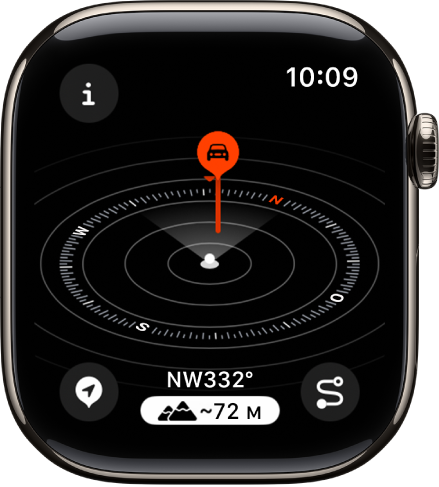
Kompass-Wegpunkt mit der Aktionstaste setzen
Auf Apple Watch Ultra-Modellen kannst du durch Drücken der Aktionstaste schnell einen Kompass-Wegpunkt setzen.
- Öffne die App „Einstellungen“
 auf deiner Apple Watch Ultra.
 - Tippe auf „Aktionstaste“, tippe auf „Aktion“ und auf „Wegpunkt“. Tippe anschließend auf , um zur Liste mit den Aktionen zurückzukehren.
- Drücke die Aktionstaste, um einen eigenen Wegpunkt zu setzen und die Anzeige zum Bearbeiten einzublenden.
Komplikationen „Kompass-Wegpunkt“ zum Zifferblatt hinzufügen
Mit der Komplikation „Kompass-Wegpunkte“ kannst du schnell zu von dir erstellten Wegpunkten navigieren, zum letzten Wegpunkt, den du dir in der App „Kompass“ angesehen hast, oder zu deinem geparkten Auto.
- Lege einen Finger auf das Display, wenn das Zifferblatt angezeigt wird, und tippe auf „Bearbeiten“.
- Streiche nach ganz links.
- Wenn das Zifferblatt Komplikationen unterstützt, werden sie im letzten Bildschirm angezeigt.
- Tippe auf eine Komplikation, um sie auszuwählen. Tippe auf „Kompass“, scrolle zu einem Kompass-Wegpunkt und tippe darauf.
- Drücke die Digital Crown, um deine Änderungen zu sichern, und tippe auf das Display, um das Zifferblatt anzuzeigen.
- Tippe auf die Komplikation, um den Wegpunkt in der App „Kompass“ anzuzeigen.
Informationen zu Mobilfunk- und Notrufwegpunkten
Falls verfügbar, markieren Mobilfunkwegpunkte den letzten oder nächstgelegenen ungefähren Standort, an dem entweder deine Apple Watch oder dein iPhone eine Verbindung zum Mobilfunknetz deines Anbieters hergestellt hat. Falls verfügbar, markieren Notrufwegpunkte den letzten oder nächstgelegenen ungefähren Standort, an dem entweder deine Apple Watch oder dein iPhone erkannt hat, dass möglicherweise Mobilfunkdienste verfügbar sind, sodass ein Notruf getätigt werden kann. Deine Umgebung, die Umweltbedingungen und andere Faktoren können sich auf die Mobilfunkverbindung oder die Verfügbarkeit von Wegpunkten auswirken. Abhängig von diesen Bedingungen kann die Herstellung einer Verbindung auch an diesen Wegpunkten nicht möglich sein.
Für die Funktion für Mobilfunkwegpunkte ist ein iPhone mit iOS 17 (oder neuer) und eine Apple Watch mit einem Mobilfunktarif erforderlich.
(...)