Playlists mit Metadaten kopieren

Ich möchte dass auf meinem neuen Macbook bei Musik(Itunes) sämtliche Playlists gleich dargestellt werden wie auf meinem alten Laptop. Ich bin DJ und habe mehr als hundert Playlists mit rund 22'000 Titeln. In jeder Playlist sind zusätzlich Wertung, BPM und weitere Spalten aktiviert. Es wäre sehr mühsam das für sämtliche Playlists erneut einzustellen. Gibt es spezielle Dateien oder Prefs die ich rüberkopieren kann, dass mir alles so angezeigt wird wie auf dem alten Gerät? System ist Sonoma, und auf dem alten Gerät Ventura, also auch bereits Musik und nicht mehr Itunes. Ich möchte keine Datenmigration vornehmen, da ich viele alte Dateien nicht mehr möchte. Einfach nur Media Ordner kopieren plus Musik File.


[Betreff vom Moderator bearbeitet]

Gepostet am 04. Juni 2025 11:08

Antworten
14 Antworten

25. Juni 2025 04:02 als Antwort auf flo73

Die Angaben, die du vermisst, BPM, Wertung usw., sind doch den einzelnen Titeln zugeordnet und nicht den Playlists. Und diese Angaben werden übertragen, wenn du die Mediathek als Ganzes überträgst, so wie Richard schon vorgeschlagen hat.

Mir ist noch nicht ganz klar, was genau du bisher versucht hast. Kannst du uns bitte noch genauer beschreiben, wie du bisher die Mediathek zu neuen Mac übertragen hast?

Welche Systemversion ist auf dem alten Mac und welche auf dem neuen?

Wie zeigst du denn die Playlists auf dem neuen Mac an? Als DJ kennst du dich sicher sehr gut mit den Einstellungen aus, aber wir können nicht sehen, was du schon wie eingestellt hast. Die BPM usw siehst Du in den neueren Systemversionen ja nur, wenn du die Wiedergabelisten mit "Darstellung > Als Titel" anzeigst und dann die Darstellungsoptionen mit Befehlstaste-J öffnest und wieder alle Häkchen setzt.

Sind bei dir für alle Titel die entsprechenden Spalten auf dem neuen Mac leer, wenn du die Wiedergabelisten mit "Darstellung > Als Titel" anzeigst oder lassen sich diese Spalten nur nicht anzeigen? Sind alle relevanten Häkchen auf dem neuen Mac gesetzt? In den neueren Systemversionen ist leider die voreingestellt Anzeige "Als Playlist" und nicht als "Als Titel". Ich muss jedesmal, wenn ich eine Playlist öffne, erneut immer wieder die Darstellung als Titel anwählen und dann die Häkchen erneut setzen.


Alle BPM und Bewegungen, die ich je eingetragen habe, noch mit iTunes sind in meiner aktuellen Musik Mediathek noch da. ich verwende inzwischen aber auch iCloud, um auf die Mediathek auf allen Geräten gleichzeitig zugreifen zu können.


01. Juli 2025 04:49 als Antwort auf RichardB.

Also, es hat nun geklappt. Allerdings gibt es auf meinem System keinen Webkit ordner in der Library.

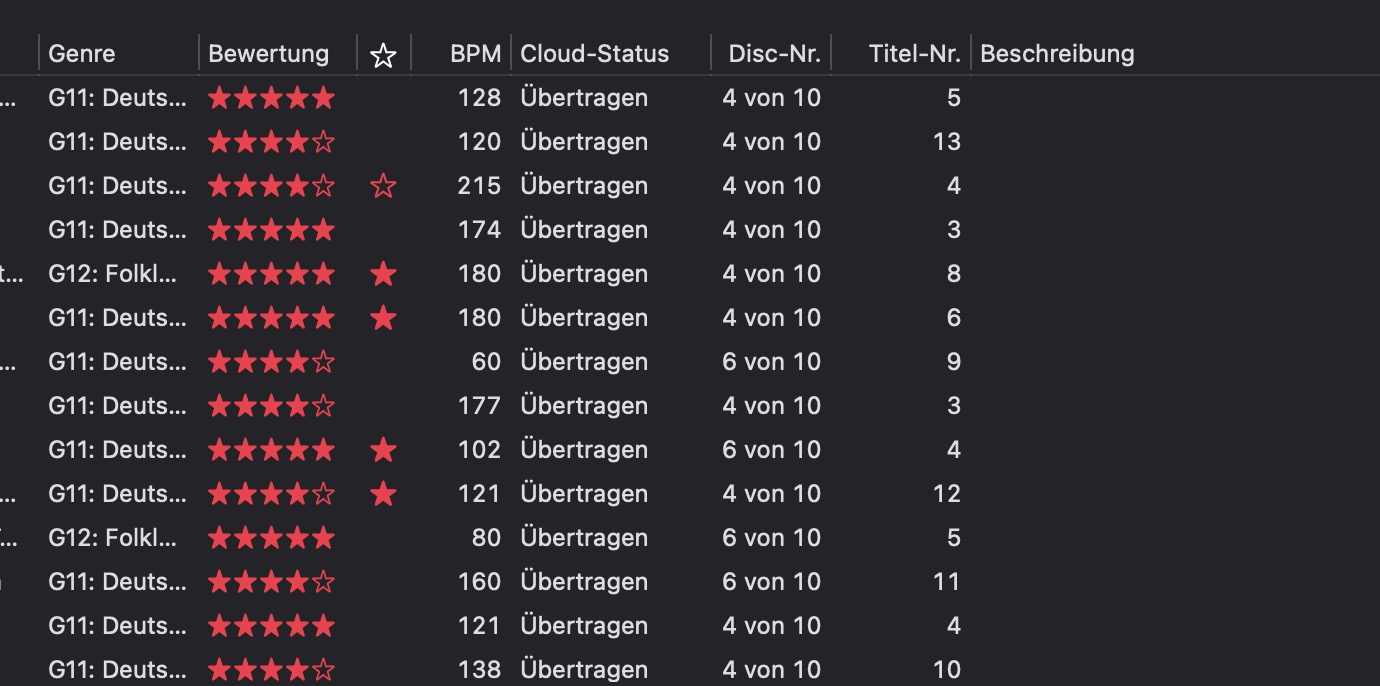
ich habe allerdings noch ein paar zusätzliche Prefs mitrüberkopiert. Ob es jetzt dieser HTTPStorage Ordner war oder noch die zusätzlichen Prefs, kann ich nicht abschliessend sagen. Im Screenshot sieht man was ich alles kopiert habe. Vielen Dank für den Input und freundliche Grüsse, F.A.

17. Juli 2025 04:41 als Antwort auf RichardB.

Ich habe zu dem Thema doch noch eine Frage. Das alte Itunes hat die Playlists und Ordner so geöffnet gehabt wie man es beendet hat. Bei der neuen App sind immer alle Ordner geschlossen. Gibt es da eine Voreinstellung wie man die alle wieder geöffnet kriegt? Bei mehr als 100 Playlists mit diversen Unterordner ist es ziemlich mühsam wenn man neue Songs wieder in die richtigen Playlists verschieben möchte.

25. Juni 2025 10:11 als Antwort auf Leonie

Hallo, es geht NUR um die Ansicht! Die Tags sind ja gespeichert, das ist mir bewusst. Ich möchte, dass die Ansicht jeder einzelnen Playlist wieder so angeizeigt wird, wie ich es auf dem alten Rechner hatte. Ich möchte es vermeiden meine mehr als hundert Playlists wieder mühsam alle einzeln so einzustellen, dass zuerst die Playlist als Titel angezeigt wird, um danach mit BPM, hinzugefügt, Wertung usw. die Spalten zu definieren. Da hab ich ein Jahr. Leider klappt es nicht mit den Prefs rüberziehen. Itunes bzw. Musik wird beim ersten mal öffnen mit den Standarteinstellungen von Apple angezeigt, leider. Es gibt leider keine globale Ansichtseinstellung.

Dieser Thread wurde vom System oder dem Community-Team geschlossen. Du kannst alle Beiträge positiv bewerten, die du hilfreich findest, oder in der Community nach weiteren Antworten suchen.

Playlists mit Metadaten kopieren

Willkommen in der Apple Support Community
Ein Forum, in dem Apple-Kunden sich gegenseitig mit ihren Produkten helfen. Melde dich mit deinem Apple Account an, um Mitglied zu werden.
