Numbers Kopfzeile formatieren
in Numbers hat die Kopfzeile 3 Spalten. Ich möchte die gerne
ändern mal in keine oder zwei Spalten. Wo kann die formatiert werden?
Mac mini
in Numbers hat die Kopfzeile 3 Spalten. Ich möchte die gerne
ändern mal in keine oder zwei Spalten. Wo kann die formatiert werden?
Mac mini
Hallo MKoe,
die drei Spalten sind Vorgabe, wie auch bei Pages, das kannst du nicht ändern - gilt übrigens auch für die Fußzeile.
Wenn du sie nicht brauchst (= keine Spalte), einfach leer lassen. Wenn du nur zwei Spalten möchtest, einfach zwei davon nutzen (i.d.R. vermutlich die rechte und die linke Spalte). Wenn deine Eingabe dort länger ist als die Spalte breit, schreibt Numbers automatisch über den Rand hinaus in die mittlere Spalte rein, so dass es (rein optisch) genau so aussieht wie eine zweispaltige Kopfzeile. Gleiches gilt übrigens auch, wenn du nur eine Spalte nutzt, so bleibt ein Text bspw. bei Nutzung der mittleren Spalte immer zentriert, auch wenn er über die Seitenränder der Spalte hinaus geht.
Evtl. hilft Dir das ja weiter...
Hallo MKoe,
die drei Spalten sind Vorgabe, wie auch bei Pages, das kannst du nicht ändern - gilt übrigens auch für die Fußzeile.
Wenn du sie nicht brauchst (= keine Spalte), einfach leer lassen. Wenn du nur zwei Spalten möchtest, einfach zwei davon nutzen (i.d.R. vermutlich die rechte und die linke Spalte). Wenn deine Eingabe dort länger ist als die Spalte breit, schreibt Numbers automatisch über den Rand hinaus in die mittlere Spalte rein, so dass es (rein optisch) genau so aussieht wie eine zweispaltige Kopfzeile. Gleiches gilt übrigens auch, wenn du nur eine Spalte nutzt, so bleibt ein Text bspw. bei Nutzung der mittleren Spalte immer zentriert, auch wenn er über die Seitenränder der Spalte hinaus geht.
Evtl. hilft Dir das ja weiter...
danke für die Info. Die Problematik ist die grundsätzliche Formatierung der Vorlage. Ich habe nun einen Schritt gefunden, wenn ich in die Mitte von den drei Kopfzeile den Eintrag mache, kann ich etwas besser editieren.
Ganz löst es die Aufgabenstellung noch nicht. Aus dem Bild sind die drei Spalten nicht ersichtlich, da die nur im Druckmodus aus Numbers heraus angezeigt werden.
Am einfachsten ist dieser Weg: schau bei den Numbers Vorlagen nach, welche passt am besten?
In der Numbers Hilfe gibt es diese Hinweise:
Erstellen einer Tabellenkalkulation in Numbers auf dem Mac
Zum Erstellen einer neuen Tabellenkalkulation musst du erst eine Vorlage auswählen, die als Ausgangsbasis verwendet werden kann. Vorlagen verwenden aufeinander abgestimmte Schriften und Farben, um ein einheitliches Erscheinungsbild zu garantieren, und enthalten häufig Platzhalter, die du durch eigene Inhalte ersetzen kannst.
Erstellen einer Tabellenkalkulation
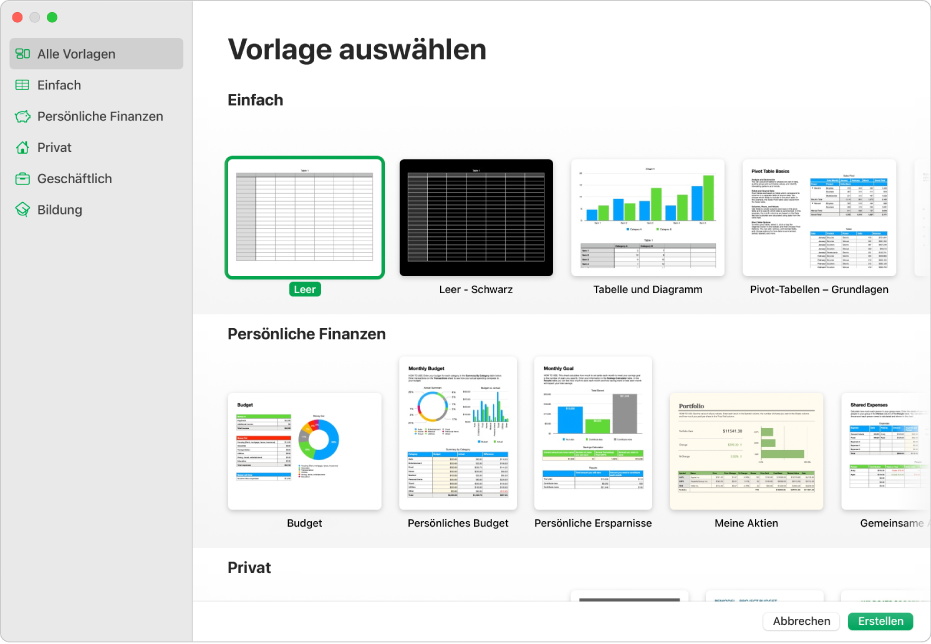
Du kannst Numbers so konfigurieren, dass neue Tabellenkalkulationen immer auf der Basis einer bestimmten Vorlage geöffnet werden und nicht die Vorlagenauswahl angezeigt wird. Weitere Informationen dazu findest du unter Neue Tabellenkalkulationen immer anhand einer bestimmten Vorlage erstellen.
Vgl. auch
Hinzufügen oder Löschen einer Tabelle in Numbers auf dem Mac
Hinzufügen oder Entfernen von Zeilen und Spalten in Numbers auf dem Mac
Kopieren, Bewegen oder Löschen von Zelleninhalt in Numbers auf dem Mac
Verwenden von iCloud mit Numbers auf dem Mac
Drucken einer Tabellenkalkulation in Numbers auf dem Mac
danke für die info. Bei allen Vorlagen geht beim Druck-Menü öffnen die vor-formatierte Kopfzeile mit 3 Spalten auf.
Das muss ich mir morgen mal in Ruhe anschauen. Im Moment habe ich nur das iPhone dabei.
Numbers Kopfzeile formatieren