iPhone 13 hängt im Bootscreen mit Ladebalken – DFU + Wiederherstellung ohne Wirkung

Hallo zusammen,


mein iPhone 13 steckt seit einiger Zeit im Apple-Logo mit Ladebalken fest.


Der Ladebalken bewegt sich nicht, das Display bleibt dauerhaft in diesem Zustand.

Ich habe bereits einiges versucht, aber weder Recovery- noch DFU-Modus funktionieren. Das iPhone bleibt immer beim gleichen Bildschirm, egal welche Tastenkombination ich nutze. ich nutze keine beta und auch kein jailbreak.


Was ich probiert habe:


Hard Reset (Lauter → Leiser → Seitentaste halten) → keine Änderung


Recovery Mode → nicht erreichbar


DFU Mode (exakt nach Anleitung) → Bildschirm bleibt immer beim Bootbalken


iTunes erkennt das Gerät nicht, obwohl ein Verbindungston zu hören ist


Mehrere Kabel, andere USB-Ports und auch andere PCs getestet


Ich bin für jeden Tipp dankbar – auch Tools oder Tricks


iPhone 13

Gepostet am 23. Juni 2025 10:29

Antworten
Frage gekennzeichnet als Höchstrangige Antwort

Gepostet am 24. Juni 2025 03:40

Nein, das hattest du in der Vergangenheit schon durcheinandergebracht :)

Da in deinem Link wird der normale Recoverymode beschrieben (Gerät zeigt dann Wartungssymbol).


Im echten DFU-Mode zeigt das Gerät keinerlei Bild mehr.


Und das geht so, gelingt selten beim ersten Versuch:

  1. Verbinde das iPhone mit einem Kabel an deinen Mac oder PC.
  2. Öffne iTunes oder den Finder auf dem Mac, und stelle sicher, dass du die neueste Version der Software verwendest.
  3. Vergewissere dich, dass das iPhone eingeschaltet ist.
  4. Drücke kurz die Lauter-Taste und dann die Leiser-Taste.
  5. Halte die Power-Taste für 10 Sekunden lang gedrückt.
  6. Sobald der Bildschirm schwarz wird, lasse die Power-Taste los.
  7. Drücke und halte dann die Power-Taste und die Leiser-Taste zusammen für etwa 5 Sekunden lang.
  8. Lasse die Power-Taste los, aber halte weiterhin die Leiser-Taste gedrückt.
  9. iTunes oder der Finder sollten jetzt dein iPhone im Wartungsmodus anzeigen.


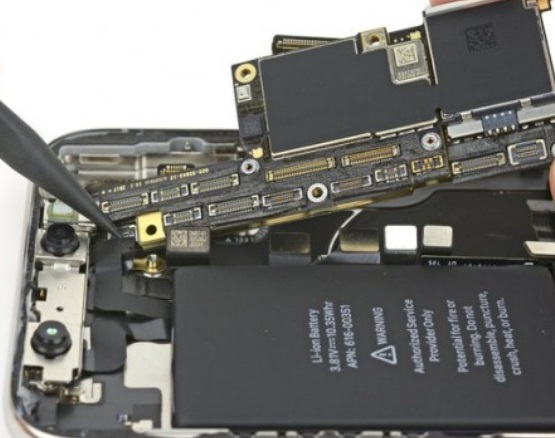
Und doch, stromlos machen schadet so auch nichts mehr. Habe schon oft bei hägenden Updates usw. einfach den Akku abgesteckt. Mit etwas Glück startet es dann gleich in den Recovery. Schäden hatte ich dadurch noch nie. Natürlich nur wenn es absolut festhängt. Machen die Kollegen auch alle so.

10 Antworten
Frage gekennzeichnet als Höchstrangige Antwort

24. Juni 2025 03:40 als Antwort auf Netcracker

Nein, das hattest du in der Vergangenheit schon durcheinandergebracht :)

Da in deinem Link wird der normale Recoverymode beschrieben (Gerät zeigt dann Wartungssymbol).


Im echten DFU-Mode zeigt das Gerät keinerlei Bild mehr.


Und das geht so, gelingt selten beim ersten Versuch:

  1. Verbinde das iPhone mit einem Kabel an deinen Mac oder PC.
  2. Öffne iTunes oder den Finder auf dem Mac, und stelle sicher, dass du die neueste Version der Software verwendest.
  3. Vergewissere dich, dass das iPhone eingeschaltet ist.
  4. Drücke kurz die Lauter-Taste und dann die Leiser-Taste.
  5. Halte die Power-Taste für 10 Sekunden lang gedrückt.
  6. Sobald der Bildschirm schwarz wird, lasse die Power-Taste los.
  7. Drücke und halte dann die Power-Taste und die Leiser-Taste zusammen für etwa 5 Sekunden lang.
  8. Lasse die Power-Taste los, aber halte weiterhin die Leiser-Taste gedrückt.
  9. iTunes oder der Finder sollten jetzt dein iPhone im Wartungsmodus anzeigen.


Und doch, stromlos machen schadet so auch nichts mehr. Habe schon oft bei hägenden Updates usw. einfach den Akku abgesteckt. Mit etwas Glück startet es dann gleich in den Recovery. Schäden hatte ich dadurch noch nie. Natürlich nur wenn es absolut festhängt. Machen die Kollegen auch alle so.

23. Juni 2025 21:27 als Antwort auf henrique97

Standardmäßig bereitest du das iPhone so vor:

Vorbereitung eines iPhone oder iPad auf einen Verkauf, eine Weitergabe oder eine Inzahlunggabe

Befolge diese Schritte, um Informationen auf das neue Gerät zu übertragen und ggf. deine persönlichen Daten von dem alten Gerät zu entfernen.

Bevor du das Gerät verkaufst, weitergibst oder in Zahlung gibst, solltest du zuerst Informationen auf das neue Gerät übertragen und dann ggf. deine persönlichen Daten vom alten Gerät entfernen.

Du solltest deine Kontakte, Kalender, Erinnerungen, Dokumente, Fotos oder sonstigen iCloud-Daten nicht manuell löschen, während du mit deinem Apple Account bei iCloud angemeldet bist. Dadurch würden die Inhalte auch von den iCloud-Servern sowie allen anderen Geräten gelöscht, mit denen du bei iCloud angemeldet bist.

Wenn du dein altes iPhone oder iPad noch hast

Wenn du dein iPhone in einem Apple Store in Zahlung gibst, benötigst du möglicherweise dein Apple Account-Passwort. Um Zeit zu sparen, vergewissere dich vor deinem Besuch im Store, dass du dein Passwort kennst. Wenn du es vergessen hast, kannst du es auf ein dir bekanntes Passwort zurücksetzen.

Wenn du auf deinem iPhone den Schutz für gestohlene Geräte aktiviert hast und dein Passwort erst im Store änderst, musst du möglicherweise eine einstündige Sicherheitsverzögerung abwarten.

Befolge diese Schritte, um Informationen auf das neue Gerät zu übertragen und ggf. deine persönlichen Daten von dem alten Gerät zu entfernen.

Informationen auf das neue Gerät übertragen

Wenn du ein neues iPhone oder iPad hast, kannst du die Funktion „Schnellstart“ verwenden, um Informationen automatisch vom alten Gerät mit iOS 11 oder neuer auf das neue Gerät zu übertragen. Wenn auf deinem alten Gerät iOS 10 oder älter installiert ist, verwende iCloud, iTunes oder den Finder, um Informationen auf das neue Gerät zu übertragen.

Wenn sich deine Telefonnummer mit dem neuen Gerät ändert, füge zusätzliche vertrauenswürdige Telefonnummern zu deinem Account hinzu, um sicherzustellen, dass du den Zugriff nicht verlierst.

Deine persönlichen Daten ggf. von dem alten Gerät entfernen

  1. Solltest du eine Apple Watch mit dem iPhone gekoppelt haben, entkopple die Apple Watch.
  2. Backup eines Geräts erstellen.
  3. Wenn du einen AppleCare-Vertrag für dein Gerät erworben hast, kündige deinen AppleCare-Vertrag.
  4. Melde dich bei iCloud und „iTunes & App Store“ ab.
    • Wenn du iOS 10.3 oder neuer verwendest, tippe auf „Einstellungen“ > „[dein Name]“. Scrolle nach unten, und tippe auf „Abmelden“. Gib das Passwort für deinen Apple Account ein und tippe auf „Deaktivieren“.
    • Falls du iOS 10.2 oder älter verwendest, tippe auf „Einstellungen“ > „iCloud“ > „Abmelden“. Tippe erneut auf „Abmelden“. Tippe anschließend auf „Vom [Gerät] löschen“, und gib das Passwort für deinen Apple Account ein. Gehe zu „Einstellungen“ > „iTunes & App Store“ > „Apple Account“ > „Abmelden“.
  1. Wenn du zu einem Telefon einer anderen Marke wechselst, melde dich unter iMessage ab.
  2. Wenn die Inzahlungnahme im Store in deinem Land oder deiner Region möglich ist und du dein Gerät in einem Apple Store in Zahlung gibst, halte hier an, lösche dein Gerät nicht, und besuche den nächstgelegenen Apple Store, um dein neues Gerät abzuholen. Nachdem ein Specialist deine Inzahlungnahme abgeschlossen hat, führt er die verbleibenden Schritte gemeinsam mit dir im Store durch. Wenn du deine Inzahlungnahme online abschließt, fahre mit Schritt 7 fort.
  3. Kehre zu den Einstellungen zurück, und tippe auf „Allgemein“ > „[Gerät] übertragen/zurücksetzen“ > „Alle Inhalte & Einstellungen löschen“. Wenn du „Mein [Gerät] suchen“ aktiviert hast, musst du möglicherweise deinen Apple Account und dein Passwort eingeben. Wenn das Gerät eSIM verwendet, wähle die Option zum Löschen des Geräts und des eSIM-Profils, wenn du dazu aufgefordert wirst.
  4. Wenn du nach deinem Gerätecode oder Einschränkungscode gefragt wirst, gib ihn ein. Tippe dann auf „[Gerät] löschen“.
  5. Kontaktiere deinen Mobilfunkanbieter, um Unterstützung bei der Übertragung von Diensten auf einen neuen Besitzer zu erhalten. Er kann dir auch dann dabei helfen, Dienste an diese Person zu übertragen, wenn du dein Gerät ohne SIM-Karte verwendest.
  6. Das alte Gerät aus deiner Liste der vertrauenswürdigen Geräte entfernen.

Wenn du dein iPhone oder iPad löschst, werden „Mein [Gerät] suchen“ und die Aktivierungssperre deaktiviert. 

Du hast deinen Apple Account oder dein Apple Account-Passwort vergessen?


(...)

24. Juni 2025 00:33 als Antwort auf christine33

Ich hatte mein iPhone komplett aus allen Accounts ausgeloggt und in „Wo ist?“ aus der Geräteliste entfernt, bevor ich es mit iTunes zurückgesetzt habe. iTunes hat daraufhin die neueste Firmware geprüft und heruntergeladen, doch der Wiederherstellungs­vorgang blieb hängen und eine Rücksetzung auf Werkseinstellungen über iTunes war nicht mehr möglich. Das Gerät reagiert zwar, sobald ich es ans Lightning-Kabel anschließe, doch der Boot-Vorgang läuft seit nahezu 12 Stunden ohne Erfolg.


Meine Frage: Lässt man den Akku zunächst komplett entladen und versucht dann im DFU-Modus eine Wiederherstellung, oder gibt es eine bessere Vorgehensweise?

24. Juni 2025 01:24 als Antwort auf henrique97

Es gibt den "normalen" Wiederherstellungsmodus und den "DFU"-Modus. Letzterer wird hier erläutert: Update oder Wiederherstellung des iPhone oder iPod touch nicht möglich.


Das Entladen des Akkus hat in diesem Zusammenhang keine Bedeutung. Ich würde es trotzdem vermeiden, falls im Hintergrund irgendwelche Update-Prozesse hängen. Das Gerät stromlos zu machen, könnte es in diesem Fall nachhaltig beschädigen (vlt. weiss iPhone-Doc näheres dazu...).

24. Juni 2025 03:48 als Antwort auf iPhone-Doc

iPhone-Doc schrieb:

1. Nein, das hattest du in der Vergangenheit schon durcheinandergebracht :)

Muss das Alter sein...

Da in deinem Link wird der normale Recoverymode beschrieben (Gerät zeigt dann Wartungssymbol).

Wieder den falschen Link erwischt - man sollte sich die Texte vor dem Posten halt anschauen.


Also bitte meinen letzten Post ignorieren.


Hast du einen offizielle Quelle, die man hier mal verlinken kann ?

Dieser Thread wurde vom System oder dem Community-Team geschlossen. Du kannst alle Beiträge positiv bewerten, die du hilfreich findest, oder in der Community nach weiteren Antworten suchen.

iPhone 13 hängt im Bootscreen mit Ladebalken – DFU + Wiederherstellung ohne Wirkung

Willkommen in der Apple Support Community
Ein Forum, in dem Apple-Kunden sich gegenseitig mit ihren Produkten helfen. Melde dich mit deinem Apple Account an, um Mitglied zu werden.