
Das Spotlight-Symbol in der Menüleiste wird zweimal angezeigt
Hat jemand eine Ahnung wie es dazu kommen kann das sich das Spotlight Symbol (Lupe) 2 mal nebeneinander in den Menüleiste befindet
MacBook Air, macOS 15.5
Hat jemand eine Ahnung wie es dazu kommen kann das sich das Spotlight Symbol (Lupe) 2 mal nebeneinander in den Menüleiste befindet
MacBook Air, macOS 15.5
Ich habe das tatsächlich noch nie gesehen.
Ausschalten - wieder einschalten hilft nicht weiter? Alles zu Spotlight findest du hier:
Spotlight auf deinem Mac
Mit Spotlight  ist es ein Leichtes, beliebige Objekte wie Bilder, Dokumente, Kontakte, Kalenderereignisse und E-Mails auf deinem Mac Pro zu finden. Darüber hinaus kannst du Spotlight zum Öffnen von Apps oder zum Ausführen von Schnellaktionen verwenden, beispielsweise zum Starten eines Fokus.
Suche starten. Klicke auf oben rechts auf dem Bildschirm und beginne mit der Eingabe. Außerdem kannst du einfach die Spotlight-Taste (F4) auf der Tastatur drücken. Mit Live-Text kann Spotlight nach Text in Bildern suchen (in ausgewählten Sprachen verfügbar).
Tipp: Drücke die Tastenkombination „Command-Leertaste“, um das Spotlight-Suchfeld ein- bzw. auszublenden.
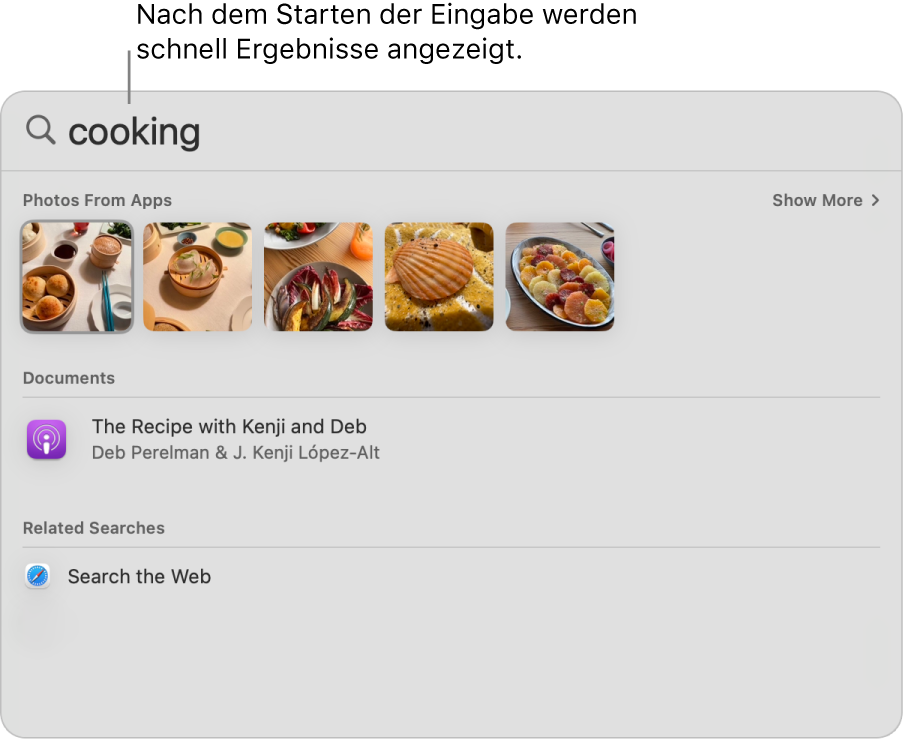
App öffnen. Gib den Namen der App in Spotlight ein und drücke den Zeilenschalter.
Schnellaktionen ausführen. Du kannst bestimme Aufgaben schnell mit Spotlight erledigen, beispielsweise einen Kurzbefehl ausführen, den Fokus „Nicht stören“ aktivieren oder einen Wecker stellen. Öffne Spotlight und suche dann nach der Aktion, die du ausführen möchtest.
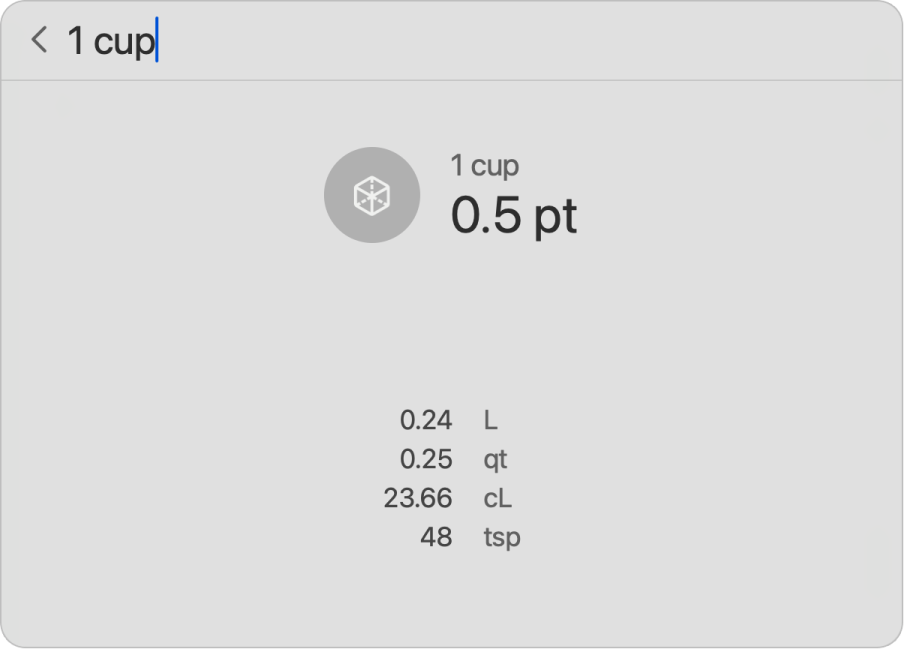
Währungen, Temperaturen und Maßeinheiten umrechnen. Gib eine Währung (etwa $, € oder ¥) und einen Betrag ein und drücke den Zeilenschalter, um eine Liste mit umgerechneten Werten anzuzeigen. Du kannst auch eine Maßeinheit für die Umrechnung von Maßen und Messwerten eingeben.
Suche eingrenzen. Du kannst bestimmte Ordner, Volumes oder Arten von Informationen (wie E-Mails oder Nachrichten) in Spotlight-Suchen einschließen oder von ihnen ausschließen. Klicke in den Systemeinstellungen auf „Spotlight“ und aktiviere oder deaktiviere unter „Suchergebnisse“ die Kategorien, die in deinen Spotlight-Suchergebnissen einbezogen oder von ihnen ausgeschlossen werden sollen.
Siri-Vorschläge verwenden. Die Siri-Vorschläge bieten Informationen aus Wikipedia-Artikeln, Web-Recherchen, News, Sport, Wetter, Aktien, Filmen und anderen Quellen, wenn du mit Spotlight suchst.
Wenn Spotlight nur nach Objekten auf deinem Mac Pro suchen soll, öffne „Systemeinstellungen“, klicke auf „Spotlight“ und deaktiviere dann unter „Suchergebnisse“ das Markierungsfeld „Siri-Vorschläge“.
Weitere Infos. Weitere Informationen findest du unter Suchen mit Spotlight auf dem Mac.
Copyright © 2025 Apple Inc. Alle Rechte vorbehalten.
Datenschutzrichtlinie Nutzungsbedingungen Verkauf und Rückerstattung Sitemap Verwendung von Cookies
Das Spotlight-Symbol in der Menüleiste wird zweimal angezeigt
