PS
Apple Intelligence auf dem Mac verwenden
Bei macOS Tahoe ist Apple Intelligence* in all deinen Apps und Erlebnissen integriert, um dir das Kommunizieren, Ausdrücken und Erledigen von Dingen zu erleichtern. Die Funktion bietet dir nützliche und relevante Intelligenz, während deine Privatsphäre geschützt bleibt.
Hinweis: Apple Intelligence ist nicht auf allen Mac-Modellen oder in allen Sprachen oder Regionen verfügbar. ** Um auf die aktuellsten verfügbaren Funktionen zuzugreifen, stelle sicher, dass du die neueste Version von macOS verwendest.
Apple Intelligence aktivieren
Wenn Apple Intelligence deaktiviert ist, kannst du die Funktion aktivieren, um auf die neuesten Funktionen zuzugreifen, die in macOS Tahoe unterstützt werden. Öffne die App „Systemeinstellungen“  , klicke auf „Apple Intelligence & Siri“
  und führe dann einen der folgenden Schritte aus:
- Klicke auf die Taste neben Apple Intelligence.
- Klicke auf „Apple Intelligence aktivieren“.
- Die angezeigte Option basiert auf der Version von macOS, die du verwendest, und darauf, ob du Apple Intelligence bereits eingerichtet hast.

In verschiedenen Sprachen kommunizieren
Mit der Live-Übersetzung kannst du Nachrichten in der App „Nachrichten“ automatisch übersetzen lassen, in Echtzeit übersetzte Untertitel in FaceTime anzeigen und gesprochene Übersetzungen für Anrufe in der App „Telefon“ erhalten.
Nachrichten und Anrufe übersetzen
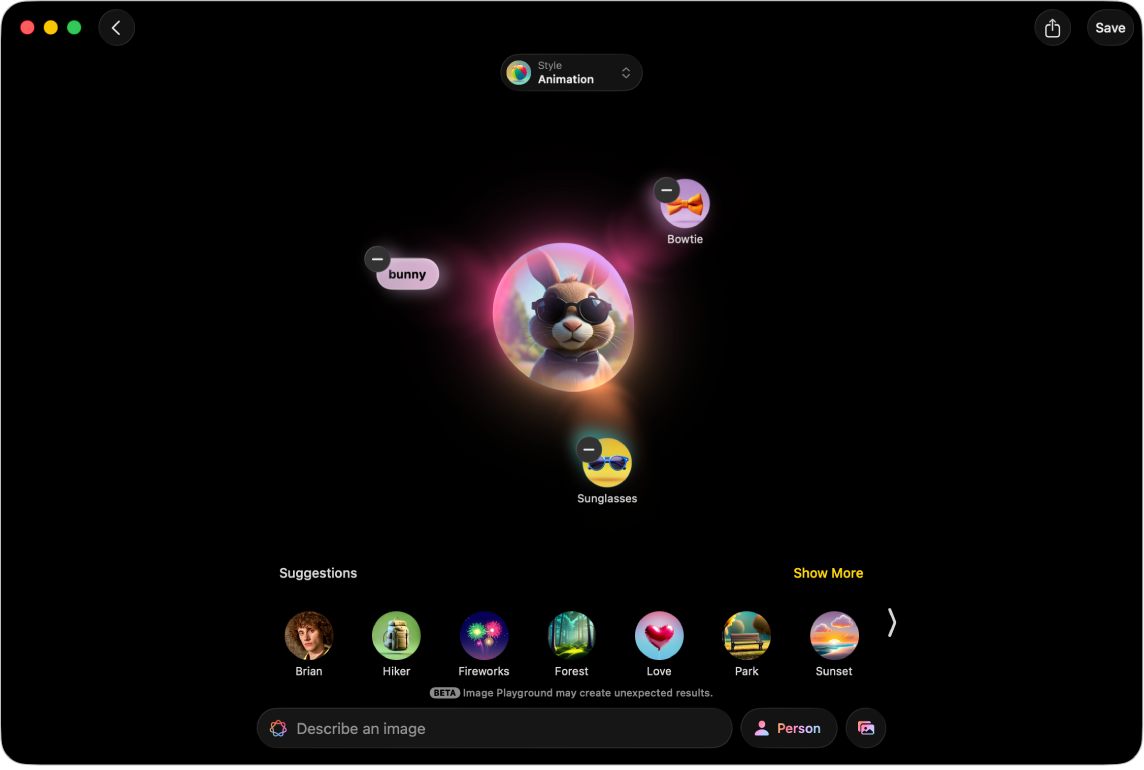
Einzigartige Bilder und Emojis erstellen
Erzeuge im Handumdrehen lustige, originelle Bilder mit der App „Image Playground“ oder erstelle eigene Emojis – genannt Genmojis – basierend auf einer einfachen Textbeschreibung.
So erstellst du originelle Bilder
So erstellst du dein eigenes Emoji
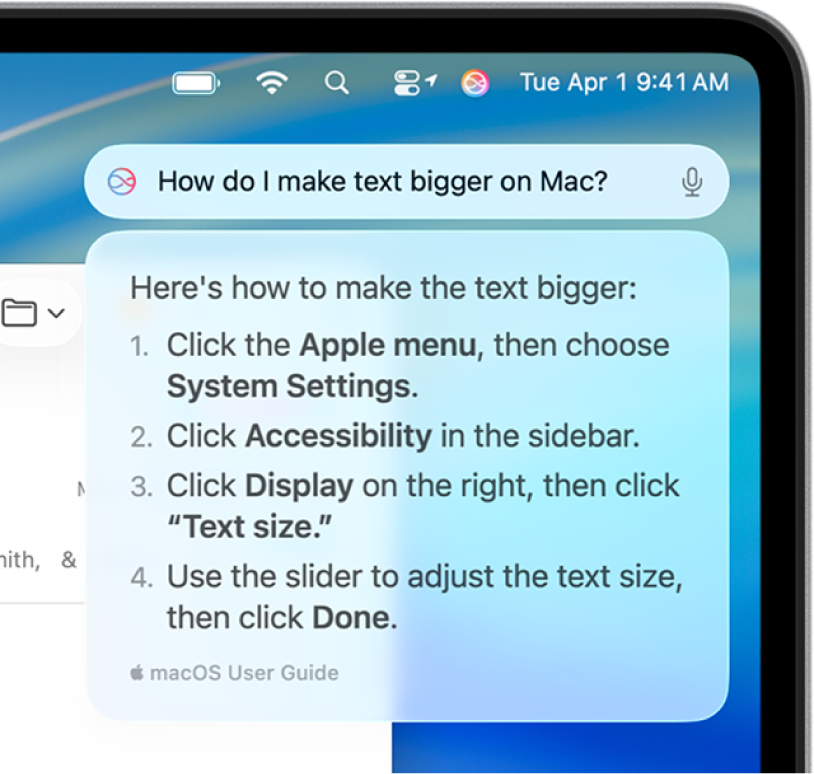
aus dem Mac Benutzerhandbuch